

I den här artikeln förklaras hur du konfigurerar WPA-/WPA2-krypterad säkerhet på trådlösa NETGEAR-routrar. Informationen kan även användas för NETGEAR-åtkomstpunkter.
Konfigurera WPA/WPA2:
- Använd en Ethernet-kabel för att ansluta en dator till någon av de fyra LAN-portarna på NETGEAR-routern.
- Log in to your NETGEAR router by browsing to
http://192.168.1.1 or http://192.168.0.1 or http://www.routerlogin.net or http://www.routerlogin.com.
Note: The URL changes by the product model. You can sometimes find the login URL and default login information on a sticker on the bottom or back of the router.
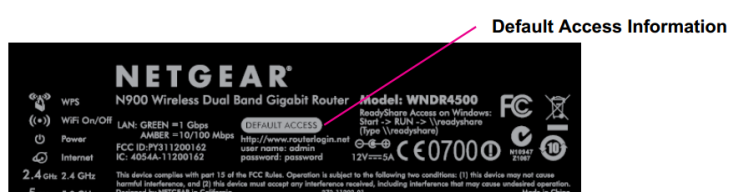
Enter the username (admin) and password. By default, the password is password or 1234 (for older router models) unless it was previously changed.
För steg 3–7 hänvisar vi till bild A-1/A-2 nedan. - Välj Trådlösa inställningar på menyn Installation i det vänstra navigeringsfältet.
Obs! Alternativet kan kallas Trådlöst på vissa routrar. - Under Trådlöst nätverk anger du önskat nätverksnamn i rutan Namn (SSID).
- Under Säkerhetsalternativ väljer du WPA-PSK [TKIP] + WPA2-PSK [AES].
- Under Säkerhetsalternativ (WPA-PSK + WPA2-PSK) anger du önskat lösenord för nätverket i rutan Lösenordsfras.
- SKRIV NED nätverksnamnet, säkerhetsalternativet och lösenordsfrasen – informationen behövs när du ska ansluta trådlösa datorer och enheter till nätverket.
- Klicka på Tillämpa så att inställningarna sparas.
Obs!
- För trådlösa Dual Band-routrar kanske det krävs att du konfigurerar inställningarna för 2,4 GHz (b/g/n) och 5 GHz (a/n) separat.
- När ditt nätverk är säkert kan du skydda det ytterligare genom att begränsa åtkomsten till en uppsättning enheter via åtkomstlistan för trådlösa kort. Med hjälp av åtkomstkontrollistan hindras enheter som inte är med på listan från att ansluta till nätverket.
Bild A-1: Skärmbilden Trådlösa inställningar på nyare routrar
Bild A-2: Skärmbilden Trådlösa inställningar på vissa äldre routrar
Last Updated:10/17/2025
|
Article ID: 22293