

I den här artikeln förklaras hur du konfigurerar en trådlös anslutning mellan en NETGEAR-router och en trådlös adapter som inte är från NETGEAR (med hjälp av Windows XP Wireless Zero Configuration). Det finns även en videoguide i två delar med stegen nedan som du kan följa.
Installationssteg
Konfigurera den trådlösa NETGEAR-routern:
Klicka här om du vill se en videoguide (1 av 2 delar).

När du ska upprätta en trådlös anslutning mellan routern och datorn måste routerns trådlösa inställningar (SSID eller nätverksnamn, kanal och kommunikationsläge) konfigureras. Du kan konfigurera de trådlösa inställningarna på NETGEAR-routern genom att följa stegen nedan.
- Anslut en dator till LAN-porten på routern med hjälp av en Ethernet-kabel.
- Öppna en webbläsare och skriv följande URL: http://192.168.0.1 eller http://192.168.1.1 (beroende på routerns modellnummer)
- Skriv admin som användarnamn och password som lösenord. Klicka sedan på OK.

- Du kan ändra de trådlösa inställningarna genom att klicka på Trådlösa inställningar under Installation i menyraden till vänster.

- Under Trådlöst nätverk (anteckna inställningarna, du behöver dessa värden när du konfigurerar de trådlösa klienterna)
-
- Ändra SSID från standardnamnet NETGEAR till önskat namn (t.ex. Hem)
- Välj rätt Region – om du väljer fel kan det leda till prestandaproblem.
- Välj någon tillgänglig Kanal.
- Tillämpa ändringarna
- Ett exempel på uppdaterade trådlösa inställningar:

Konfigurera trådlösa klienter:
Klicka här om du vill se en videoguide (2 av 2 delar).
Stegen som förklaras nedan använder den trådlösa klienten i Windows XP. Om ditt kort har ett eget verktyg för trådlös konfiguration kan du även använda det.
- Öppna Kontrollpanelen från Start-menyn.

- Högerklicka på Trådlös nätverksanslutning och välj Egenskaper.

- Klicka på fliken Trådlösa nätverk och markera, om den inte redan är markerad, rutan för Konfigurera trådlöst nätverk.

Klicka sedan på OK.
- Högerklicka på Trådlös nätverksanslutning och välj Visa tillgängliga trådlösa nätverk

- Här visas en lista med alla tillgängliga trådlösa nätverk inom räckhåll. Välj ditt nätverk i listan och klicka på Anslut.
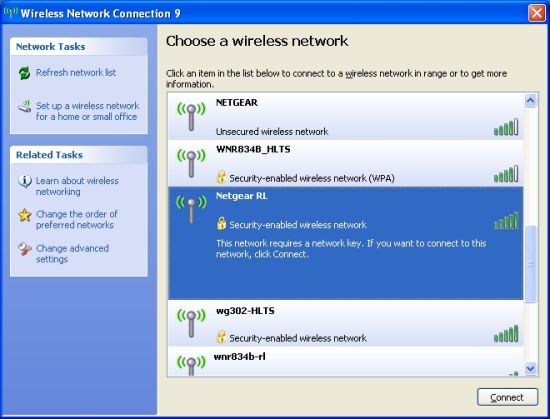
- Om du ansluter till ett säkert trådlöst nätverk blir du ombedd att ange en nätverksnyckel. Skriv nätverksnyckeln (om du använder WEP-säkerhet ska du tänka på att ange nätverksnyckeln, inte lösenordsfrasen) och klicka på Anslut.

- Din anslutningsstatus bör nu visas i nätverkslistan. Om du är ansluten och routern är konfigurerad för internetåtkomst är du klar att ansluta trådlöst till internet.
