

Det här dokumentet gäller om:
- Du har en NETGEAR-router och ett modem med NAT
- Du har en NETGEAR DSL Gateway (modem/router) som du vill använda framför en annan router.
Symtom
De flesta NETGEAR-routrar levereras med en IP-adress i 192.168.1.0-subnätet medan de flesta NETGEAR DSL Gateways (modem/routrar) levereras med en IP-adress i 192.168.1.0-subnätet för att undvika det här problemet. Med enheter från tredje part kan du dock stöta på IP-konflikter om både din router och DSL Gateway använder samma IP-subnät internt. I så fall måste du byta subnät för en av de två NAT-aktiverade enheterna.
Så här ändrar du IP-adress på routern:
- Stäng av modemet (eller modem-/routergatewayen) och routern och följ de fysiska anslutningarna som beskrivs nedan.
- Kontrollera de fysiska anslutningarna (datorn till LAN-porten, anslut modemet till WAN-porten med modemet avstängt)
- Slå bara på NETGEAR-routern
- Öppna en webbläsare och skriv följande URL: http://www.routerlogin.com eller http://192.168.1.1 (beroende på routerns modellnummer).
- Skriv "admin" som användarnamn och "password" som lösenord. Klicka på OK.

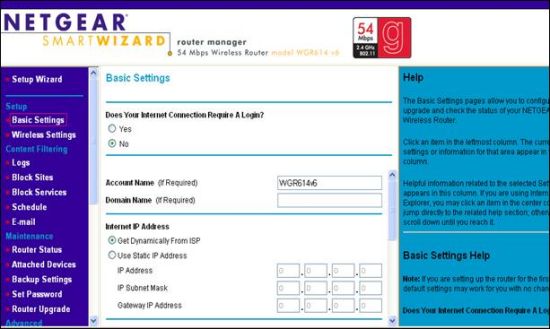
- Klicka på Grundläggande inställningar under Installation
Ø Välj "Nej" där det står "Kräver internetanslutningen inloggning"
Ø Välj "Hämta dynamiskt från ISP" för Internet-IP-adress.
Ø Välj "Hämta automatiskt från ISP" under DNS-adress (Domain Name Server)
Ø Under "Routerns MAC-adress" väljer du "Använd standardadress" och klickar på Tillämpa.
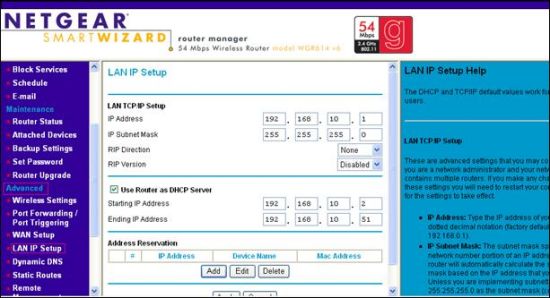
- Klicka på IP-KONFIGURATION FÖR LAN under Avancerat och gör följande ändringar.
Ø IP-adress: 192.168.10.1
Ø Start-IP-adress: 192.168.10.2
Ø Slut-IP-adress: 192.168.10.51 och klicka på Tillämpa
- Stäng av routern i 30 sekunder.
- Slå först på modemet och sedan routern.
- Kontrollera om du har anslutning till internet.
- Om det inte finns någon internetanslutning ska du logga in till routern med den ändrade LAN-IP-adressen. (192.168.10.1)
- Klicka på installationsguiden och utför en automatisk identifiering av internetanslutningen.

- Klicka på Nästa.
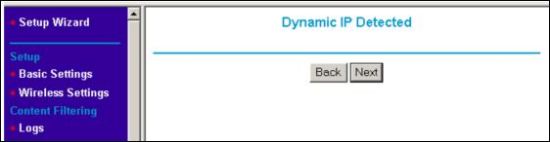
- Kanske identifieras även en PPPoE-anslutning. I så fall anger du inloggningsuppgifterna du har fått från internetleverantören.
- Klicka på "Routerstatus" under Underhåll till vänster på sidan Router och kontrollera IP-adressen under Internetport.
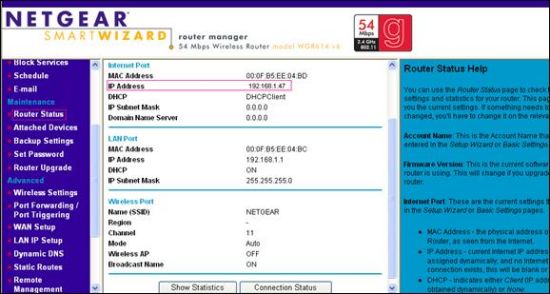
- Klicka på Logga ut till vänster och stäng webbläsaren. Öppna Internet Explorer. Nu bör du ha internetanslutning.
Relaterad artikel: Scenarier där du behöver konfigurera modemet i bryggläge