

- Skapa VLAN 200.
- Välj växling > VLAN > grundläggande > VLAN-konfiguration.
En skärm som liknar följande visas.
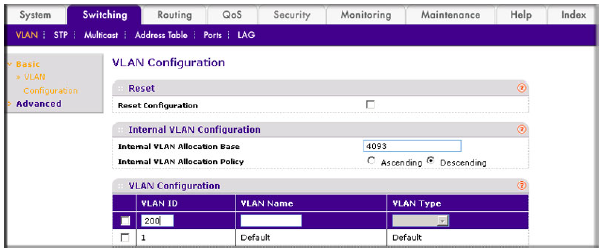
- I fältet VLAN-ID anger du 200.
- I fältet VLAN-typ väljer du statisk.
- Klicka på Add (lägg till).
- Välj växling > VLAN > grundläggande > VLAN-konfiguration.
- Lägg till portar till VLAN 200.
- Välj växling > VLAN > Avancerat > VLAN-medlemskap.
En skärm som liknar följande visas.
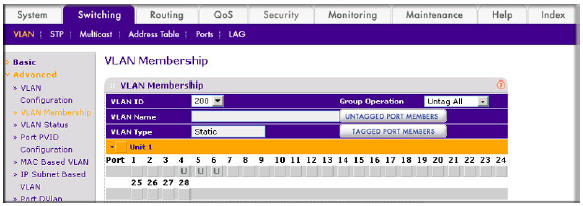
- I fältet VLAN-ID väljer du 200.
- Klicka på enhet 1. Portarna visas.
- Klicka på de grå rutorna under portarna 4, 5 och 6 tills U visas.
U anger att det utgående paketet inte är taggat för porten. - Klicka på Tillämpa.
- Välj växling > VLAN > Avancerat > VLAN-medlemskap.
- Ange PVID på portarna 1/0/4, 1/0/5 och 1/0/6.
- Välj växling > VLAN > Avancerat > Konfiguration av portPVID.
En skärm som liknar följande visas.
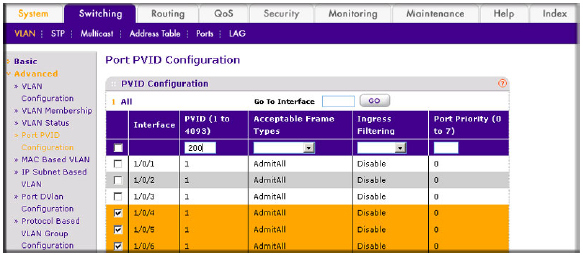
- Bläddra ned och markera kryssrutorna Interface 1/0/4, 1/0/5och 1/0/6 .
- I fältet PVD (1 till 4093) anger du 200.
- Klicka på Tillämpa så att inställningarna sparas.
- Välj växling > VLAN > Avancerat > Konfiguration av portPVID.
- Aktivera DHCP L2-relä på VLAN 200.
- Välj System > tjänster > DHCP L2-relä > Konfiguration av DHCP L2-relä.
En skärm som liknar följande visas.
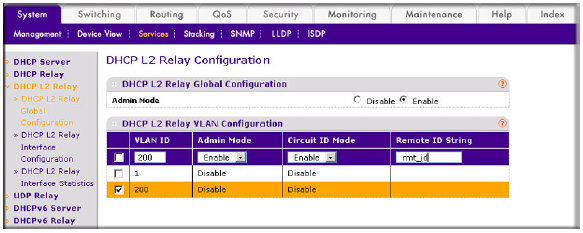
- I adminläge väljer du alternativknappen Aktivera .
- Bläddra ned och markera kryssrutan VLAN-ID 200.
- Ange följande information:
- I fältet Adminläge väljer du Aktivera.
- I fältet Krets-ID-läge väljer du Aktivera.
- I fältet fjärr-ID-sträng anger du rmt_id.
- I fältet Adminläge väljer du Aktivera.
- Klicka på Tillämpa så att inställningarna sparas.
- Välj System > tjänster > DHCP L2-relä > Konfiguration av DHCP L2-relä.
- Aktivera DHCP L2-relä på gränssnitten 1/0/4,1/0/5 och 1/0/6.
- Välj System > tjänster > DHCP L2-relä > Konfiguration av DHCP L2-relägränssnitt.
En skärm som liknar följande visas.

- Bläddra nedåt och markera kryssrutorna 1/0/4, 1/0/5och 1/0/6 .
- I fältet Adminläge väljer du Aktivera.
- Klicka på Tillämpa så att inställningarna sparas.
- Välj System > tjänster > DHCP L2-relä > Konfiguration av DHCP L2-relägränssnitt.
- Aktivera förtroende för DHCP L2-relä på gränssnitt 1/0/6.
- Välj System > tjänster > DHCP L2-relä > Konfiguration av DHCP L2-relägränssnitt.
En skärm som liknar följande visas.

- Under DHCP L2 Relay Configuration bläddrar du ned och markerar kryssrutan Interface 1/0/6 .
- I fältet 82 alternativ förtroendeläge väljer du Aktivera.
- Klicka på Tillämpa så att inställningarna sparas.
- Välj System > tjänster > DHCP L2-relä > Konfiguration av DHCP L2-relägränssnitt.
Mer information finns i följande supportartiklar:
- Vad är ett DHCP L2-relä och hur fungerar det med min dockade switch?
- Hur aktiverar jag ett DHCP L2-relä med hjälp av CLI-kommandon på min hanterade switch?
Den här artikeln gäller följande hanterade switchar och deras respektive fasta mjukvaran:
- M5300 – mjukvaran version 10.0.0.x
-
- MS300–28 G (GSM7228S)
- M5300-5G (GSM7252S)
- M5300-28G3 (GSM7328Sv2h2)
- M5300-52G3 (GSM7352Sv2h2)
- M5300-28G_POE+ (GSM7228PSV1H2)
- M5300-52G-POE+ (GSM7252PSV1H2)
- M5300-28GF3 (GSM7328FSv2)
- M4100 – mjukvaran version 10.0.1.x
-
- M4100–26 G (GSM7224v2h2)
- M4100-50 G (GSM7248v2h2)
- M4100-26G-POE (GSM7226PV1H1)
- M4100-50G-POE+ (GSM7248PV1H1)
- M4100-26G-POE (FSM7226PV1H1)
- M4100-50-POE (FSM7250Pv1h1)
- M4100-D12G (GSM5212v1h1)
- M4100-D10-POE (FSM5210PV1H1)
- M7100 – mjukvaran version 10.0.1.x
-
- M7100-24X (XSM7224)
- XSM7224S – mjukvaran version 9.0.1.x
Last Updated:07/07/2025
|
Article ID: 21986