den här artikeln hjälper dig att konfigurera ADSL-inställningarna för NETGEAR DSL-modemroutern manuellt.
Informationen i den här artikeln gäller om du konfigurerar en DSL-internetanslutning med en NETGEAR-router som använder genie -användargränssnittet.


Så här konfigurerar du ADSL-inställningarna manuellt på en NETGEAR DSL-modemrouter med NETGEAR genie:
Steg 1:
Följ avsnittet Installera modemroutern i installationshandboken på länken nedan för att konfigurera de fysiska anslutningarna. Du kan gå vidare till nästa steg efter att sidan 5 har slutförts.
Klicka för att öppna Installationshandbok.
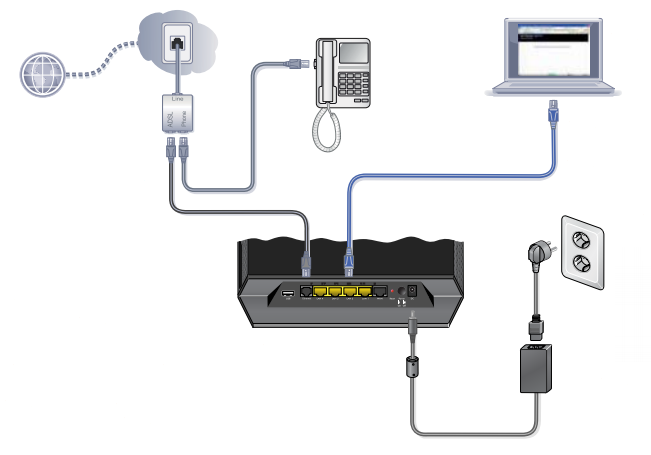
När du har anslutit enheterna tillsammans kontrollerar du lamporna på routerns frontpanel. Kontrollera att Ethernet-portens lysdiod lyser för den anslutna datorn.
Steg 2:
Om det här är första gången du konfigurerar öppnar du en webbläsare för att få omdirigerad till NETGEAR genie-guiden. Om du inte omdirigeras, vänligen öppna routern med hjälp av standard-IP .
http://192.168.0.1 (eller) www.routerlogin.net (eller) www.routerlogin.com
Användarnamn: Admin
Lösenord: Lösenord
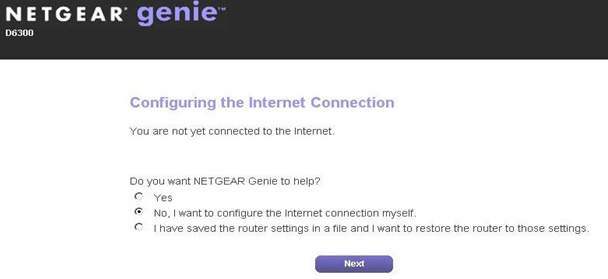
för manuell konfiguration, välj Nej, jag vill konfigurera Internet-anslutningen själv och klicka på Nästa.
Steg 3:
Klicka på Internet under fliken grundläggande .
- Välj Ja för ”kräver din internetanslutning en inloggning?”
- För PPPoE-typ av DSL-tjänst klickar du på listpilen under Internetleverantören och väljer PPPoE.
- Skriv in det användarnamn och lösenord som du fått av Internet-leverantören.
- Klicka på Tillämpa.
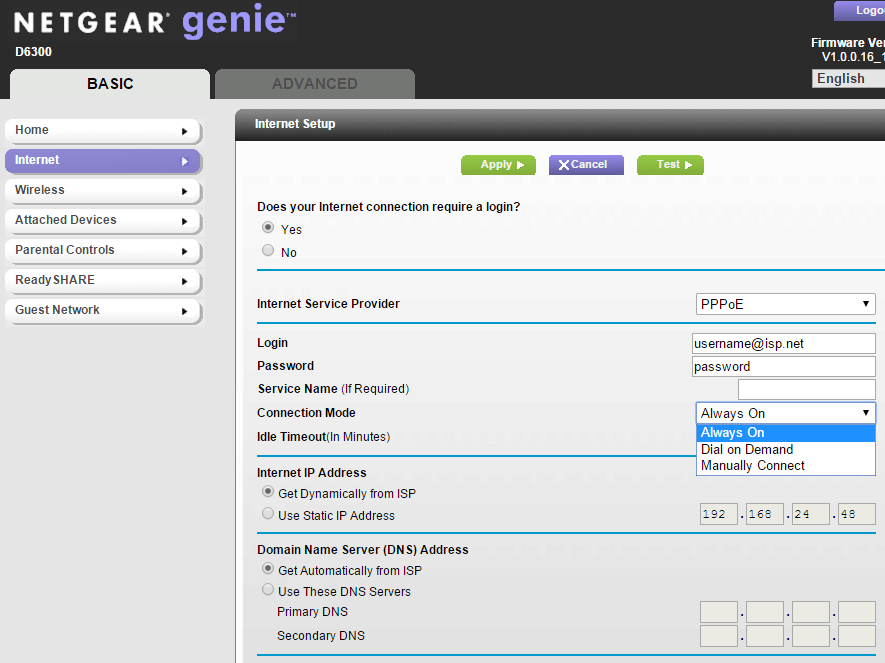
- För inställning av anslutningsläge : Genom att välja alternativet Ring på begäran startar anslutningen automatiskt när det finns utgående trafik till internet och den avslutas automatiskt om anslutningen är inaktiv baserat på värdet i inställningen tidsgräns för inaktivitet.
- Genom att välja alternativet alltid på startar anslutningen automatiskt när datorn startar, men anslutningen tar inte slut. Om anslutningen av någon anledning kopplas ned kommer routern fortsätta att försöka återupprätta den.
- Om du väljer Manuell anslutning måste du gå till skärmen Routerstatus och klicka på knappen Anslut för att ansluta till internet. En manuell anslutning kan inte bli inaktiv, och du måste klicka på knappen Koppla från på skärmen Routerstatus om du vill koppla ned anslutningen.
Steg 4:
På fliken Avanceratklickar du på Inställningaroch i listrutan väljer du ADSL-inställningar.
- Beroende på vilken typ av anslutning du har väljer du Multiplexing-metoden som VC – BASED eller LLC – BASED.
- Som standard är VPI- och VCI-värdet inställt på 8 respektive 35. Kontrollera med din internetleverantör om ditt VPI- och VCI-värde finns och ange det i respektive ruta.
- Klicka på Tillämpa.
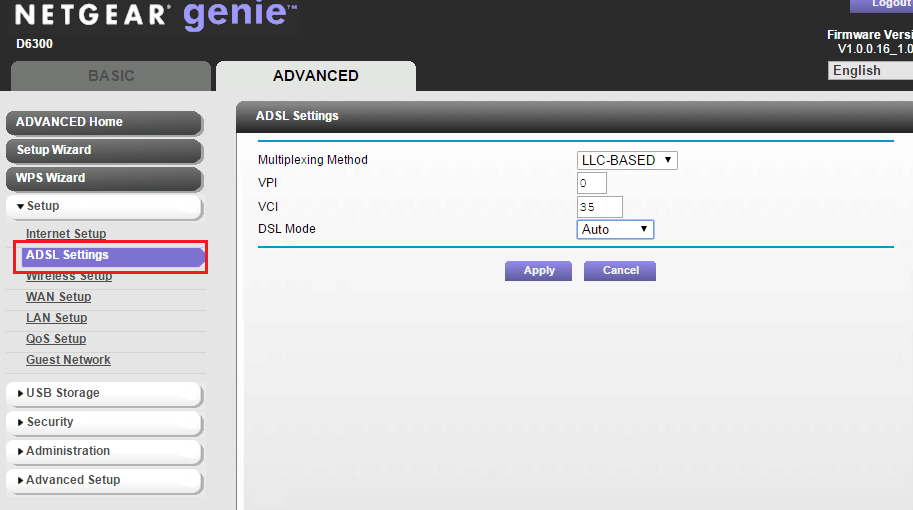
Nedan visas en lista över exempel på information om VPI och VCI från ISP. -
Land Internetleverantör VPI VCI Multiplexfunktion Australien BigPond Australien 8 35 LLC Exetel 8 35 VC IINET 8 35 LLC Internode Sverige 8 35 VC Optus 8 35 VC Telstra 8 35 VC TPG Internet 8 35 LLC Belgien Basenhet 8 35 LLC Kanada Bell Sympatico 0 35 LLC MTS 8 35 VC Teksavvy 0 35 LLC Frankrike KOSTNADSFRITT 8 36 VC Orange 8 35 VC OVH 8 35 VC SFR 8 35 LLC Italien Telecom Italia 8 35 LLC Spanien Orange 8 32 LLC Sverige Telia Sonera 8 35 LLC Schweiz Soluppgång 8 35 LLC Storbritannien ADSL24 0 38 VC BETHERE 0 + 101 LLC O2 0 + 101 LLC PlusNet 0 38 VC HIMMEL 0 38 VC Talk Talk 0 38 VC USA AT&T 0 35 LLC AT&T 8 35 LLC CenturyLink 0 32 LLC Frontibernet 0 35 LLC NetZero 7 20 LLC Verizon 0 35 LLC
Steg 5:
För att kontrollera Internet IP-adressen, Click AVANCERADEen ND titta undur Internet Port.
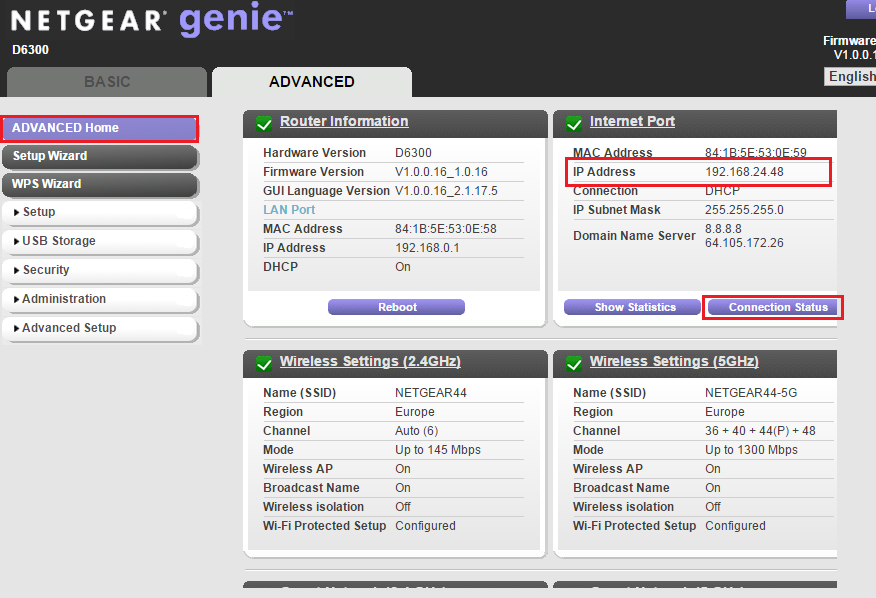
Om IP-adressen är giltig är den ansluten till internet.
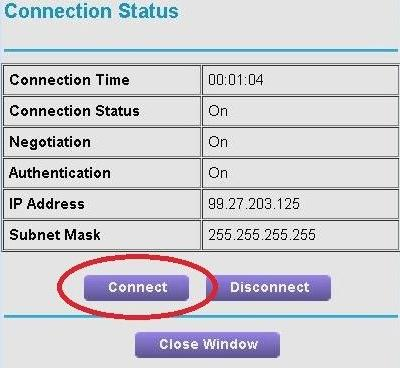
Om Internet IP-adressen visar 0.0.0.0klickar du på anslutningsstatus.
Klicka sedan på Anslut för att få en giltig IP-adress och Internet ska fungera.