

Att kartlägga en nätverksenhet är en metod för att ansluta till en delad nätverksmapp, t.ex. en resurs i ett ReadyNAS-lagringssystem. I den här artikeln förklaras hur du kartlägger en nätverksenhet med Windows 10, 8, 7, Vista eller XP. Om du vill ha Mac-instruktioner kan du sehur kopplar jag en nätverksenhet i Mac OS X?
Så här mappar du en nätverksenhet i Windows 10 eller Windows 8:
- Klicka på knappen Start.
- I sökrutan skriver du den här datornoch väljer sedan den här datorn bland sökresultaten.
- Klicka på dator och sedan på Mappa nätverksenhet.
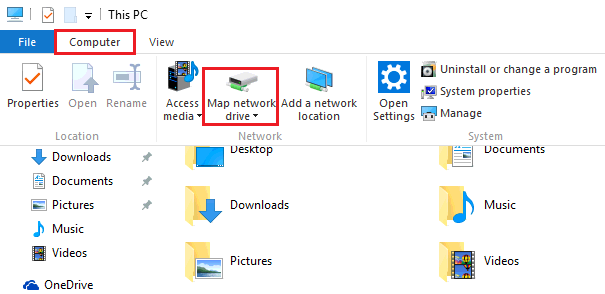
- I fönstret som öppnas väljer du en tillgänglig bokstav i enhetslistan.
- I rutan mapp skriver du sökvägen till den delade nätverksmappen (formatet är \hostnamesharename, där värdnamnet är namnet eller IP-adressen för nätverksenheten och sharname är namnet på den delade nätverksmappen).
Du kan också klicka på Bläddra för att hitta den mapp du vill mappa på nätverket. - Klicka på Finish (slutför).
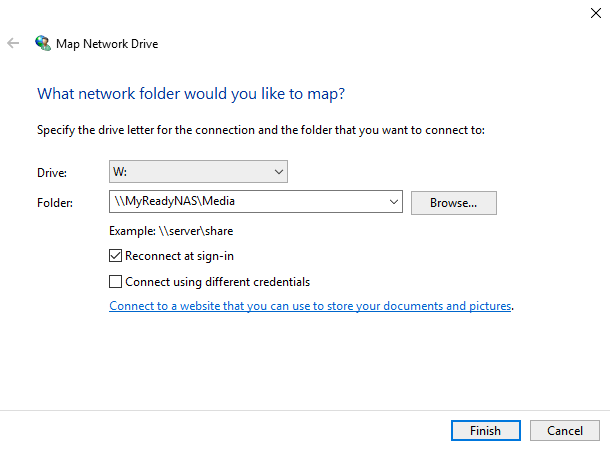
Din mappade enhet är nu tillgänglig under den här datorn.
Så här mappar du en nätverksenhet iWindows 7 eller WindowsVista:
- Klicka på Start > dator > Mappa nätverksenhet.
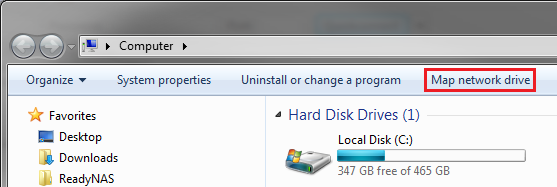
- I fönstret som öppnas väljer du en tillgänglig bokstav i enhetslistan.
- I rutan mapp skriver du sökvägen till den delade nätverksmappen (formatet är \hostnamesharename, där värdnamnet är namnet eller IP-adressen för nätverksenheten och sharname är namnet på den delade nätverksmappen).
Du kan också klicka på Bläddra för att hitta den mapp du vill mappa på nätverket. - Klicka på Finish (slutför).
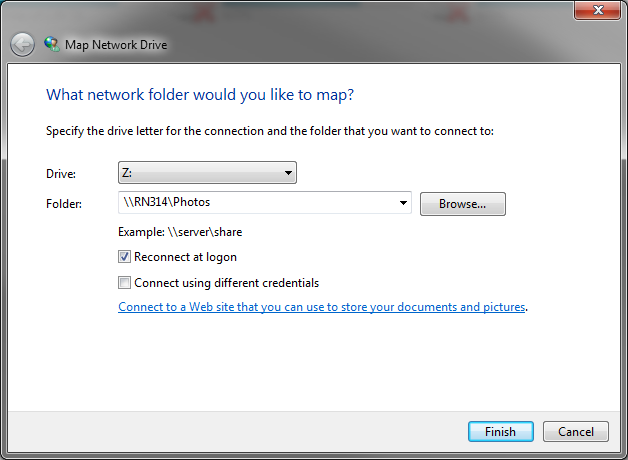
Din mappade enhet är nu tillgänglig under dator.
Så här mappar du en nätverksenhet iWindows XP:
- Klickapå Start.
- Högerklicka på den här datorn och välj Mappa nätverksenhet.
- I fönstret som öppnas väljer du en tillgänglig bokstav i enhetslistan.
- I rutan mapp skriver du sökvägen till den delade nätverksmappen (formatet är \hostnamesharename, där värdnamnet är namnet eller IP-adressens nätverksenhet och sharename är namnet på den delade nätverksmappen).
Du kan också klicka på Bläddra för att hitta den mapp du vill mappa på nätverket. - Klicka på Finish (slutför).
Din mappade enhet är nu tillgänglig under den här datorn.
Last Updated:07/07/2025
|
Article ID: 19864