

Tack för att du har köpt en NETGEAR Nighthawk 5G M7 bärbar WiFi-hotspot. Den här snabbstartsguiden innehåller de grundläggande stegen som krävs för att konfigurera din Nighthawk 5G M7 med en iOS- eller Android-mobil enhet och NETGEAR-appen.
Omfattande information om konfiguration och avancerad konfiguration, inklusive instruktioner för installation av webbanvändargränssnitt, finns i användarhandboken för Nighthawk 5G M7 .
Installationsalternativen skiljer sig något mellan Nighthawk 5G M7-modeller. Kontrollera etiketten på baksidan av din Nighthawk för att bekräfta vilken specifik modell du har innan du fortsätter.
Ditt Nighthawk 5G M7-paket innehåller följande artiklar:
- Nighthawk 5G M7-enhet
- USB-C laddnings- och internetdelningskabel
- Frigöringsverktyg för SIM-kort
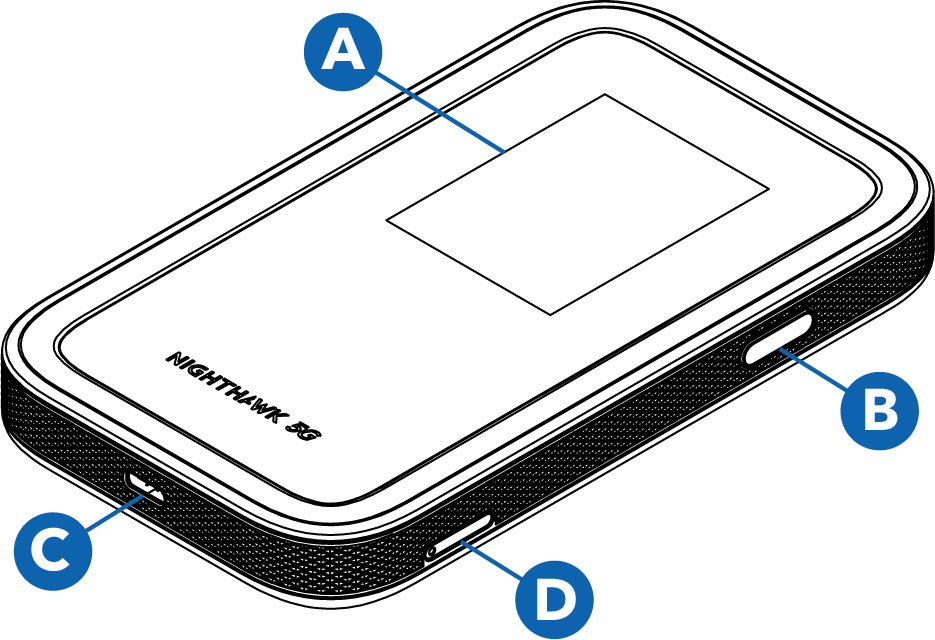
Nighthawk 5G M7-enheten har en LCD-skärm (A), en ström-/navigeringsknapp (B) för att navigera i användargränssnittet och en USB-C-port (C) för laddning och internetdelning. Ett SIM-kortfack (D) tillhandahålls för ett fysiskt 4FF Nano SIM-kort.
Om du vill konfigurera och använda din Nighthawk 5G M7 ska du använda Ladda ner NETGEAR-appen genom att slutföra förstagångsinstallationen, konfigurera ett eSIM* eller installera ett SIM-kort och sedan ansluta till WiFi. Klicka eller tryck på varje listruta nedan för instruktioner om varje steg.
Om din Nighthawk 5G M7 redan har ett fysiskt SIM-kort installerat krävs ingen SIM-konfiguration. Fortsätt till Anslut till WiFi när du har slutfört förstagångsinstallationen.
Om du vill använda Ladda ner-appen går du till NETGEAR-appsidan på din mobila iOS- eller Android-enhet eller använder följande länkar:


När du har hämtat NETGEAR-appen slår du på Nighthawk för att slutföra installationsprocessen.
Obs! I viloläge blir skärmen mörk för att spara ström. Om du vill aktivera skärmen trycker du snabbt på strömknappen/navigeringsknappen.
Så här startar du Nighthawk och slutför konfigurationen:
- Håll in strömknappen/navigeringsknappen i tre sekunder.
NETGEAR-logotypen visas och Nighthawk startar. - Starta mobilappen och följ anvisningarna för att logga in på eller skapa ett NETGEAR-konto.
- När du uppmanas till det använder du appen för att skanna QR-koden som visas på Nighthawk-skärmen.
- Följ anvisningarna i appen för att konfigurera din Nighthawk.
Om du vill ansluta till internet med din Nighthawk kan du köpa ett rese-eSIM^ via NETGEAR-appen, konfigurera ett befintligt eSIM* med NETGEAR-appen eller installera ett fysiskt SIM-kort.
Obs! Om du använder ett eget eSIM* -kort från tredje part eller ett fysiskt SIM-kort för mobildata kontrollerar du med din operatör att det är giltigt, aktiverat och kompatibelt med mobil router-/routerenheter . NETGEAR kan inte garantera kompatibilitet med eSIM-kort eller SIM-kort som köpts från andra leverantörer.
Så här köper och installerar du ett eSIM^ i NETGEAR-appen:
- På NETGEAR-appens instrumentpanel trycker du på Köp ett eSIM.
Du kan också trycka på skaffa ett NETGEAR eSIM från appenhetens instrumentpanel. - Tryck på Region om du vill handla eSIM-kort baserade på en större region, eller land om du vill söka efter eSIM-kort efter ett specifikt land.
Alla eSIM-abonnemang är regionala, men genom att söka efter land kan du hitta en plan som passar dina resebehov. - Välj det abonnemangsalternativ som bäst uppfyller dina behov och tryck sedan på checka ut.
- Välj en betalningsmetod, granska ditt köp och markera rutan för att visa att du godkänner NETGEARs användarvillkor och sekretesspolicy.
If du har en rabattkod kan du ange den i fältet Lägg till rabattkod och tillämpa den på ditt köp. - Tryck på betala nu för att slutföra ditt eSIM-köp.
- Tryck på Fortsätt till Ladda ner och spara ditt eSIM-kort på din Nighthawk.
- Tryck på Använd eSIM nu om du vill aktivera ditt eSIM-kort omedelbart, eller Använd eSIM senare om du vill aktivera ditt eSIM-kort manuellt senare.
Köpet och installationen av eSIM-kortet är klar.
Så här konfigurerar du ett eSIM-kort från tredje part* i NETGEAR-appen:
- På NETGEAR-appens instrumentpanel trycker du på hantera SIM-kort .
- Tryck på symbolen + (plus) i det övre högra hörnet och sedan på Lägg till mitt eget eSIM.
- Välj Skanna QR-kod och skanna eSIM-koden för att lägga till ditt eSIM-kort.
Ditt eSIM-kort från tredje part är konfigurerat.
Så här installerar eller byter du ut ett fysiskt SIM-kort:
- Leta reda på SIM-kortfacket (D) på Nighthawk-enheten.
- Använd det medföljande frigöringsverktyget och tryck in i hålet på SIM-kortfacket för att mata ut facket
- Om det redan finns ett SIM-kort i facket tar du bort det.
- Sätt i det nya SIM-kortet i facket
- Sätt tillbaka SIM-kortfacket i facket på Nighthawk-enheten.
När din Nighthawk är påslagen sänder den ett WiFi-nätverksnamn (SSID) och lösenord. Du kan ansluta till internet genom att skanna QR-koden för snabbanslutning på din Nighthawk WiFi-skärm eller välja SSID för din Nighthawk och ange lösenordet på dina WiFi-enheter.
Så här ansluter du till WiFi med QR-koden:
- Tryck snabbt på ström-/navigeringsknappen för att väcka din Nighthawk.
- Tryck på ström-/navigeringsknappen en gång för att växla till WiFi-skärmen.
WiFi-skärmen visas med en QR-kod som du kan skanna för att ansluta direkt till nätverket. - Öppna mobilenhetens kameraprogram och rikta kameran mot QR-koden.
Beroende på vilken mobil enhet du har kan du behöva trycka på QR-koden i kameraappen för att fortsätta.
Din mobila enhet ansluter till Nighthawk:s WiFi-nätverk.
Så här ansluter du till WiFi med SSID och lösenord:
- Tryck snabbt på ström-/navigeringsknappen för att väcka din Nighthawk.
- Tryck på ström-/navigeringsknappen en gång för att växla till WiFi-skärmen.
Skärmen visar Nighthawk-SSID i fältet WiFi-namn och ditt lösenord i fältet lösenord för andra enheter att ansluta till. - Öppna hanteraren för WiFi-nätverksanslutningar från WiFi-enheten.
- Välj eller ange det SSID som visas på Nighthawk-enhetens startskärm.
- Ange lösenordet som visas på startskärmen i Nighthawk.
WiFi-enheten ansluts till WiFi-nätverket i din Nighthawk.
* Gäller inte modell MH7110-1TLAUS vid lansering. Aktiveras vid framtida uppdatering.
^ NETGEAR eSIM Marketplace finns endast på MH7150-modeller.