

Обзор:
- Эта статья поможет Вам настроить маршрутизатор NETGEAR, используя встроенный Мастер Установки „Smart Wizard“.
- Информация в данной статье применяется в случаях, если Вы настраиваете Ethernet подключение к Интернету на маршрутизаторе NETGEAR, использующим пользовательский интерфейс Smart Wizard.

- Если у Вас маршрутизатор с новым пользовательском интерфейсом genie, тогда посмотрите, пожалуйста "
- Если у Вас DSL подключение (это соединение использует телефонную линию), посмотрите одну из следующих статей:
-
Если Ваш маршрутизатор с интерфейсом "GENIE NETGEAR", посмотрите статью "
-
Если маршрутизатор использует старый пользовательский интерфейс Smart Wizard, посмотрите статъю "
Симптомы:
- Индикатор интернета горит оранжевым.
- Нет доступа к Интернету при первоначальной установке.
- Попытка установить маршрутизатор с помощью пользовательского интерфейса NETGEAR Smart Wizard.
Процесс:
- Подключите модем к Интернет-порту маршрутизатора NETGEAR, а Ваш компьютер к любому из четырёх портов LAN:
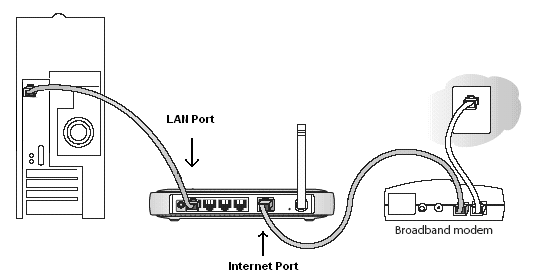
- Выключите Ваш ПК, маршрутизатор и широкополосный/кабельный модем, включите их в обратном порядке. Подождите пока они снова включатся.
- Откройте веб-обозреватель и введите IP-адрес маршрутизатора в адресную строку, нажмите “Ввод”.
По умолчанию может быть один из следующих адресов:
- http://192.168.0.1
- http://192.168.1.1
Появится окно, предлагающее ввести имя пользователя и пароль. - Введите учётные данные для входа в меню роутера. По умолчанию:
- Имя пользователя: admin
- Пароль: password
Вы вошли в пользовательский интерфейсе маршрутизатора. - Щёлкните “Мастер Установки”.
Появится экран Мастера Установки. - Нажмите кнопку "Да", а затем нажмите "Далее".
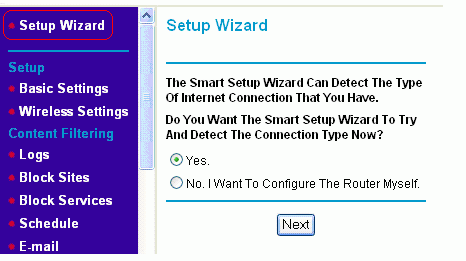
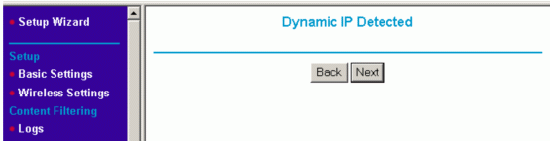
Мастер Установки определит Ваш тип подключения к Интернету. При кабельном подключении к Интернету “Мастер Установки” обнаружит динамический IP. - Нажмите "Далее".
Если Ваш Интернет-провайдер не предоставил Вам определённую информацию о DNS серверах, которые необходимо прописать, то не меняйте настройки по умолчанию.
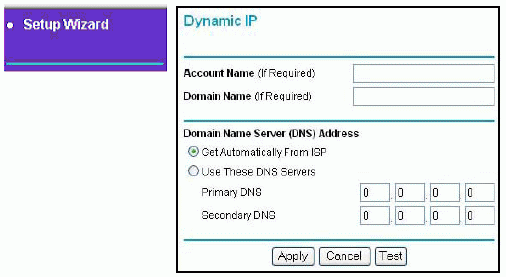
Маршрутизатор сохранит настройки. - Для проверки подключения к Интернету зайдите в “Обслуживание“ -> „Состояние маршрутизатора”.
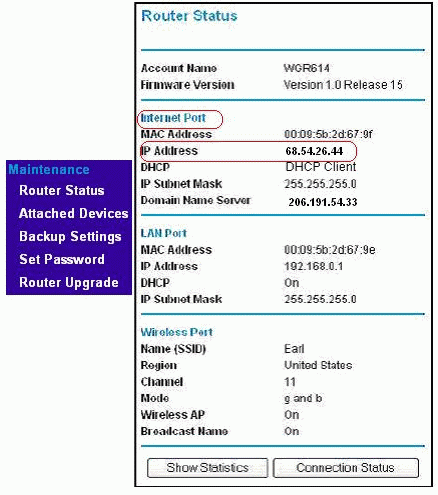
Посмотрите на поле IP Address, чтобы увидеть, какой настоящий IP-адрес (то есть, не пустой или вида 0.0.0.0).
Обновлено:10/17/2025
|
Article ID: 29330