

Вэтой статье объясняется, как можно настроить беспроводное соединение между маршрутизатором NETGEARи беспроводным адаптером (любого другого производителя) неот NETGEAR (используя утилитуWindowsXPWirelessZeroConfiguration). Также есть 2видеоролика, в которых показаны все нижеуказанные шаги по настройке.
Этапы установки
Настройка беспроводного маршрутизатораNETGEAR:
Нажмитездесь, чтобы посмотреть видео с описанием необходимых шагов (1из 2 частей).

Для установки беспроводного соединения между маршрутизатором и компьютером, нужно настроить параметры беспроводной сети (SSIDили имя сети, канал и режим связи). Пожалуйста, выполнитеследующиедействия, чтобынастроитьпараметры беспроводной сети маршрутизатора NETGEAR.
- Подключите компьютер к порту локальной сети маршрутизатора, используя сетевой кабель.
- Откройте браузер и введите в адресной строке следующий URL-адрес: http://192.168.0.1илиhttp://192.168.1.1 (в зависимости от модели маршрутизатора)
- Введитеadminв качестве имени пользователяиpassword в качестве пароля. Затем нажмитеOK.

- Для изменения параметров беспроводного соединения выберите слева меню “Параметры беспроводной сети”в разделе“Настройка”.

- Запомните параметры внастройках беспроводной сети, так как они Вам понадобятся дляподключения Ваших беспроводных клиентов.
- Смените названиебеспроводнойсетиSSID (по умолчанию “NETGEAR”) на любое другое (напр.“Home”)
- Выберите подходящийРегион. Неправильное значение может привести к снижению производительности.
- Выберите любой из доступных каналов.
- Сохраните настройки.
- Пример обновлённых беспроводных настроек:

Настройка беспроводных клиентов:
Нажмитездесь, чтобы посмотреть видео с описанием необходимых шагов (2 из 2 частей).
В нижеописанных шагах используется беспроводной клиент с WindowsXР. Если Ваша беспроводная карта поставлялась вместе со своей конфигурационной утилитой, то Вы можетеиспольозвать и её.
- Откройте “Панельуправления”в меню “Пуск”.

- Нажмите правой кнопкой мыши на “Беспроводное сетевое соединение”и выберите“Свойства”.

- Нажмите на вкладку“Беспроводные сети”и, если не выбрано, топоставьте галочкуна“ИспользоватьWindowsдлянастроекпараметров моей беспроводной сети”.

Затем нажмите “ОК”.
- Нажмите правой кнопкой мышина “Беспроводное сетевое соединение” и выберите“Просмотр доступных беспроводных сетей”.

- Отобразится список всех доступных беспроводных сетей. Выберите Вашу беспроводную сеть и нажмите “Подключиться”.
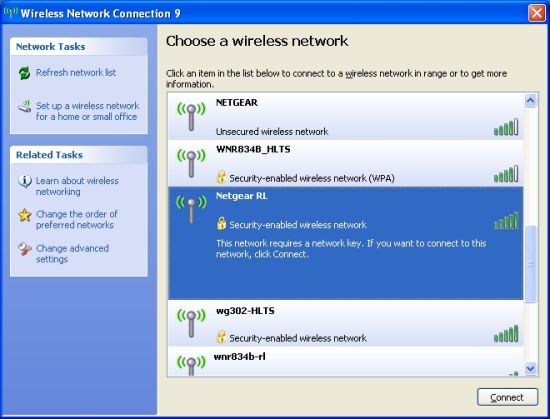
- При подключении к защищённой беспроводной сети Вам будет предложено ввести ключ безопасности. Введите ключ безопасности (если Вы настраивали WEP шифрование, то убедитесь, что Вы вводите именно ключ сети, а не фразу-пароль)и нажмите“Подключить”.

- Теперь в списке беспроводных сетей отобразится состояние Вашего подключения. Если Вы успешно подключились к беспроводной сети, и у Вашего маршрутизатора есть выход в Интернет, значит Вы можете выйти вИнтернет по беспроводной сети.

Doc: N101676.asp May. 29, 2007