

Необходимое оборудование:
- кабель поставщика услуг Интернет
- NETGEAR маршрутизатор с genie интерфейсом
Обзор:
Эта статья поможет Вам настроить маршрутизатор NETGEAR, используя встроенный Мастер Установки.
Информация в данной статье применима в том случае, если Вы настраиваете кабельное Ethernet подключение к Интернету с маршрутизатором NETGEAR, который использует пользовательский интерфейс genie.


Если Ваш маршрутизатор со старым пользовательским интерфейсом Smart Wizard, смотрите статью
Если у Вас DSL-подключение к Интернету (это соединение использует телефонную линию), смотрите одну из следующих статей:
-
Если маршрутизатор использует интерфейс NETGEAR GENIE , смотрите статью
-
Если маршрутизатор использует интерфейс старого типа - Smart Wizard, смотрите статью
Симптомы:
- Нет доступа к Интернету, первоначальная установка.
- Световой индикатор (LED) порта Интернет горит оранжевым цветом.
- Попытка настроить маршрутизатор через пользовательский интерфейс NETGEAR genie
Процесс:
- Выключите модем и маршрутизатор. Примечание: Если у Вас есть резервный аккумулятор на модеме, отключите его.
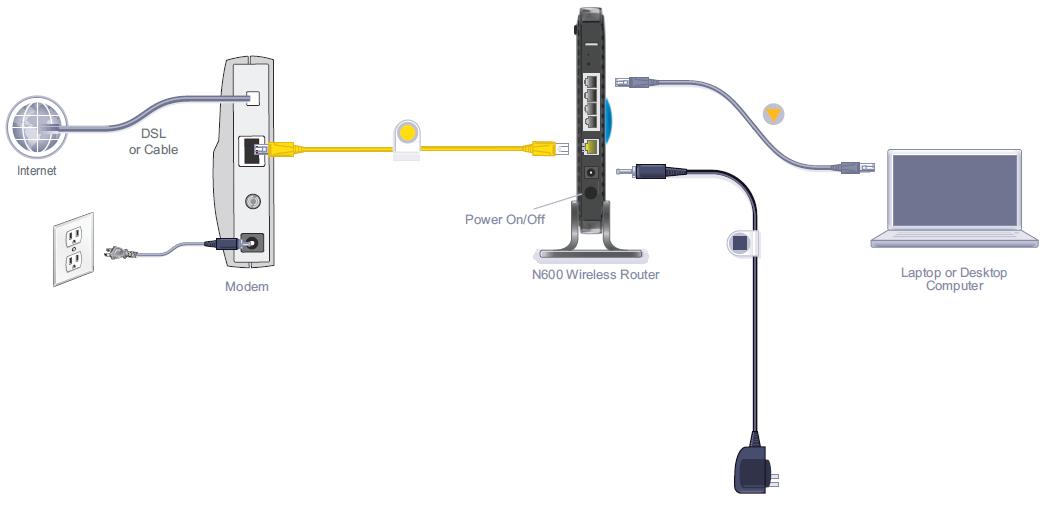
- Подключите кабель Ethernet от LAN-порта модема к Интернет-порту маршрутизатора (жёлтый кабель на схеме).
- Подключите кабель Ethernet от компьютера к одному из портов LAN маршрутизатора (серый кабель на схеме).
- Подключите резервное питание (если есть) и включите модем. Подождите пока LED индикаторы загорятся постоянным цветом.
- Включите питание маршрутизатора и подождите, пока индикатор питания загорится постоянным зелёным цветом.
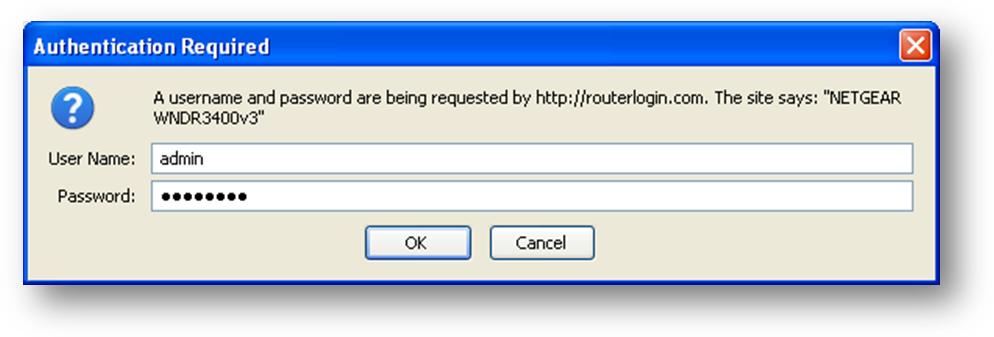
- На компьютере запустите интернет-браузер (Internet Explorer, Mozilla Firefox, Google Chrome, или др.) и в адресной строке введите либо www.routerlogin.com либо www.routerlogin.net либо http://192.168.1.1 посмотрите наклейку на дне маршрутизатора, чтобы узнать, какой из них относится к Вашей модели маршрутизатора, либо попробуйте каждый). Должен появиться экран „Вход в NETGEAR“.
- Введите имя пользователя и пароль. Имя пользователя по умолчанию – admin; пароль по умолчанию – password.
- Нажмите на вкладку “Дополнительно” (Advanced) и нажмите на “Mастер Установки” (Setup Wizard). Выберите “Да” (Yes) и нажмите “Далее” (Next).
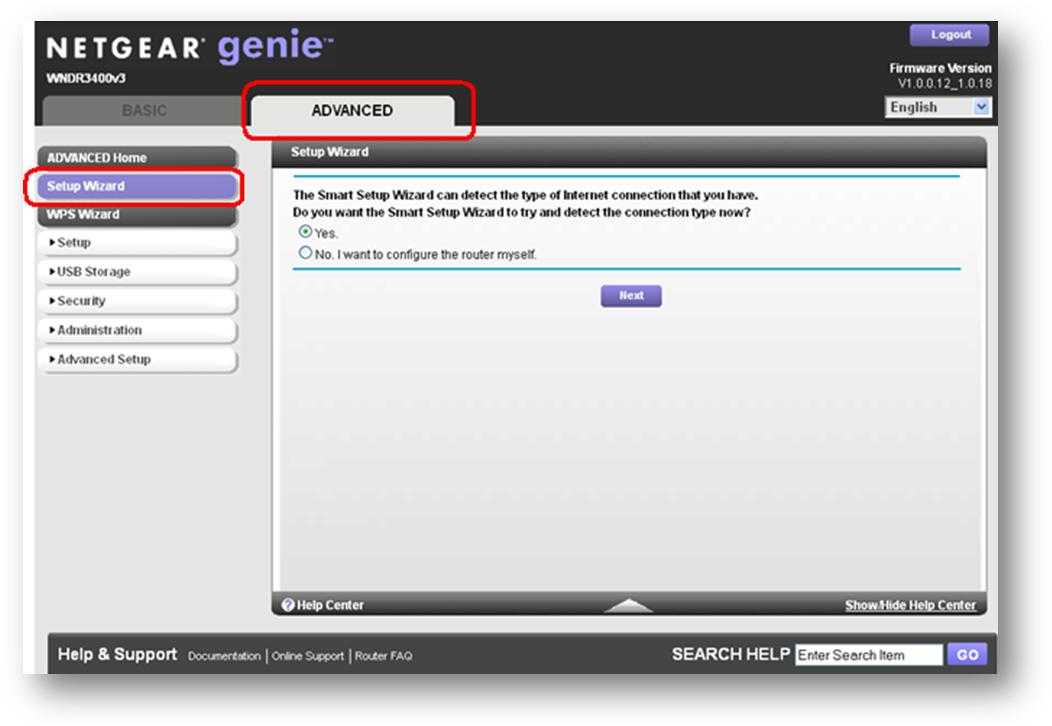
Примечание: Мастер Установки (Setup Wizard) может определить тип подключения к Интернету. Это займёт пару минут. При обнаружении соединения PPPoE, Вам будет предложено ввести имя пользователя и пароль, предоставленные Вашим поставщиком услуг Интернет (ISP). Большинство кабельных Ethernet-соединений не требуют этого.
- После того, как установка подключения к Интернету закончится , Мастер Установки отобразит страницу "Поздравление" (Congratulations).
- Нажмите на „Выйти в Интернет“ (Take me to the Internet), чтобы проверить подключение к Интернету.
-
Для дополнительной диагностики, посмотрите