

В предыдущих версиях Windows Вы могли просмотреть список беспроводных сетей, к которым ранее подключились, и изменить порядок подключения к предпочитаемым сетям, если более, чем одна была доступна, а также добавлять или удалять предпочитаемые сети из этого списка. Вы могли это сделать через „Панель Управления \ Сеть и Интернет \ Управление беспроводными сетями“ (Control Panel\Network and Internet\Manage Wireless Networks).
Эта функция была удалена в Windows 8. Чтобы добиться того же результата, есть два способа:
Первый способ: удаление сети из списка беспроводных сетей
Примечание: Этот метод работает в том случае, если компьютер находится в диапазоне данной беспроводной сети.
-
Откройте „Настройки” (Settings) и нажмите клавишу „Windows” на клавиатуре + i.
-
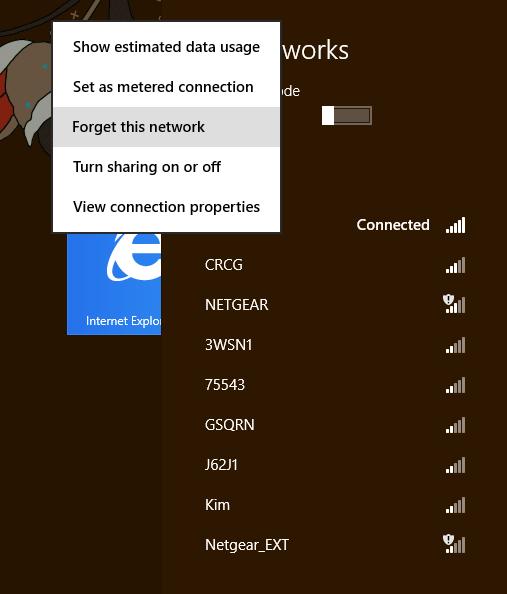
Нажмите значок „Беспроводные” (Wireless), затем щёлкните правой кнопкой мыши на необходимой сети.
- Выберите „Забыть эту сеть” (Forget this network).
Второй способ: установка стороннего программного обеспечения для управления беспроводными профилями
Вам необходимо скачать и установить бесплатное программное обеспечение под названием „Wi-Fi Profile Manager 8”:
http://www.thewindowsclub.com/downloads/WFPM8.zip
WiFi Profile Manager 8 позволяет:
-
Просматривать профили предпочитаемых сетей
-
Изменять порядок в списке
-
Экспортироватрь (сохранять) в XML
-
Импортировать (восстанавливать) из XML
-
Удалять профили
Третий способ: удаление файлов предпочитаемых беспроводных сетей вручную
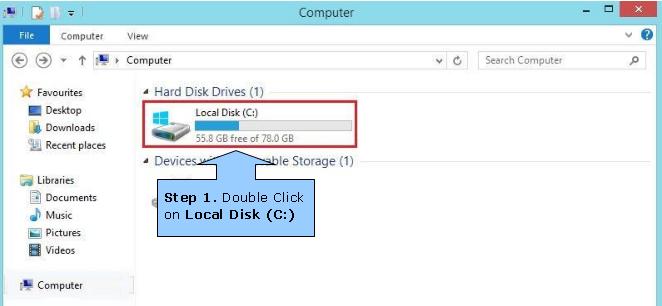
Шаг 1. Откройте „Мой компьютер” (My Computer) и дважды щёлкните на локальном диске (C:):
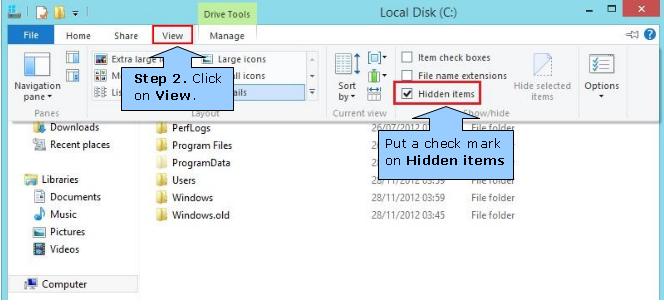
Шаг 2. Нажмите меню „Вид” (View), а затем поставьте галочку на „Отобразить скрытые элементы” (Hidden items):
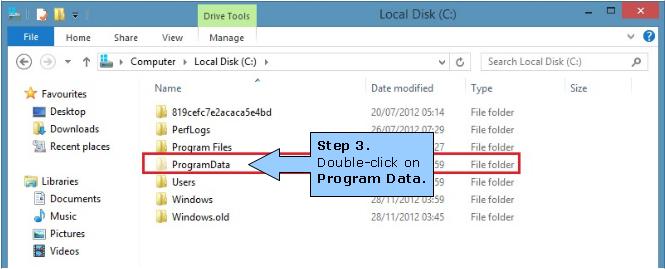
Шаг 3. Дважды щёлкните на „Program Data”:
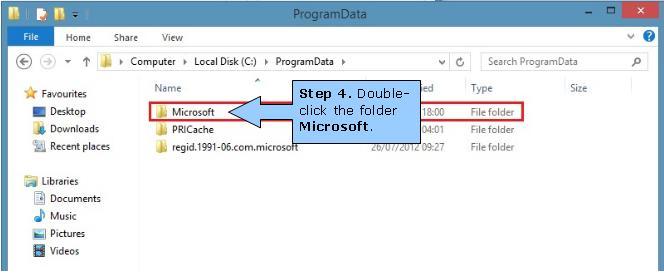
Шаг 4. Дважды щёлкните на „Microsoft”:
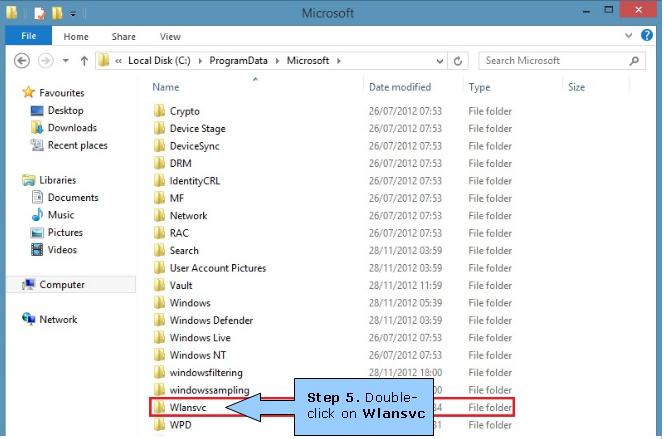
Шаг 5. Выберите папку „Wlansvc” и дважды щёлкните по ней:
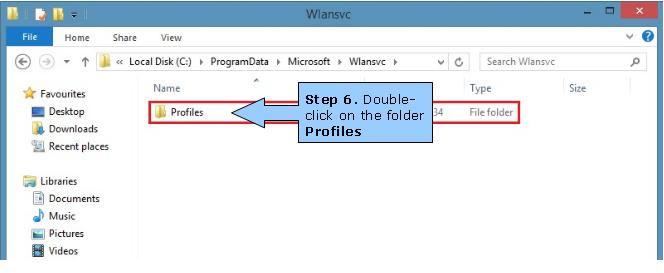
Шаг 6. Дважды щёлкните на „Профили” (Profiles):
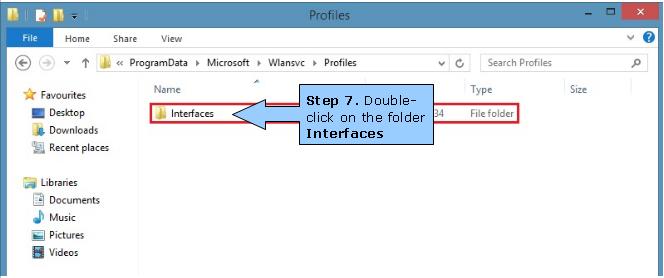
Шаг 7. Дважды щёлкните на „Интерфейсы” (Interfaces):
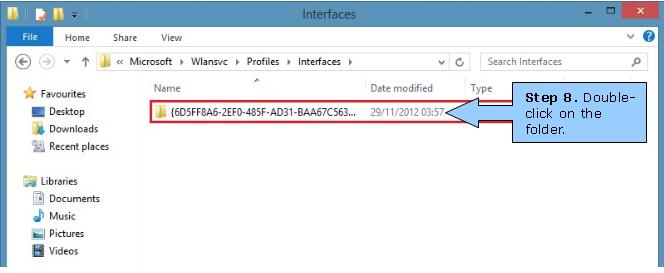
Шаг 8. Должна появиться одна папка (если на компьютере менее одного беспроводного адаптера). Дважды щёлкните по ней:
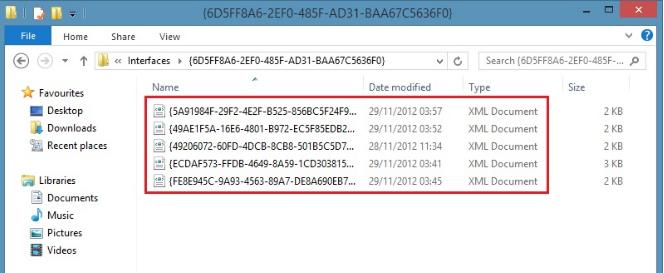
Шаг 9. Здесь появится список всех профилей беспроводного адаптера:
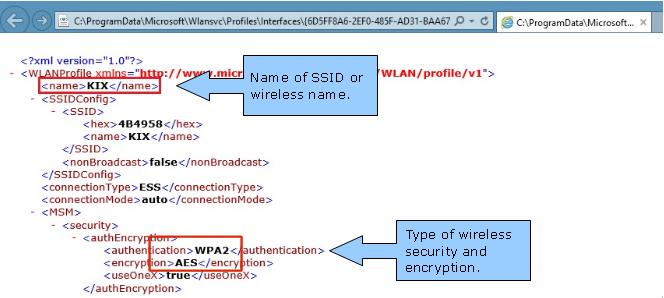
Шаг 10. Откройте каждый файл поочереди и прочитайте SSID (имя беспроводной сети), а также тип его безопасности. После обнаружения файла профиля, который Вы хотите удалить, просто удалите его:
Примечание: Не забудьте снять флажок для скрытых элементов (Hidden items) в меню „Вид” (View), чтобы избежать случайного удаления важных файлов.