

Предпосылки:
Беспроводные компьютеры, телефоны и планшеты не видят имя беспроводной сети (SSID).
Это может случиться из-за того, что беспроводная функция NETGEAR маршрутизатора выключена.
Обзор:
В этой статье показано, как можно включить беспроводную связь или сделать так, чтобы Ваш маршрутизатор начал раздачу своего сигнала Wi-Fi.
Симптомы:
- Нет сигнала Wi-Fi от маршрутизатора NETGEAR
- Wi-Fi светодиод на роутере выключен
- Имя сети маршрутизатора NETGEAR (SSID) не видно
- Можно увидеть другие сети Wi-Fi, но не данного маршрутизатора NETGEAR
- Нужно включить Wi-Fi на маршрутизаторе NETGEAR
Решение:
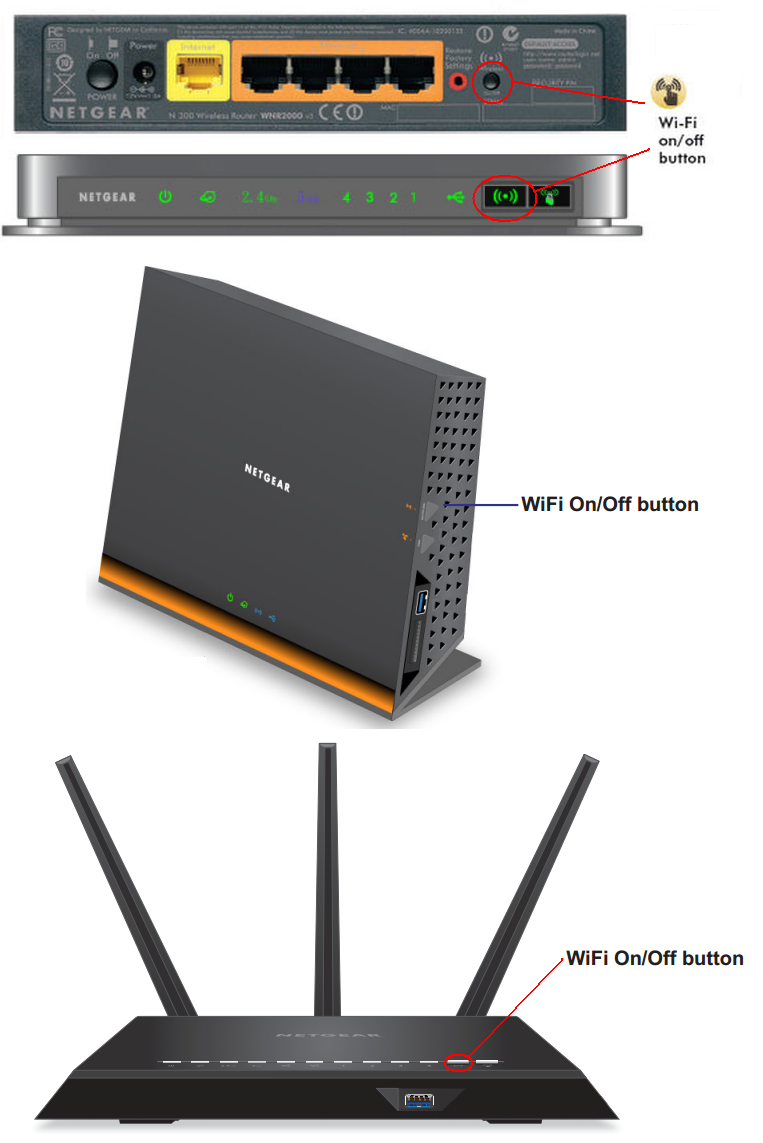
У многих беспроводных маршрутизаторов NETGEAR есть кнопка для выключения или включения беспроводной сети (Wi-Fi).
Прежде всего проверьте, горит светодиод (Wi-Fi) на передней панели маршрутизатора или нет:
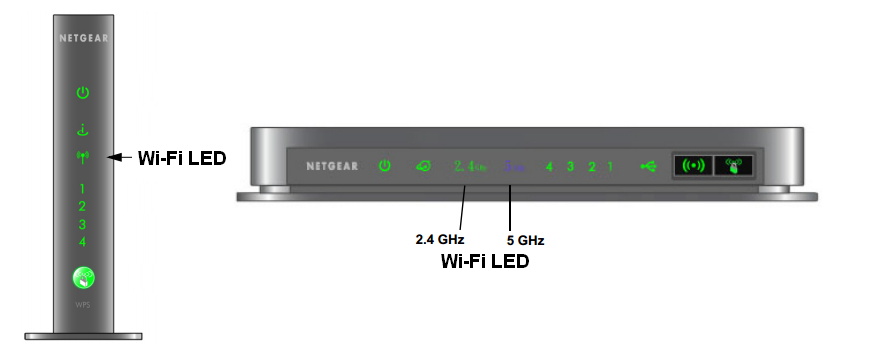
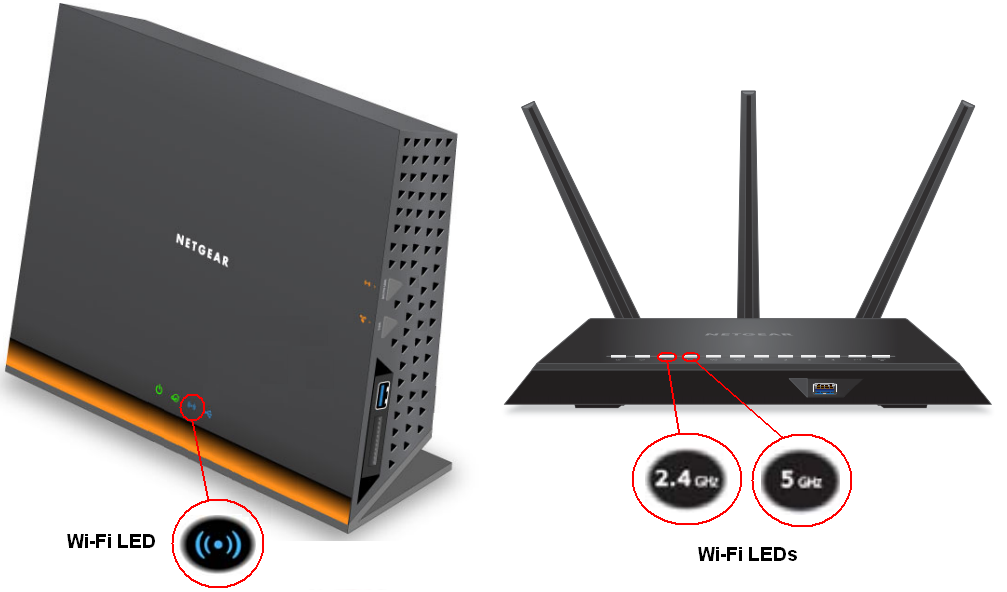
Если он не горит, тогда нажмите и удерживайте кнопку Беспроводной (Wi-Fi) сети около 5 секунд, а затем проверьте снова индикатор Wi-Fi. Расположение кнопки и внешний вид отличается в каждой модели маршрутизаторов. Как правило, оно обозначено с „Wireless On/Off”.
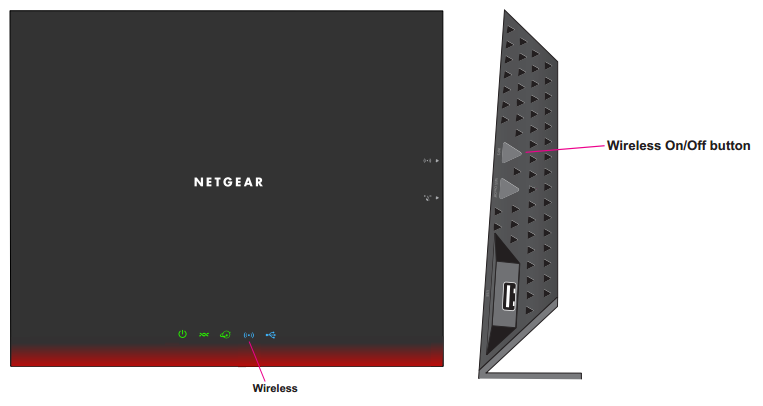
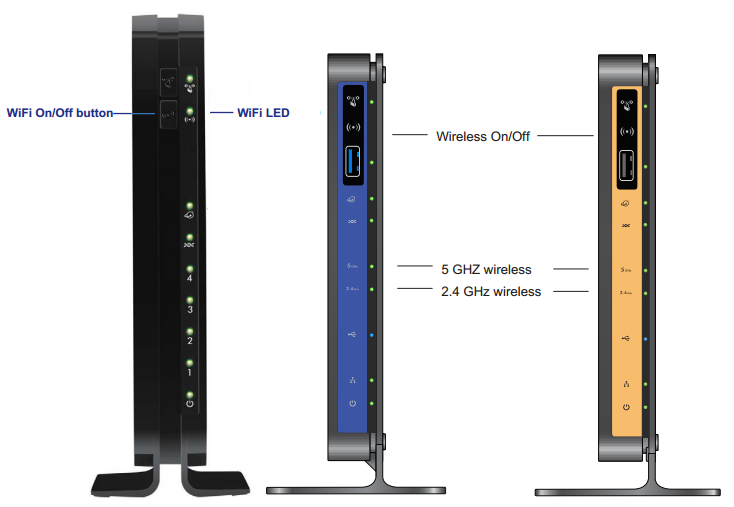
Если светодиод зеленый / белый, но всё ещё нет беспроводного сигнала, значит, Вам придётся выполнить нижеуказанные шаги, чтобы определить вероятную причину.
Проверьте, что Ваш компьютер поддерживает беспроводное подключение, и что функция беспроводного доступа включена. У всех беспроводных устройств есть метод программного включения беспроводной связи, и у многих ноутбуков также имеется физический переключатель, кнопка или комбинация функциональных клавиш клавиатуры (ключи).
Если при нажатии на кнопку Wi-Fi проблема не решается, или на маршрутизаторе нет кнопки Wi-Fi, тогда посмотрите статью „