

Обзор:
Эта статья поможет вам узнать IP адрес вашего роутера NETGEAR. Если не можете зайти на роутер по адресам www.routerlogin.net или www.routerlogin.com, Вы можете использовать IP адрес роутера чтобы попасть в его меню.
Примечание: Убедитесь, что компьютер подключен к роутеру (по кабелю или по WiFi). Компьютер, который подключен к роутеру должен получить IP адреса от роутера автоматически. Если он настроен на использование статического адреса, то Вам нужно это поменять, поставить на автоматическое получение IP адреса.
Симптомы:
- Где можно найти IP адрес роутера
- Какой IP адрес роутера
Процесс:
Ниже описаны три способа проверки IP адрес роутера NETGEAR:
- Через командную строку (этот метод подходит только для компьютеров с ОС Windows)
- Нажмите на компьютере меню „Пуск“ и потом выберите „Все программы".
- Найдите „Аксессуары“ и потом „Командная строка“.
Примечание: Если используете компьютер с Windows 8, то откройте экран приложений (Apps). Также Вы можете это сделать, нажав мышкой на иконке стрелки, указывющей вниз, в самом низу экрана. Когда попадёте на этот экран прокрутите направо и найдите заголовок „Система Windows“. В меню Windows System выберите командную строку („Command Prompt“). - В командной строек введите команду ipconfig и нажмите „Enter” (Ввод).
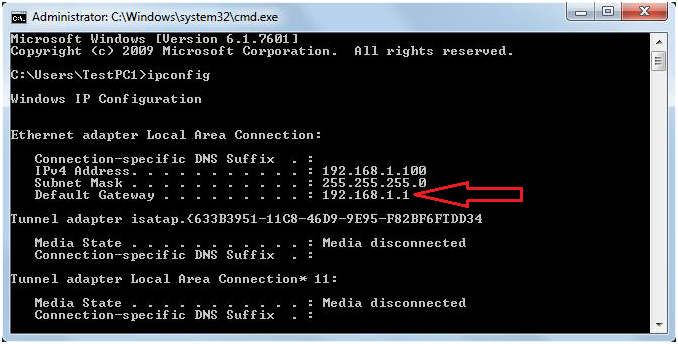
- В появившейся информации найдите „Основной Шлюз” (Default Gateway). Именно адрес шлюза является адресом вашего роутера.
- Mac OS X Terminal
- Откройте Терминал через /Applications/Utilities/
- В нем напишите команду ifconfig |grep inet
- Информация будет выглядеть так:
inet6 fe80::1%lo0 prefixlen 64 scopeid 0x1
inet 127.0.0.1 netmask 0xff000000
inet6 fe80::fa1e:dfff:feea:d544%en1 prefixlen 64 scopeid 0x5
inet 192.168.0.100 netmask 0xffffff00 broadcast 192.168.0.255 - IP адрес роутера обычно находится после последней записи broadcast. В приложенном примере 192.168.0.255.
- Другой вариант - в терминале написать команду: ipconfig getifaddr en1
- Команда покажет ваш en1 (обычно беспроводной) IP адрес. Можете поменять команду и вписать en0, которая покажет вам проводной IP адрес (Ethernet).
-
OS X 10.5 и выше
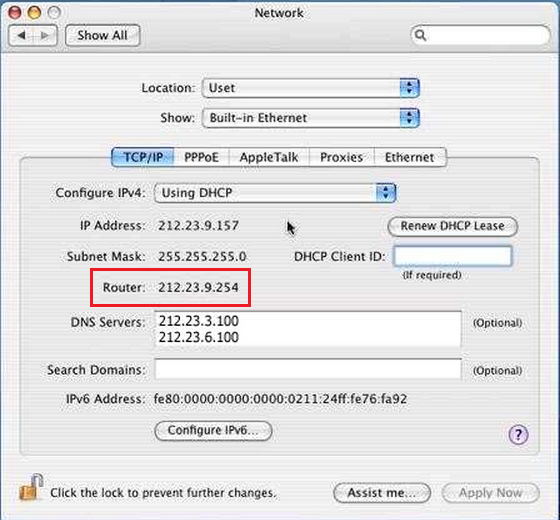
- Через меню MAC (Пусковое меню) откройте “System Preferences“ („Системные настройки”) и потом „Network“ („Сетевые настройки/Сеть“).
- В окошке выберите сеть, которую используете (проводную, беспроводную и т.п)
- Если вы подключены к роутеру, то прямо в окошке должен появиться его адрес.
OS X 10.3 или 10.4
- Через меню MAC (Пусковое меню) откройте „Место“ („Location”) и потом „Network Preferences“ („Сетевые настройки”).
- В сетевых настройках выберите „Network Status“ („Статус сети”). Там Вы увидите состояние подключения и IP адрес роутера.
Windows 8
- Откройте „Панель управления.
- Выберите „Сеть и Интернет“.
Примечание: В зависимости от выбранного вида (мелкие значки, категории) может и не быть пункта „Сеть и Интернет“. Если его нет, выберите „Центр Управления сетями и общим доступом“ и перейдите на четвертый шаг. - В меню „Сеть и Интернет“ выберите пункт „Центр Управления сетями и общим доступом“. Скорее всего он будет в самом верху.
- Слева в меню „Центр Управления сетями и общим доступом“ откройте „Изменения параметров адаптера”.
- Выберите активное подключение к роутеру – локальное подключение или беспроводное. Примечание: В Windows 8 подключение по локальной сети называется Ethernet.
- Щелкните два раза по активному подключению к роутеру (или правой кнопкой мыши) и выберите „Состояние”.
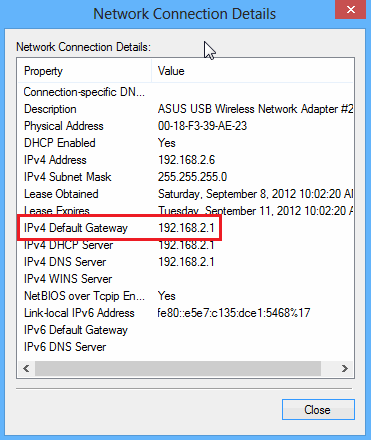
- В открытом окошке состояния, нажмите „Сведения”.
- Здесь Вы можете увидеть IP адрес шлюза роутера – IPv4 или IPv6.
Windows 7
- В системном трее щелкните правой кнопкой мыши по активному подключению и выберите „Центр управления сетями и общим доступом
- Если компьютер подключен кабелем к роутеру, тогда выберите „Подключение по Локальной Сети”. Если компьютер подключен по WiFi, тогда выберите „Беспроводное Сетевое Подключение”.
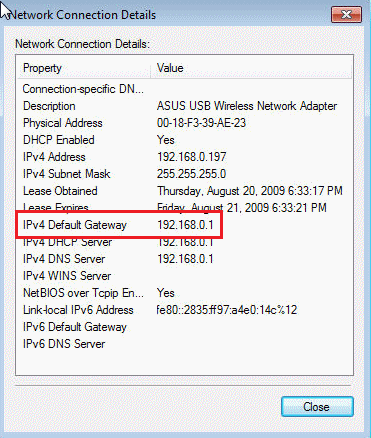
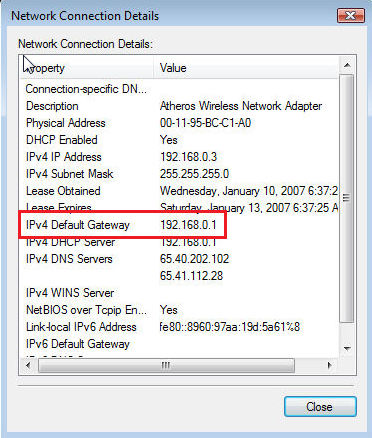
- Откройте „Сведения“ и посмотрите адрес основного шлюза.
Windows Vista
- Через меню „Пуск” щелкните правой кнопкой мыши на „Сеть” и откройте „Свойства”. Таким образом откроется „Центр управления сетями и общим доступом”.
- Если компьютер подключен кабелем к роутеру, тогда выберите „Подключение по Локальной Сети” и правой кнопкой мыши нажмите „Состояние”. Если компьютер подключен по WiFi, тогда выберите „Беспроводное сетевое подключение” и правой кнопкой мыши нажмите „Состояние”.
- Откройте сведения подключения. Адресом вашего роутера является адрес основного шлюза.
Windows XP
- Откройте меню „Пуск”, правой кнопкой мыши щелкните на „Сетевое окружение” и откройте „Свойства”.
- Если компьютер подключен кабелем к роутеру, тогда выберите „Подключение по локальной сети” и правой кнопкой откройте „Состояние”. Если компьютер подключен по WiFi, тогда выберите „Беспроводное сетевое подключение” и правой кнопкой мыши нажмите „Состояние”.
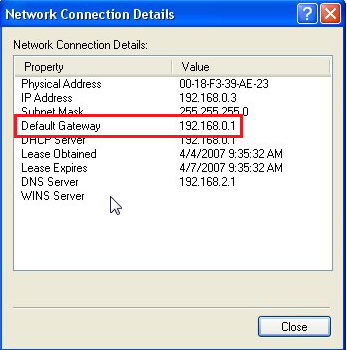
- В открывшемся окошке „Состояние” выберите вторую вкладку „Поддержка”. Адресом вашего роутера является адрес основного шлюза.
iOS
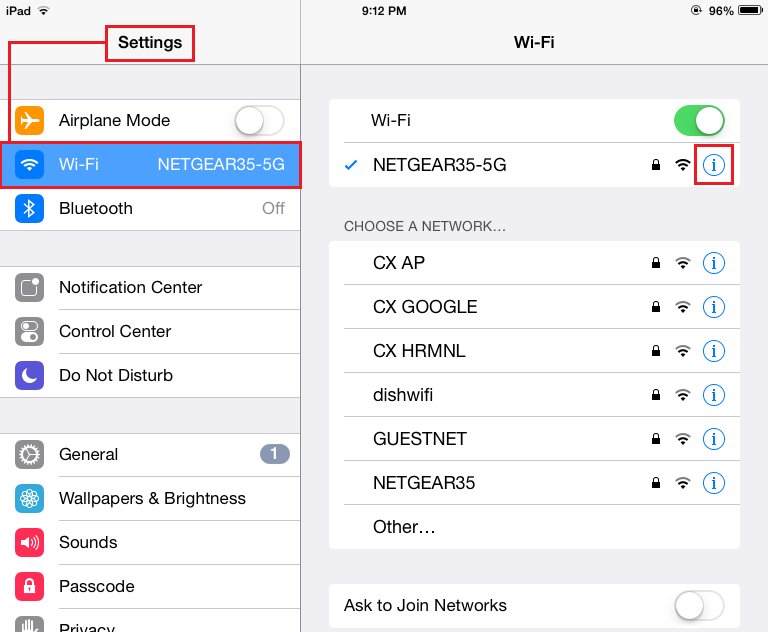
- Откройте „Настройки” и выберите „WiFi”.
- Нажмите на символ „i”.
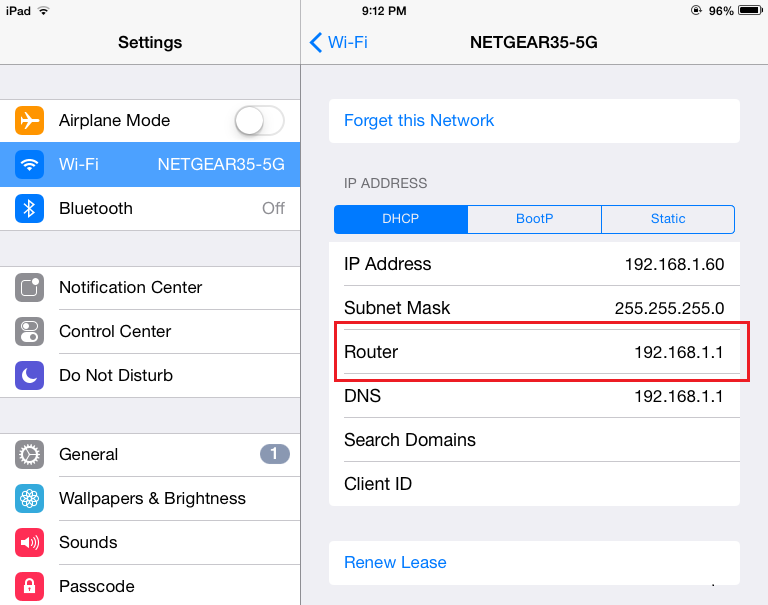
- Следующий экран покажет вам адрес вашего роутера.
Обновлено:10/17/2025
|
Article ID: 26872