

Обзор:
В этой статье описывается, как подключить Apple Mac к беспроводной сети маршрутизатора NETGEAR. Чтобы получить помощь по старым операционным системам Apple, обратитесь на сайт поддержки Apple, на http://www.apple.com/support/
Задача:
- подключение компьютера Mac ОС к беспроводной сети
Решение:
Для того, чтобы успешно установить беспроводное соединение, требуются следующие параметры от вашего маршрутизатора или точки доступа:
- SSID (имя сети)
- Тип безопасности. Например: WPA-WPA2
- Беспроводной пароль, фраза, или ключ безопасности
Для подключения Mac к беспроводной сети:
- Нажмите один раз на значок AirPort в строке меню, чтобы открыть список доступных беспроводных сетей.

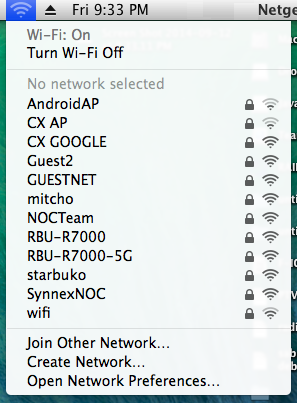
- Выберите сеть, к которой вы хотите подключиться.
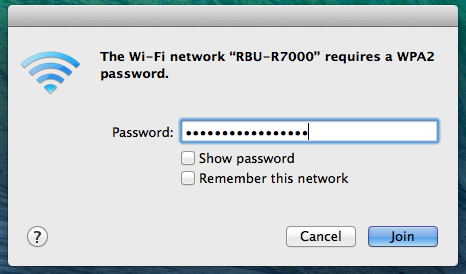
- Если сеть защищена, вам будет предложено ввести сетевой пароль (ключ безопасности). Введите пароль для подключения к сети.
- Если сеть не защищена, подключение будет автоматически.
- Если сеть защищена, вам будет предложено ввести сетевой пароль (ключ безопасности). Введите пароль для подключения к сети.
- В случае успешного подключения, цвет значка AirPort заменится со светло-серого на черный. Чем темней будут линии, тем сильнее сигнал сети.
Если значка AirPort не видно в правом верхнем углу экрана рабочего стола Mac OS X, значит вам нужно будет включить AirPort:
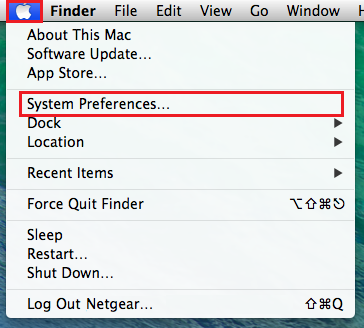
- Выберите кнопку Apple, расположенную в самом верхнем левом углу экрана, и выберите System Preferences... (Системные настройки) в выпадающем списке, чтобы открыть окно „System Preferences".
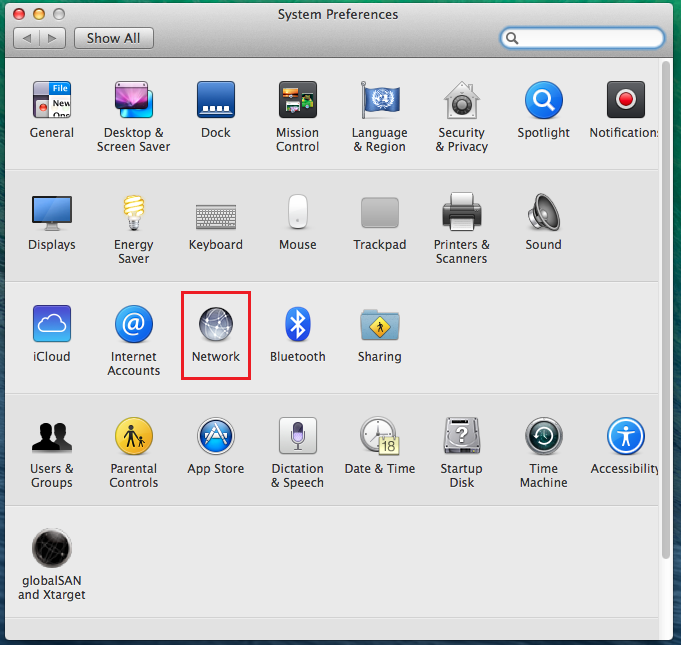
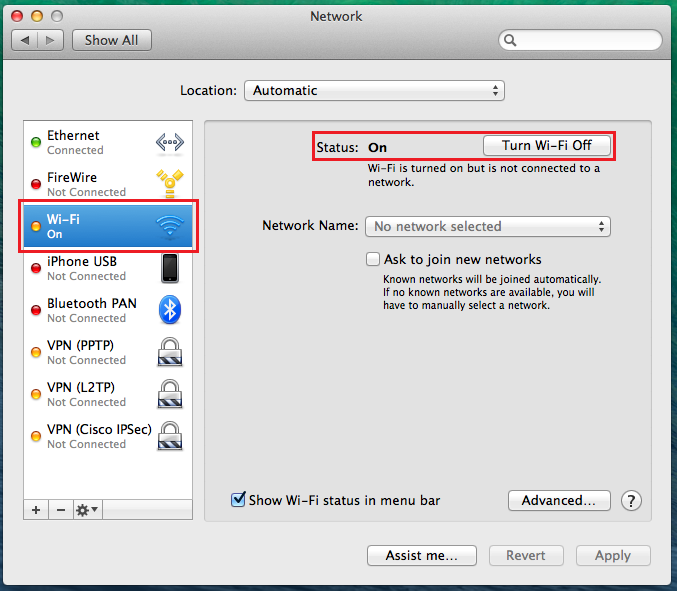
- В разделе „Internet & Wireless” выберите Network (Сеть), чтобы открыть окно „Network".
- Слева в меню выберите AirPort. В меню с правой стороны появятся параметры AirPort-а.
- Если WiFi Статус не "On" (Включено), тогда нажмите кнопку "Turn Wi-Fi On“ (Включить беспроводную сеть).

- Выберите окно, обозначенное Show Wi-Fi status in menu bar (Показать состояние беспроводной сети в строке меню).
Это относится к:
- Wireless Mac OSX компьютеры
Обновлено:10/17/2025
|
Article ID: 26869