|
Имя пользователя маршрутизатора — всегда admin
Пароль по умолчанию — password или 1234
|
Программными портами называются точки сетевых соединений с определенными номерами, которые используются компьютером для разделения сетевых пакетов по типам. Порт может поддерживать входящий трафик, исходящий трафик или то и другое вместе. Отдельные службы, например FTP (порт 21) и HTTP (порт 80), по умолчанию назначаются открытым портам, на которых их могут легко обнаружить операционные системы. Когда порт открывается, ему назначается та или иная служба — например, интернет-игра. По умолчанию все порты, обращенные к Интернету, а также большая часть портов локальной сети закрыты и не пропускают трафик.
Используя экран переадресации портов, вы можете настроить маршрутизатор для переадресации входящего трафика по конкретным протоколам на компьютеры в вашей локальной сети.
Для этого необходимо определить, к какой службе, приложению или игре вы хотите предоставить доступ, и выяснить локальный IP-адрес компьютера, на котором они будут работать. Такой компьютер (сервер) должен всегда иметь неизменный IP-адрес.
Совет. Чтобы IP-адрес вашего сервера оставался неизменным, воспользуйтесь функцией резервирования IP-адресов в маршрутизаторе.
Часто используемые порты перечислены в разделе .
Чтобы проверить, безопасно ли настроена переадресация портов, см. раздел
Нажмите ссылку, чтобы ознакомиться с инструкциями для вашего маршрутизатора. (Руководство в Интернете может содержать более подробную информацию.)
- Для WNR2000v3, WNR1000v2, WNR1000v3, WNDR3800, WNDR4000, R6300 и других маршрутизаторов с поддержкой NETGEAR genie
- Для RP614, MR814, WGR101, WGR614, WGT624, WGT634U, WGU624, WGM124 и WPN824
- Для DG834, DG834G, DG824M, FR114W, FM114P, FR114P, FR328S, FVL328, FVS328, FVS338, FVX538, FWAG114, FWG114P и FVS318v3
- Для RM356, RH340, RH348, RT388, RT311 и RT314
- Для FVM318, FVS318v2 и FVS318v3
- Для MR314 и RP114
Инструкции для маршрутизаторов с поддержкой NETGEAR genie, таких как R6300, WNR2000v3, WNR1000v2, WNR1000v3, WNDR3800, WNDR4000, WNDR4500 и т. д. Просмотреть полный список маршрутизаторов, поддерживающих NETGEAR genie
Настройка переадресации портов:
- Откройте веб-браузер и введите в адресную сроку http://www.routerlogin.net, чтобы отобразился экран NETGEAR genie.
- Введите имя пользователя и пароль маршрутизатора.
По умолчанию используются имя пользователя admin и пароль password.
- Выберите в меню Дополнительно > Дополнительные настройки > Переадресация портов/Инициирование портов. Отобразится следующий экран:
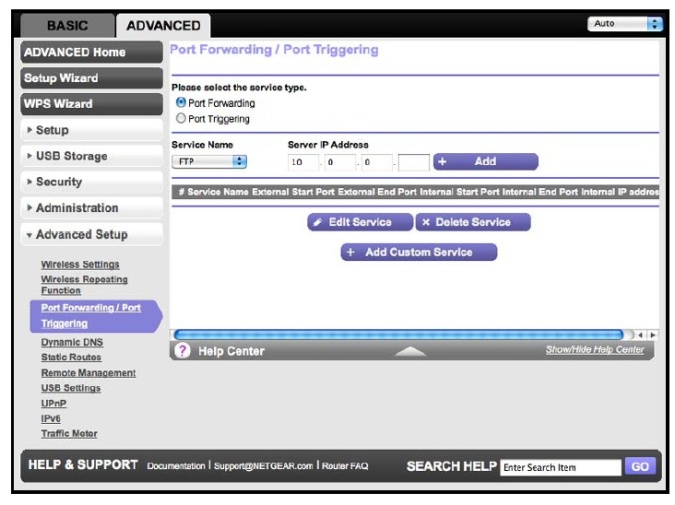
Выберите тип службы Переадресация портов.
- В списке "Имя службы" выберите службу или игру, которую вы собираетесь разместить в своей сети. Если требуемой службы нет в списке, см. ниже раздел Добавление собственной службы.
- В соответствующем поле "IP-адрес сервера" введите последнюю цифру IP-адреса локального компьютера, на котором будет работать эта служба.
- Нажмите кнопку Добавить. Служба появится в списке на экране.
Добавление собственной службы
Чтобы задать службу, игру или приложение, которые не отображаются в списке "Имя службы", необходимо сначала определить номер порта или диапазон номеров портов, используемый приложением. Обычно эту информацию можно получить у поставщика приложения, в сообществах пользователей или группах новостей.
Добавление собственной службы:
- Выберите Дополнительно > Дополнительные настройки > Переадресация портов/Инициирование портов.
- Выберите тип службы Переадресация портов.
- Нажмите кнопку Добавить собственную службу. Появится следующий экран:
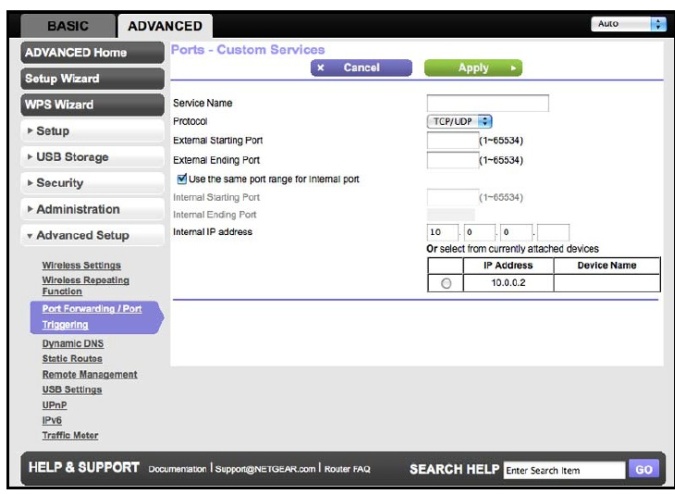
- В поле "Имя службы" введите описательное имя.
- В поле "Протокол" выберите протокол. Если вы не знаете, какой нужен протокол, выберите TCP/UDP.
- В поле "Начальный порт" введите номер начального порта.
- Если приложение использует только один порт, введите этот же номер порта в поле "Конечный порт".
- Если приложение использует диапазон портов, введите номер конечного порта диапазона в поле "Конечный порт".
- В поле "IP-адрес сервера" введите IP-адрес локального компьютера, на котором будет работать ваша служба.
- Нажмите кнопку Применить. Служба появится в списке на экране "Переадресация портов/Инициирование портов".
|
Инструкции для RP614, MR814, WGR101, WGR614, WGT624, WGT634U, WGU624, WGM124 и WPN824
Эти маршрутизаторы выполняют переадресацию портов, назначая номера портов службе, связанной с требуемым приложением.
Настройка маршрутизатора для переадресации портов в приложении
- Введите адрес маршрутизатора в адресной строке веб-браузера. (Адрес маршрутизатора по умолчанию — 192.168.0.1.) Откроется экран мастера настройки.
- Введите имя пользователя и пароль маршрутизатора.
- На панели меню слева в разделе Дополнительно нажмите Переадресация портов.

Экран переадресации портов (незначительно варьируется в зависимости от маршрутизатора)
- В раскрывающемся списке Служба или игра (или Имя службы) выберите службу, которую вы собираетесь разместить. В этом списке перечислены известные маршрутизатору службы. Если требуемой службы нет в списке, добавьте службу, как описано в следующем разделе, а затем вернитесь к этому шагу.
- В поле IP-адрес сервера введите IP-адрес локального сервера.
- Нажмите кнопку Добавить.
- Нажмите кнопку Выход , чтобы покинуть окно настроек маршрутизатора.
Добавление службы для маршрутизаторов
Чтобы задать службу, которой нет в списке Имя службы , выясните, какие номера портов используются этой службой.
- Нажмите кнопку Добавить собственную службу.
- В неиспользуемое поле Начальный порт введите номер первого порта.
- Если нужно выполнить переадресацию всего одного порта, введите тот же номер в поле Конечный порт. Чтобы задать диапазон портов, введите в поле Конечный порт номер последнего переадресуемого порта.
- Введите произвольное имя службы.
- Нажмите кнопку Применить.
|
Инструкции для DG834, DG834G, DG824M, FR114W, FM114P, FR114P, FR328S, FVL328, FVS328, FVS338, FVX538,
FWAG114, FWG114P и FVS318v3
Эти маршрутизаторы выполняют переадресацию портов, назначая номера портов службе, связанной с требуемым приложением. Для конкретных служб задаются так называемые "правила". Эти правила запрещают или разрешают доступ в зависимости от различных условий, таких как время суток и имя службы.
Создание правила для входящего или исходящего трафика
- Введите адрес маршрутизатора в веб-браузере. (По умолчанию это 192.168.0.1.)
- Введите имя пользователя и пароль маршрутизатора.
- В главном меню выберите Безопасность > Правила.
- Нажмите Добавить для входящего или исходящего трафика в соответствии с особенностями вашего приложения.
- Выберите службу в раскрывающемся списке Служба. Этот список содержит службы, известные маршрутизатору. Если требуемой службы нет в списке, добавьте ее, как описано в следующем разделе.
- Выберите Действие, например РАЗРЕШАТЬ всегда.
- В поле Передать на сервер LAN введите IP-адрес локального сервера. Обратите внимание на то, что это IP-адрес, к которому будут обращаться компьютеры вашей локальной сети.
- Для параметра Пользователь WAN выберите значение Любой или ограничьте доступ конкретными IP-адресами.
- Параметр Журнал имеет смысл включить, особенно поначалу, пока нет уверенности в результатах производимых изменений. Позже для него можно будет выбрать значение "Никогда", чтобы повысить производительность.
- Нажмите кнопку Применить.
В руководствах пользователя к некоторым моделям отмечено следующее:
- Рассмотрите возможность использования функции "Динамический DNS" в меню "Дополнительно", чтобы внешние пользователи могли находить вашу сеть после того, как служба DHCP вашего провайдера обновит аренду IP-адреса.
- Если ваш сервер в локальной сети использует DHCP, и ваши IP-адреса меняются при перезагрузке, целесообразно использовать функцию "Зарезервированный IP-адрес" в меню "IP-адрес LAN".
Добавление службы для маршрутизаторов
- Выберите Безопасность > Службы > Добавить собственную службу.
- Введите произвольное имя службы.
- Выберите для службы протокол TCP или UDP. Если вы не знаете, что из этого выбрать, выберите оба протокола.
- Введите наименьший номер порта, используемый службой.
- Введите наибольший номер порта, используемый службой. Если служба использует только один порт, введите этот же номер.
- Нажмите кнопку Применить.
|
Включение переадресации портов для RM356, RH340, RH348, RT388, RT311 и RT314
- Выберите Пуск > Выполнить.
- Введите telnet 192.168.0.1.
- Введите пароль в ответ на приглашение. Пароль по умолчанию — 1234. Появится меню маршрутизатора.
- Введите 15 и нажмите ВВОД , чтобы выбрать пункт Настройка сервера SUA. Появится экран "Переадресация портов".
- Введите номер порта и IP-адрес вашего сервера.
- Многократно нажимайте ВВОД , пока курсор не окажется в последней строке, и изменения не будут сохранены.
- Введите 99 , чтобы покинуть страницу настроек сервера.
|
Включение переадресации портов для FVM318, FVS318v1 и FVS318v2
Эти маршрутизаторы выполняют переадресацию портов, назначая номера портов службе, связанной с требуемым приложением.
Настройка маршрутизатора для переадресации портов в приложении
- Введите адрес маршрутизатора в адресной строке веб-браузера. (Адрес маршрутизатора по умолчанию — 192.168.0.1.) Откроется экран мастера настройки.
- Введите имя пользователя и пароль маршрутизатора.
- В панели меню слева выберите Дополнительно > Порты .
- Нажмите кнопку Добавить. Появится экран "Добавление службы".
- Если нажать раскрывающийся список Имя службы , появится список уже определенных служб. (Некоторые из них заранее добавлены компанией NETGEAR для вашего удобства.) Если требуемой службы нет в списке, добавьте ее, как описано в следующем разделе, а затем вернитесь к этому шагу.
- Для параметра "Действие" установите значение РАЗРЕШАТЬ всегда.
- В поле IP-адрес сервера введите IP-адрес локального сервера.
- Для параметра "Адрес пользователя WAN" установите значение Любой.
- Параметр Журнал имеет смысл включить, особенно поначалу, пока нет уверенности в результатах производимых изменений. Позже для него можно будет выбрать значение "Никогда", чтобы повысить производительность.
- Нажмите кнопку Применить.
- Нажмите кнопку Выход , чтобы покинуть окно настроек маршрутизатора.
Добавление службы для маршрутизаторов
- Выясните, какие порты используются службой.
- Выберите Безопасность > Добавить службу. Появится окно "Добавление собственной службы".
- В неиспользуемое поле Начальный порт введите номер первого порта.
- Если нужно выполнить переадресацию всего одного порта, введите тот же номер в поле Конечный порт. Чтобы задать диапазон портов, введите в поле Конечный порт номер последнего переадресуемого порта.
- Введите произвольное имя службы.
- Нажмите кнопку Применить.
|
Включение переадресации портов для MR314 и RP114
- Введите адрес маршрутизатора в адресной строке веб-браузера. (Адрес маршрутизатора по умолчанию — 192.168.0.1.)
- Введите имя пользователя и пароль маршрутизатора.
- В панели меню слева выберите Дополнительно > Порты .
- В неиспользуемое поле Начальный порт введите номер первого порта.
- Если нужно выполнить переадресацию всего одного порта, введите тот же номер в поле Конечный порт. Чтобы задать диапазон портов, введите в поле Конечный порт номер последнего переадресуемого порта.
- В поле IP-адрес сервера введите IP-адрес локального сервера.
- Нажмите кнопку Применить.
|
Док.: N101145.asp 19 января 2005 г.
|

