

В этой статье приведены пошаговые инструкции по первоначальной настройке беспроводного повторителя NETGEAR WN3000RP.
По окончании этого процесса повторитель будет настроен для подключения к вашей основной беспроводной сети и ретрансляции ее сигнала через беспроводную сеть повторителя.
- Включите повторитель и дождитесь, пока индикатор состояния
 загорится зеленым, а затем с помощью менеджера беспроводных сетей на ПК найдите беспроводную сеть NETGEAR_EXT (SSID) и подключитесь к ней.
Примечание. NETGEAR_EXT — это имя по умолчанию беспроводной сети повторителя. Если вы ранее изменили это имя, подключитесь к беспроводной сети с соответствующим именем.
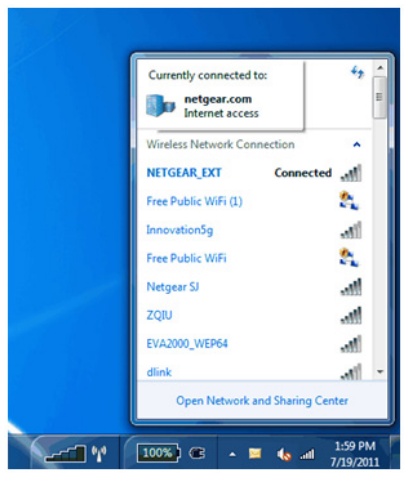
Совет. В приведенном выше примере используется менеджер беспроводных сетей Windows. Для поиска и подключения к беспроводной сети повторителя можно использовать любой менеджер беспроводных сетей ПК или планшета.
После установления соединения с ПК индикатор подключения ПК к повторителю загорается зеленым цветом. Далее вам следует подключить повторитель к существующей сети Wi-Fi.
- Откройте окно веб-браузера на том же ПК, на экране должно появиться руководство по установке.
Совет. Открыть настройки повторителя можно в любой момент, подключив повторитель и введя www.mywifiext.net в адресной строке браузера.
- Выберите в меню Мастер установки.

Появится следующий экран:
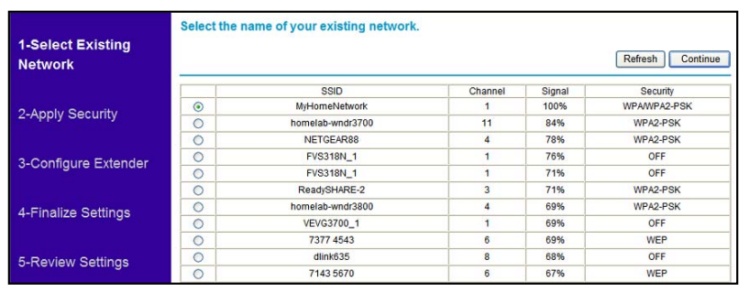
Это мастер установки, который поможет вам выполнить установку.
- Выберите из списка вашу беспроводную сеть.
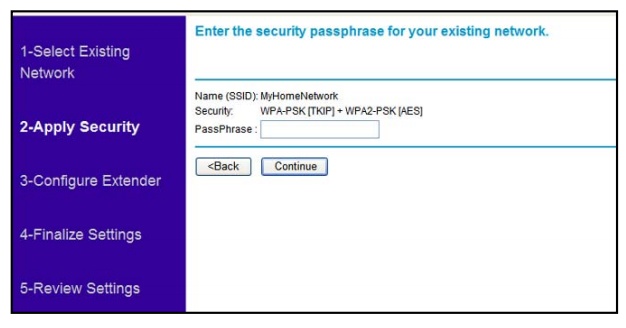
Если эта беспроводная сеть защищена, вам будет предложено ввести пароль. Введите пароль беспроводной сети и нажмите кнопку Продолжить.
Примечание.- Имя беспроводной сети основного беспроводного маршрутизатора или точки доступа должно отображаться на странице мастера.
- Если имя вашей основной беспроводной сети не отображается, убедитесь, что повторитель находится в зоне ее охвата.
- Если вы запретили трансляцию имени основной беспроводной сети, выберите вариант Ввести SSID беспроводной сети вручную и введите SSID.
- На следующем экране можно задать имя беспроводной сети повторителя.
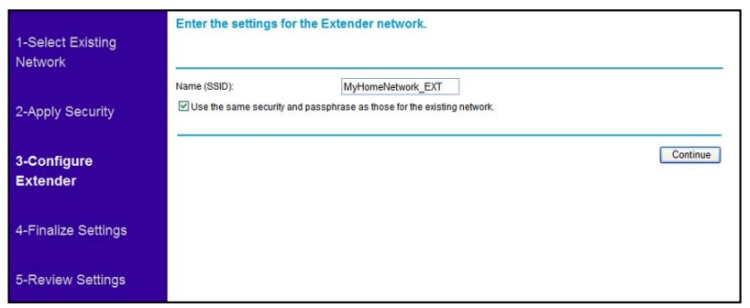
По умолчанию повторитель образует это имя, добавляя суффикс _EXT к имени основной беспроводной сети. Например, если ваша беспроводная сеть называется MyHomeNetwork, беспроводной сети повторителя будет автоматически присвоено имя MyHomeNetwork_EXT.
При желании вы можете изменить это имя на данном экране.
Выбрав имя для беспроводной сети повторителя, нажмите кнопку Продолжить.
- Повторитель подключится к вашей основной беспроводной сети.
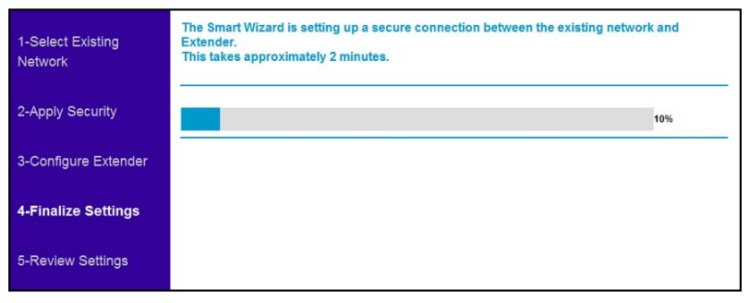
- Имя (SSID) беспроводной сети повторителя сменится на то, которое вы указали в ходе выполнения предыдущего шага (по умолчанию это имя основной
беспроводной сети с добавленным к нему суффиксом _EXT).
Появится следующий экран:
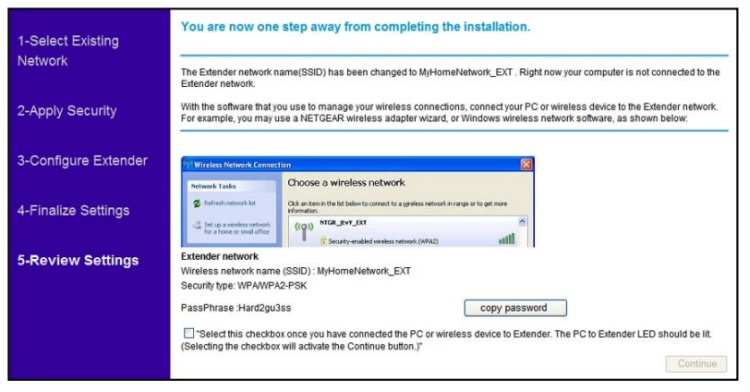
- При этом ваш компьютер будет автоматически отключен от беспроводной сети повторителя.
- Если вы хотите использовать для доступа к беспроводной сети повторителя тот же пароль, который установлен для основной беспроводной сети, нажмите кнопку "Копировать пароль".
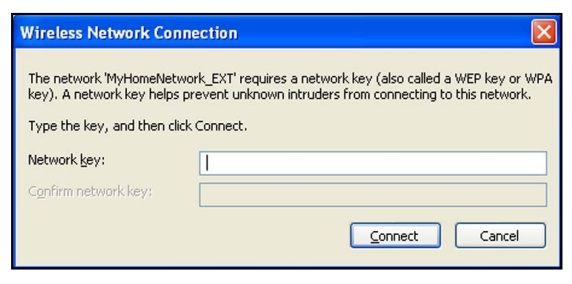
- Подключитесь к беспроводной сети повторителя с помощью программы, которую вы используете для управления беспроводными подключениями.
Например, в операционной системе Windows соответствующий экран может выглядеть так:
- После этого вернитесь на экран мастера установки повторителя и установите флажок, подтверждающий, что вы подключились к беспроводной сети повторителя:

- Нажмите кнопку Продолжить.
Обновлено:10/17/2025
|
Article ID: 22597