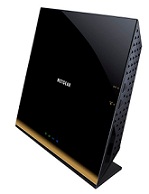
Беспроводной маршрутизатор Wi-Fi R6300 можно сконфигурировать в режиме моста. Чтобы настроить маршрутизатор в режиме моста, необходимо два маршрутизатора R6300 — один настраивается как маршрутизатор, а другой как мост.
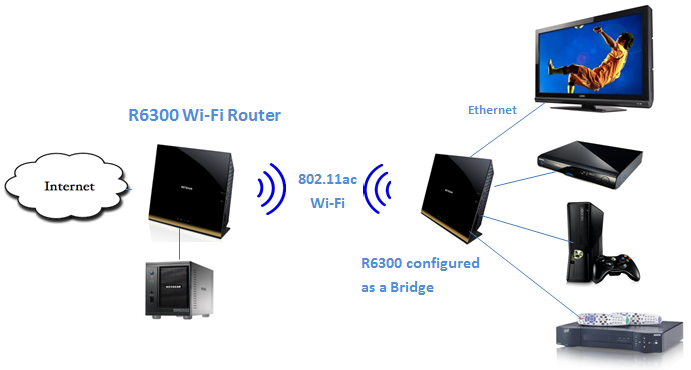
Для гигабитного беспроводного подключения домашнего центра развлечений установите первый маршрутизатор R6300, затем настройте второй маршрутизатор R6300 в режиме моста вблизи домашнего центра развлечений и подключите по Ethernet Smart TV, устройство записи цифрового видео, игровую консоль или проигрыватель Blu-ray®. Мост R6300 обеспечивает беспроводное подключение к маршрутизатору R6300 на скоростях 802.11ac, обеспечивая гигабитное беспроводное подключение к домашнему центру развлечений.
Преимущества установки маршрутизатора R6300 в качестве моста:
• Позволяет пользоваться преимуществами гигабитных скоростей на имеющихся устройствах.
• Используйте гигабитные скорости для таких приложений, как видео и игры, разместив устройства рядом с домашним центром развлечений.
• Подключайте к мосту R6300 с помощью кабеля Gigabit Ethernet различные устройства — Smart TV, NeoTV, проигрыватель Blu-ray, игровую консоль.
• Мост R6300 осуществляет беспроводное подключение Wi-Fi на гигабитных скоростях к маршрутизатору R6300.
Как настроить режим моста на маршрутизаторе R6300
Убедитесь, что базовый маршрутизатор (маршрутизатор, к которому будет подключаться R6300) работоспособен и может осуществлять подключение беспроводных устройств. Запишите следующие данные: SSID, режим безопасности, пароль беспроводной сети, рабочую частоту (2,4 ГГц или 5 ГГц)
- Выполните вход во второй маршрутизатор R6300, набрав routerlogin.net в адресной строке веб-браузера.
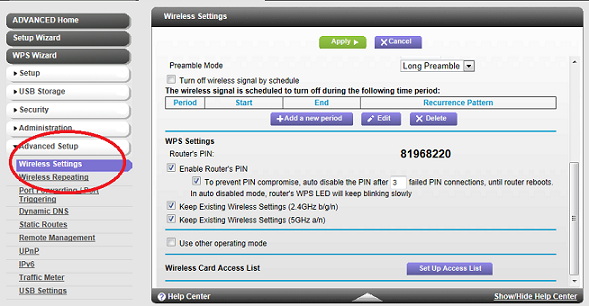
- Перейдите на вкладку Дополнительно > Дополнительные настройки и нажмите "Настройки беспроводной сети".
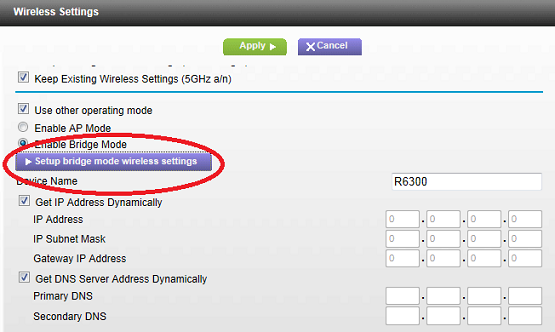
- Нажмите Использовать другой рабочий режим и выберите Включить режим моста.
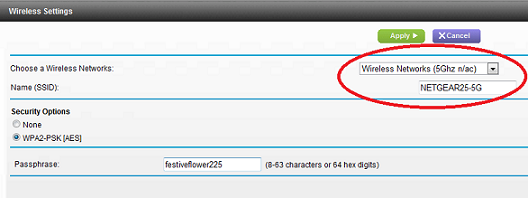
- Нажмите Настроить параметры беспроводной сети в режиме моста и задайте следующие параметры во всплывающем окне.
а. Нажмите выпадающее меню для выбора частоты беспроводной сети (2,4 ГГц или 5 ГГц) маршрутизатора, к которому вы подключаетесь. Выберите 5 ГГц для настройки в режиме 802.11ac.
б. Введите имя беспроводной сети (SSID) маршрутизатора, к которому вы подключаетесь.
в. Выберите режим безопасности маршрутизатора, к которому вы подключаетесь.
г. Введите парольную фразу маршрутизатора, к которому вы подключаетесь.
д. Нажмите Применить.
- Снова нажмите Применить на экране "Настройки беспроводной сети".
Поздравляем, задача выполнена! Маршрутизатор R6300 перезагрузится и подключится к базовому маршрутизатору за несколько минут.