

Двухдиапазонный гигабитный маршрутизатор Wi-Fi 802.11ac R6300
В каких магазинах и на каких веб-сайтах можно будет купить беспроводной маршрутизатор 802.11ac R6300?Маршрутизатор Wi-Fi 802.11ac NETGEAR R6300 будет продаваться в различных розничных и интернет-магазинах. Нажмите "Купить сейчас" для просмотра полного списка розничных магазинов:
http://www.netgear.com/home/discover/fastest-wifi/
Будут ли изделия продаваться по всему миру?
Да, все изделия поэтапно начнут продаваться во всем мире.
Будет ли маршрутизатор Wi-Fi R6300 обладать обратной совместимостью с 802.11a/b/g/n?
Да. Маршрутизатор Wi-Fi R6300 будет обладать обратной совместимостью с предыдущими стандартами.
Как получить скорости беспроводного доступа 802.11ac при использовании маршрутизатора R6300?
Беспроводной маршрутизатор R6300 обладает обратной совместимостью с 802.11 a/b/g и n, поэтому будет работать с имеющимися в вашем доме устройствами. Если у вас есть ноутбук с Wi-Fi 802.11n, он будет подключаться к маршрутизатору 802.11ac R6300 на скоростях 802.11n. Чтобы пользоваться преимуществами более высоких скоростей Wi-Fi 802.11ac, необходимы клиентские устройства 802.11ac.
Можно использовать маршрутизатор R6300 и легко настроить его через пользовательский интерфейс в "режиме моста" как клиентское устройство.
Как настроить R6300 в режиме моста для подключения различных устройств на скоростях 802.11ac?
Беспроводной маршрутизатор R6300 можно сконфигурировать в режиме моста. Этот режим позволяет осуществить беспроводное подключение различных устройств на более высоких скоростях 802.11ac. Чтобы настроить маршрутизатор в режиме моста, необходимо два маршрутизатора R6300 — один настраивается как маршрутизатор, а другой как мост.
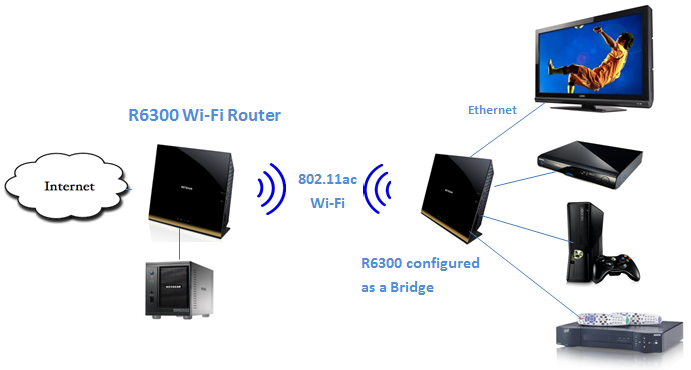
Для гигабитного беспроводного подключения домашнего центра развлечений установите первый маршрутизатор R6300, затем настройте второй маршрутизатор R6300 в режиме моста вблизи домашнего центра развлечений и подключите по Ethernet Smart TV, устройство записи цифрового видео, игровую консоль или проигрыватель Blu-ray®. Мост R6300 обеспечивает беспроводное подключение к маршрутизатору R6300 на скоростях 802.11ac, обеспечивая гигабитное беспроводное подключение к домашнему центру развлечений.
Преимущества установки маршрутизатора R6300 в качестве моста:
- Позволяет пользоваться преимуществами гигабитных скоростей Wi-Fi на имеющихся устройствах.
- Используйте гигабитные скорости для таких приложений, как видео и игры, разместив устройства рядом с домашним центром развлечений.
- Подключайте различные устройства — NAS, Smart TV, NeoTV, проигрыватель Blu-ray, игровую консоль — на гигабитных скоростях Wi-Fi по беспроводному каналу.
- Нет необходимости в отдельных адаптерах Wi-Fi для различных устройств
Как настроить режим моста на маршрутизаторе R6300
Убедитесь, что базовый маршрутизатор (маршрутизатор, к которому будет подключаться R6300) работоспособен и может осуществлять подключение беспроводных устройств. Запишите следующие данные: SSID, режим безопасности, пароль беспроводной сети, рабочую частоту (2,4 ГГц или 5 ГГц)
- Выполните вход в маршрутизатор R6300, набрав routerlogin.net в адресной строке веб-браузера.
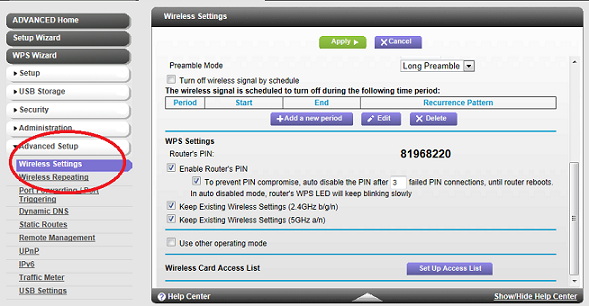
- Перейдите на вкладку Дополнительно > Дополнительные настройки и нажмите "Настройки беспроводной сети".
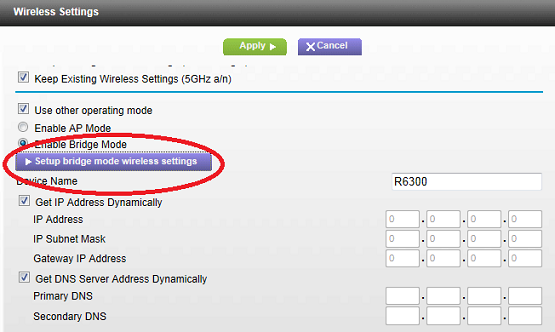
- Нажмите Использовать другой рабочий режим и выберите Включить режим моста.
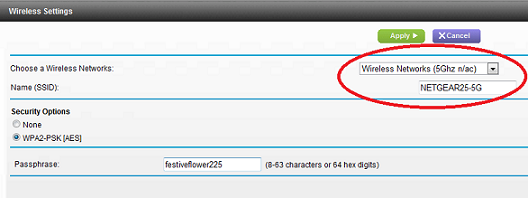
- Нажмите Настроить параметры беспроводной сети в режиме моста и задайте следующие параметры во всплывающем окне.
а. Нажмите выпадающее меню для выбора частоты беспроводной сети (2,4 ГГц или 5 ГГц) маршрутизатора, к которому вы подключаетесь. Выберите 5 ГГц для настройки в режиме 802.11ac.
б. Введите имя беспроводной сети (SSID) маршрутизатора, к которому вы подключаетесь.
в. Выберите режим безопасности маршрутизатора, к которому вы подключаетесь.
г. Введите парольную фразу маршрутизатора, к которому вы подключаетесь.
д. Нажмите Применить.
- Снова нажмите Применить на экране "Настройки беспроводной сети".
Поздравляем, задача выполнена! Маршрутизатор R6300 перезагрузится и подключится к базовому маршрутизатору за несколько минут.
Как сбросить настройки маршрутизатора и восстановить заводские настройки по умолчанию?
- Нажмите кнопку сброса на задней панели и удерживайте ее, пока не начнет мигать индикатор питания. Это занимает около 5~10 секунд. Для предотвращения случайного нажатия эта маленькая кнопка расположена в углублении. Для нажатия используйте стержень шариковой ручки или канцелярскую скрепку.
- Отпустите кнопку.
- Дождитесь окончания перезагрузки маршрутизатора.
- Войдите с паролем по умолчанию. По умолчанию имя пользователя ("admin"), а пароль ("password").
Что можно сделать, если я забыл или потерял пароль к беспроводной сети этого маршрутизатора?
Если вы можете войти в маршрутизатор, можно перейти на страницу "Настройка > Настройки беспроводной сети" для просмотра текущего пароля беспроводной сети.
Что такое WPS (Wi-Fi Protected Setup)?
Wi-Fi Protected Setup (WPS) является стандартной функцией, позволяющей легко и безопасно осуществлять организацию беспроводной сети. Традиционно пользователям необходимо вручную создать имя беспроводной сети (SSID), а затем вручную ввести придуманный ключ безопасности для маршрутизатора и клиента, чтобы предотвратить нежелательный доступ к беспроводной сети. С помощью WPS происходит автоматическое конфигурирование беспроводной сети с именем сети (SSID) и высокоэффективным шифрованием данных WPA и авторизацией.
WPS можно включить двумя способами:
- Метод PIN (Personal Identification Number), в котором PIN-код берется либо с наклейки, либо из веб-интерфейса устройства WPS. Этот PIN-код вводится в точке доступа или устройстве WPS клиента для подключения.
- Метод PBC (Push button configuration), в котором пользователю для подключения требуется просто нажать кнопку, реальную или виртуальную, на обоих устройствах WPS.
Почему в упаковке R6300 не оказалось установочного компакт-диска?
R6300 поставляется без установочного компакт-диска. В нем реализовано новое средство, genie, помогающее настроить маршрутизатор.
Как получить новейшую версию микрокода?
При установке, выполняемой с помощью Web genie, R6300 осуществляет поиск в Интернете новейшей версии микрокода и автоматически устанавливает ее.
Кроме того, графический интерфейс пользователя также поддерживает автоматическое обновление микрокода. При каждом входе в графический интерфейс пользователя происходит автоматическая проверка новейшей версии микрокода на веб-сайте.
Что можно делать с помощью ReadySHARE USB Storage Access?
В домашних условиях можно подключить к сети несколько ПК и других устройств. Сейчас необходим регулярный доступ к одним и тем же файлам с нескольких ПК, игровых консолей и других устройств. Большинство потребителей приобретают внешние жесткие диски для хранения информации помимо жестких дисков настольных компьютеров. Однако сейчас можно просто подключить внешний жесткий диск USB к USB-порту маршрутизатора, вместо того, чтобы при необходимости подключать его к каждому компьютеру. Любое устройство в сети может теперь осуществлять чтение/запись на жесткий диск USB, подключенный к R6300 на гораздо большей скорости, чем любой из конкурирующих маршрутизаторов в этой категории.
Как работает Live Parental Controls под управлением OpenDNS?
Live Parental Controls под управлением OpenDNS позволяет осуществлять фильтрацию контента Интернета. Можно заблокировать более 50 различных категорий веб-сайтов для всех пользователей, которые подключаются к Интернету через маршрутизатор NETGEAR, или настроить блокировку для отдельных пользователей.
Два порта USB — 3.0 или 2.0? Есть ли разница между этими двумя портами?
Оба порта USB отвечают требованиям спецификаций USB 2.0, они оба выполняют одинаковые функции.
Почему время соединения в счетчике трафика отображается серым?
При использовании для соединения DHCP (например, Comcast) время соединения отключено. Это доступно только при соединении PPPoE.
Где можно получить дополнительную информацию о возможностях ReadySHARE?
Дополнительную информацию можно получить на веб-странице http://www.netgear.com/home/discover/apps/readyshare
Что такое ReadySHARE Print?
ReadySHARE Print позволяет подключить USB-принтер к порту USB маршрутизатора и осуществлять доступ к нему по проводному и беспроводному соединению. Настройка ReadySHARE Print:
Шаг 1. Подключите USB-принтер к порту USB маршрутизатора соответствующим кабелем.
Шаг 2. Установите программный драйвер USB-принтера на каждый компьютер, с которого будет использоваться этот принтер. Если у вас нет драйвера принтера, свяжитесь с производителем принтера, чтобы найти и загрузить новейшую версию программного драйвера.
Шаг 3. На каждый компьютер, с которого будет использоваться этот принтер, загрузите и установите утилиту NETGEAR USB Control Center. Перед началом использования ReadySHARE Print ОБЯЗАТЕЛЬНО установите эту утилиту.
Примечание. Утилита NETGEAR USB Control Center существует в версиях для Mac и для Windows. Дополнительную информацию о возможностях ReadySHARE см. на http://www.netgear.com/home/discover/apps/readyshare.
Шаг 4. Следуйте указаниям утилиты, чтобы подключиться к принтеру с компьютера и выполнить печать. Если принтер не находится в состоянии "Доступен", выберите принтер из списка и нажмите "Подключиться".