Интернет-провайдеры (ISP), предоставляющие кабельный доступ, обычно выдают пользователям кабельный модем, позволяющий компьютеру пользователя получить доступ к Интернету. Модем обычно имеет один порт Ethernet для подключения компьютера. Он также может иметь порт USB, к которому можно подключить компьютер. В редких случаях интернет-провайдер может разрешать доступ к Интернету только для MAC-адреса пользовательского компьютера.
Если пользователь хочет подключить к Интернету несколько компьютеров одновременно или хочет иметь беспроводной доступ, ему потребуется установить кабельный маршрутизатор.
Прежде, чем переходить к настройке, убедитесь, что компьютер имеет доступ к Интернету при непосредственном подключении к модему с помощью кабеля Ethernet. Примечание. Некоторые кабельные модемы могут быть устроены так, что доступ к Интернету осуществляется только с использованием порта USB. В этом случае необходимо обратиться к своему интернет-провайдеру, чтобы получить модем, имеющий порт Ethernet.
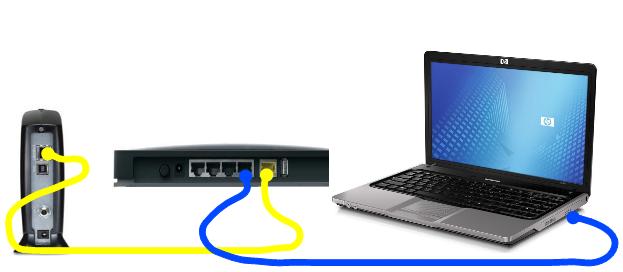
ШАГ 1. Подключите кабельный модем к порту Internet/WAN маршрутизатора, а компьютер — к любому свободному порту LAN на задней панели маршрутизатора. Выключите, а затем включите питание модема и маршрутизатора.
После их перезагрузки проверьте состояние индикаторов на передней панели маршрутизатора. Убедитесь, что индикаторы, соответствующие портам, к которым подключены два кабеля Ethernet, горят.
ШАГ 2. Войдите в консоль маршрутизатора, используя IP-адрес по умолчанию или www.routerlogin.net / www.routerlogin.com.
ШАГ 3. На вкладке "Основные" нажмите Интернет. Если пользовательская настройка сделана для DHCP, просто следуйте приведенным ниже настройкам.
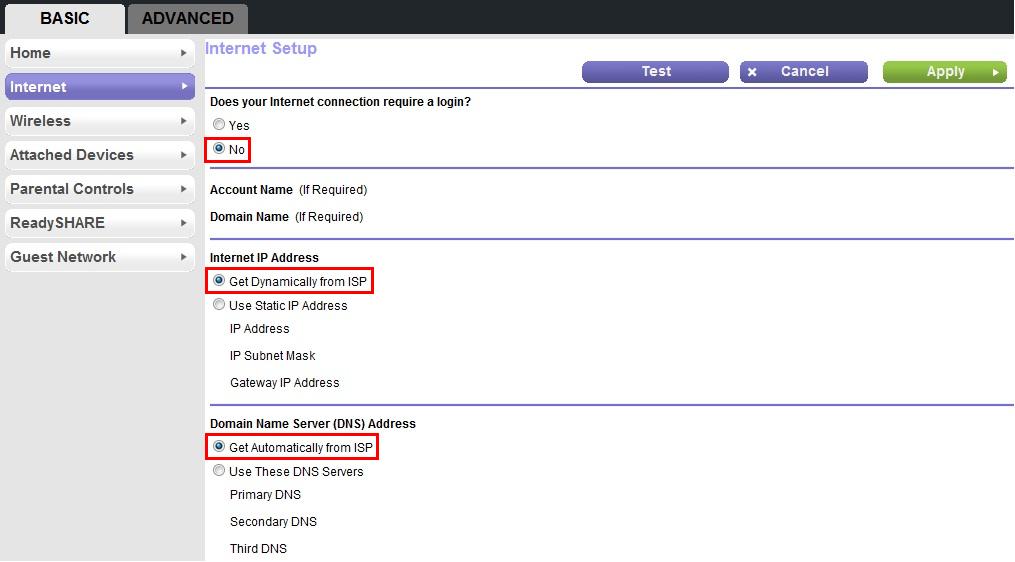
ШАГ 4. Если интернет-провайдер ограничил доступ к Интернету только по MAC-адресу компьютера, выберите Использовать MAC-адрес компьютера, затем Применить.

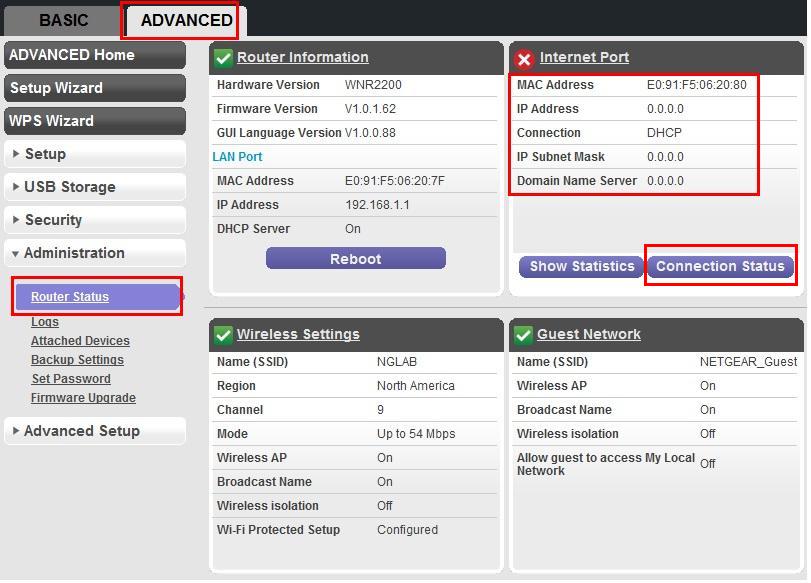
ШАГ 5. Чтобы проверить IP-адрес, нажмите вкладку Дополнительно >Администрирование > Состояние маршрутизатора. Если IP-адрес порта Интернета показан как 0.0.0.0, нажмите Состояние соединения, а затем Обновить IP.
Когда IP-адрес порта Интернета показывает публичный адрес Интернета, подключение работает, и подключенный к маршрутизатору компьютер должен иметь возможность подключения к Интернету.