

Данная статья содержит информацию об основных принципах работы маршрутизаторов и предназначена для пользователей, не осведомленных в технических вопросах и не имеющих опыта работы с сетями. Если вы не нашли ответ на свой простой вопрос в данной статье, оцените статью и задайте свой вопрос в разделе комментариев ниже.
- Я потерял установочный компакт-диск для моего маршрутизатора!
- Установочный компакт-диск не работает на компьютере Mac или Linux.
- Как физически установить маршрутизатор?
- Как мне войти в мой маршрутизатор?
- Могу ли я изменить имя пользователя "admin" на какое-либо другое?
- Как изменить пароль маршрутизатора?
- Как мне защитить свою сеть?
- Как установить или сбросить пароль беспроводной сети?
- Как настроить незащищенную или открытую беспроводную сеть?
- Как удалить пароль беспроводной сети, чтобы любой пользователь мог получить доступ к сети?
- Как обновить микрокод маршрутизатора?
- Как вернуть маршрутизатор к заводским настройкам?
- Нужно ли регистрировать маршрутизатор для его работы?
- Можно ли оставлять маршрутизатор NETGEAR постоянно включенным или необходимо выключать его, когда интернет-соединение не используется?
- Как много компьютеров или устройств можно одновременно подключить к маршрутизатору по беспроводной связи?
Я потерял установочный компакт-диск для моего маршрутизатора! (или)
Установочный компакт-диск не работает на компьютере Mac или Linux.
Для установки или настройки маршрутизатора установочный или конфигурационный компакт-диск не требуется. Мастер установки в интерфейсе управления маршрутизатора представляет собой то же средство настройки, что и Smart Wizard на установочном компакт-диске.
Подробнее см. в разделе
Как физически установить маршрутизатор?
To physically set up the router:
- Remove any cables connecting the modem to the PC.
- Connect the router to the modem: Plug one end of an Ethernet cable to the modem and the other end into the isolated port on the router. The isolated port is yellow or slightly set apart from the rest of the router ports.
- Connect the router to the PC: Plug one end of the Ethernet cable into the PC's Ethernet port, then the other end into any one of the four LAN ports on the router. If there are stickers blocking the LAN ports, remove them.
- Plug in the router's power adapter and check the Power light to ensure that the router is on.
Как мне войти в мой маршрутизатор?
To log into a NETGEAR router:
- In your Web browser, navigate to the router login page. By default, one or all of the following URLs should work:
• http://www.routerlogin.net or http://www.routerlogin.com
• http://192.168.1.1 or http://192.168.0.1
Note: You can sometimes find the login URL on a sticker on the bottom or back of the router.
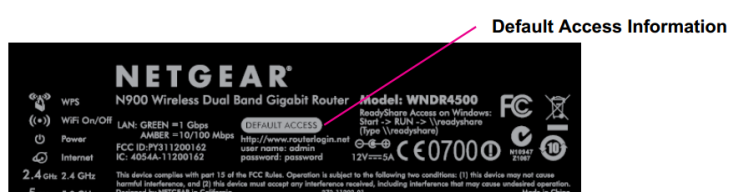
- Enter the username (admin) and the password.
• The default password is password, or for older routers, 1234.
• If you have already changed the default password, use the password you assigned the router. Passwords are case sensitive.
• If you have already changed the password and do not remember it, you have to reset the router to factory defaults in order to use the default password. Resetting a router to factory defaults erases all changes you have made to the router's configuration files.
Могу ли я изменить имя пользователя "admin" на какое-либо другое?
Нет, имя пользователя маршрутизатора не может быть изменено.
Как изменить пароль маршрутизатора?
Чтобы изменить пароль маршрутизатора, выполните вход и выберите Установить пароль в разделе "Обслуживание" в расположенном слева меню. Введите старый и новый пароли, затем подтвердите новый пароль и нажмите кнопку Применить, чтобы сохранить изменения.
Войдите в маршрутизатор, воспользовавшись инструкциями из раздела "Как мне войти в мой маршрутизатор?", приведенными ранее в этом разделе.
- В меню слева, в разделе "Настройка" выберите пункт Настройки беспроводной сети.
- В поле "Имя (SSID)" введите имя сети для использования.
- В разделе "Параметры безопасности" выберите уровень шифрования для системы обеспечения безопасности. Для обеспечения лучшей защиты NETGEAR рекомендует использование WPA-PSK + WPA2-PSK.
- В поле "Фраза-пароль" введите пароль выбранной сети.
- Нажмите кнопку Применить для сохранения изменений.
Подробнее см. в разделе
Как изменить или сбросить пароль беспроводной сети?
Войдите в маршрутизатор, воспользовавшись инструкциями из раздела "Как мне войти в мой маршрутизатор?", приведенными ранее в этом разделе. В меню слева, в разделе "Настройка" выберите пункт Настройки беспроводной сети. Введите новый пароль беспроводной сети в поле "Фраза-пароль" для выбранного уровня безопасности и нажмите кнопку Применить, чтобы сохранить изменения.
Как настроить незащищенную или открытую беспроводную сеть? (или)
Как удалить пароль беспроводной сети, чтобы любой пользователь мог получить доступ к сети?
Примечание. Удаление пароля беспроводной сети оставляет сеть незащищенной и уязвимой для пользователей, имеющих злой умысел. NETGEAR не рекомендует и не поддерживает незащищенную конфигурацию сети. Вы делаете это на свой риск.
Войдите в маршрутизатор, воспользовавшись инструкциями из раздела "Как мне войти в мой маршрутизатор?", приведенными ранее в этом разделе. В меню слева, в разделе "Настройка" выберите пункт Настройки беспроводной сети. Чтобы оставить сеть незащищенной, выберите Нет для "Параметры безопасности" и нажмите кнопку Применить, чтобы сохранить настройки.
Как обновить микрокод маршрутизатора?
To upgrade your router's firmware:
- From a computer connected to the Internet, go to the NETGEAR Support website at http://kb.netgear.com. Locate your router's product page and download the latest firmware.
- Physically connect that computer to the router by plugging one end of an Ethernet cable into the computer's Ethernet port and the other end into any of the four router LAN ports.
- Log into the router by pointing a Web browser to http://www.routerlogin.net or http://www.routerlogin.com. This opens the Router Manager interface in your browser.
- From the Maintenance section of the left-hand menu, select Router Upgrade.
- Using the Browse button, select the file downloaded from the NETGEAR Support website in Step 1, then click the Upload button.
- Once the firmware upgrade has been uploaded, reboot the router.
Как вернуть маршрутизатор к заводским настройкам?
Для восстановления заводских настроек маршрутизатора следует воспользоваться авторучкой или канцелярской скрепкой, которой следует нажать кнопку сброса и удерживать ее нажатой примерно 10 секунд, пока не начнет мигать индикатор Test. Отпустите кнопку и дождитесь перезагрузки маршрутизатора.
Подробнее см. в разделе
Нужно ли регистрировать маршрутизатор для его работы?
Нет, не нужно регистрировать маршрутизатор, чтобы использовать его. Однако необходимо зарегистрировать маршрутизатор, чтобы получать техническую поддержку.
Вы можете оставлять маршрутизатор NETGEAR постоянно включенным.
Сколько компьютеров или устройств можно одновременно подключить к маршрутизатору по беспроводной связи?
К маршрутизатору может быть подключено любое количество беспроводных устройств. Однако производительность может существенно снижаться с подключением каждого следующего устройства. Подключение от трех до пяти устройств, использующих одно и то же беспроводное соединение, как правило, не оказывает существенного влияния на время отклика сети.
Как назначить IP-адрес конкретному компьютеру или устройству?
- Войдите в маршрутизатор, воспользовавшись инструкциями из раздела "Как мне войти в мой маршрутизатор?", приведенными ранее в этом разделе.
- Чтобы просмотреть IP-адрес, который компьютер использует в настоящий момент, выберите Подключенные устройства в разделе "Обслуживание" в расположенном слева меню управления маршрутизатора. Обратите внимание на IP-адрес (192.168.1.x), который устройство использует в настоящий момент.
- В разделе "Дополнительно" в расположенном слева меню управления маршрутизатора выберите Настройка LAN.
- В разделе "Резервирование адресов" нажмите кнопку Добавить.
- Введите в соответствующие поля IP-адрес (например, 192.168.1.x), MAC-адрес устройства и имя, описывающее устройство. Нажмите кнопку Добавить для сохранения информации.