

Ситуации, когда может потребоваться удаленное управление маршрутизатором:
- Для оказания помощи удаленному пользователю необходима возможность доступа к настройкам маршрутизатора.
- Вы помогаете устранить неполадки маршрутизатора другого пользователя, например друга или родственника.
- Вы являетесь администратором удаленной сети.
По умолчанию функция удаленного управления отключена. После использования удаленного управления рекомендуется отключить эту функцию, поскольку существует риск взлома пароля маршрутизатора злоумышленником. После этого маршрутизатор станет недоступен для администрирования из глобальной сети.
Задание пароля для доступа к маршрутизатору
Никогда не используйте функцию удаленного управления, если для доступа к устройству используется пароль по умолчанию. Чтобы изменить пароль, выполните следующие действия:
- В адресной строке браузера введите http://192.168.0.1 (для некоторых моделей следует ввести http://192.168.1.1). Появится окно входа в систему маршрутизатора.
- По умолчанию используется имя пользователя admin и пароль password. (На некоторых более ранних моделях маршрутизаторов по умолчанию используется пароль 1234.) После этого будет выполнен вход в систему.
- В меню Обслуживание выберите пункт Установить пароль.
- В поле "Старый пароль" введите пароль по умолчанию.
- В полях "Новый пароль" и "Подтверждение пароля" введите свой пароль. Запишите его так, чтобы не потерять, например, в инструкциях по установке маршрутизатора или в настройках подключения, предоставленных интернет-провайдером.
В противоположность советам так называемых "экспертов" это представляет совсем незначительный риск. Лучше записать пароль, чем через несколько месяцев осознать, что вы забыли его. Не следует использовать слишком простые пароли: используйте буквы, цифры и символы. Не рекомендуется использовать в качестве паролей имена или даты, которые, на ваш взгляд, легко запомнить: день рождения, кличка собаки, имя пользователя наоборот и т. п.
Надежный пароль: kB?3ccsiiz$$8 или 4*8zbmn-BXY
Хороший пароль: Nearmi$$ или fAsTnetttter
Ненадежный пароль: cutekid или me или stonesforever(Подробнее о восстановлении забытых паролей см. здесь.)
- Нажмите кнопку Применить.
Включение удаленного управления
- Войдите в систему маршрутизатора, если этого еще не выполнили.
- В меню Дополнительно выберите пункт Удаленное управление.
- Установите флажок Включить удаленное управление.
- Определите, скольким компьютерам необходимо предоставить доступ к маршрутизатору: одному компьютеру или нескольким компьютерам из определенного диапазона IP-адресов. (Не рекомендуется предоставлять доступ любому компьютеру, если только вы не используете коммутируемое подключение и IP-адрес является динамическим.)
- Если доступ необходимо предоставить только одному компьютеру, установите переключатель Только этот компьютер и укажите соответствующий IP-адрес.
- Если доступ необходимо предоставить компьютерам из определенного диапазона IP-адресов, установите переключатель Диапазон IP-адресов и в полях "От" и "До" укажите начальные и конечные адреса диапазона. В примере ниже начальным IP-адресом является 68.205.2.56, а конечным — 68.205.2.65.
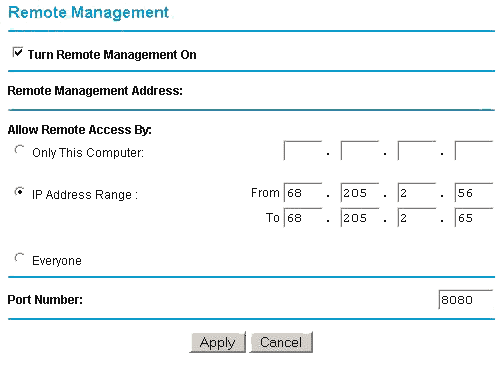
- Не изменяйте значение 8080 в поле "Номер порта", кроме случаев когда имеется корпоративный брандмауэр, который блокирует некоторые порты. Обычно не блокируются порты для передачи исходящего трафика по протоколам HTTP и HTTPS (порты 80 и 443).
- Нажмите кнопку Применить.
- Запишите IP-адрес, указанный в строке "Адрес для удаленного управления". Этот адрес, после которого указан порт, можно использовать для удаленного управления маршрутизатором. В этом примере таким адресом является http://68.203.2.57:8080.
Чтобы получить доступ к своему маршрутизатору через Интернет, введите в адресной строке браузера WAN IP-адрес маршрутизатора, указав через двоеточие (:)
номер порта. Например, если IP-адрес маршрутизатора 134.177.0.123 и используется порт 8080, введите http://134.177.0.123:8080.