

В данной статье описан процесс настройки беспроводного соединения между маршрутизатором NETGEAR и беспроводным адаптером другого производителя (с помощью программы Windows XP Wireless Zero Configuration). Вы также можете посмотреть видеоинструкцию (в двух частях), в которой описан процесс настройки.
Этапы установки
Настройка беспроводного маршрутизатора NETGEAR:
Нажмите здесь для просмотра первой части видеоинструкции.

Для установки беспроводного соединения между маршрутизатором и компьютером необходимо настроить параметры беспроводной работы маршрутизатора (SSID или имя сети, канал и режим соединения). Следуйте приведенной ниже инструкции для настройки параметров беспроводной работы маршрутизатора NETGEAR.
- Подключите компьютер к порту LAN маршрутизатора с помощью кабеля Ethernet.
- Откройте браузер и введите один из следующих URL-адресов: http://192.168.0.1 или http://192.168.1.1 (в зависимости от номера модели маршрутизатора)
- В строке имени пользователя введите admin, а в строке пароля — password. Нажмите OK.

- Для изменения настроек беспроводного соединения нажмите Настройки беспроводного соединения в разделе Настройки в левой панели меню.

- Запомните настройки, указанные в разделе Беспроводная сеть (они понадобятся вам для настройки беспроводных клиентов)
-
- Измените значение по умолчанию SSID (NETGEAR) на любое другое (например, Дом)
- Выберите соответствующий Регион; при указанном неверном значении могут возникнуть проблемы производительности.
- Выберите один из доступных Каналов.
- Примените изменения
- Пример обновленных настроек беспроводного соединения:

Настройка беспроводных клиентов:
Нажмите здесь для просмотра второй части видеоинструкции.
В приведенной ниже инструкции используется беспроводной клиент Windows XP. Если ваш адаптер поставляется с собственной программой настройки беспроводного соединения, вы также можете ее использовать.
- Откройте Панель управления из меню Пуск.

- Нажмите правой кнопкой мыши на Беспроводные соединения и выберите Свойства.

- Перейдите на вкладку Беспроводные сети и установите флажок Использовать Windows для настройки параметров беспроводной сети, если он не установлен.

Нажмите OK.
- Нажмите правой кнопкой мыши на разделе "Беспроводные соединения" и выберите Посмотреть доступные беспроводные сети

- Вы увидите список доступных беспроводных сетей. Выберите свою сеть из списка и нажмите Подключить.
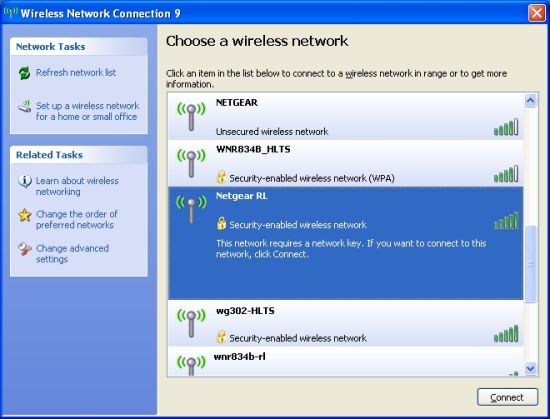
- Если вы подключаетесь к защищенной беспроводной сети, вы получите запрос на введение ключа сети. Введите ключ сети (если вы используете систему безопасности WEP, введите ключ сети, а не фразу-пароль) и нажмите Подключить.

- В списке сетей отобразится состояние вашего подключения. Если вы подключились успешно и ваш маршрутизатор настроен для доступа к сети Интернет, вы можете подключиться к сети Интернет по беспроводному соединению.
