

Dziękujemy za zakup przenośnego WiFi punkt dostępu NETGEAR Nighthawk 5G M7. Ten krótki przewodnik zawiera podstawowe kroki wymagane do skonfigurowania urządzenia Nighthawk 5G M7 z urządzeniem mobilnym z systemem iOS lub Android oraz aplikacją NETGEAR.
Szczegółowe informacje na temat konfiguracji i zaawansowanej konfiguracji, w tym instrukcje dotyczące konfiguracji interfejsu użytkownika sieci Web, można znaleźć w instrukcji obsługi urządzenia Nighthawk 5G M7 .
Opcje konfiguracji różnią się nieznacznie między modelami Nighthawk 5G M7. Sprawdź etykietę z tyłu urządzenia Nighthawk, aby sprawdzić, jaki model masz przed kontynuowaniem.
Pakiet Nighthawk 5G M7 zawiera następujące elementy:
- Urządzenie Nighthawk 5G M7
- Kabel do ładowania i udostępniania danych USB-C
- Narzędzie do wyjmowania karty SIM
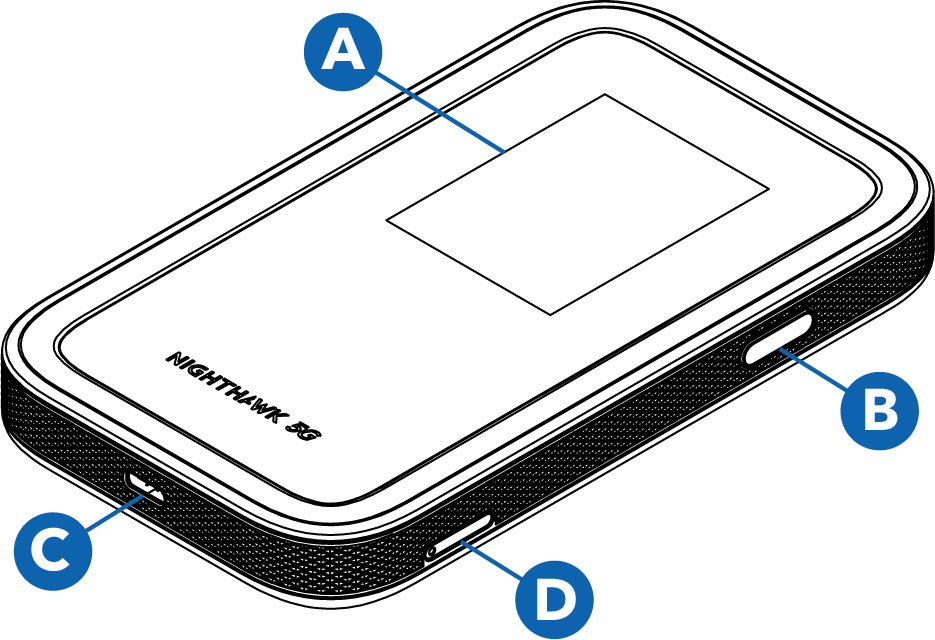
Nighthawk 5G M7 ma ekran LCD (A), przycisk zasilania/nawigacji (B) do nawigacji po ekranach urządzenia oraz port USB-C (C) do ładowania i podłączania. Taca na karty SIM (D) jest dostarczana dla fizycznej karty 4FF Nano SIM.
Aby skonfigurować i korzystać z urządzenia Nighthawk 5G M7, pobierz aplikację NETGEAR, przeprowadź pierwszą konfigurację, skonfiguruj eSIM* lub zainstaluj kartę SIM, a następnie połącz się z WiFi. Kliknij lub dotknij każdej z poniższych sekcji rozwijanych, aby uzyskać instrukcje dotyczące każdego kroku.
Jeśli urządzenie Nighthawk 5G M7 ma już zainstalowaną fizyczną kartę SIM, konfiguracja karty SIM nie jest wymagana; po zakończeniu pierwszej konfiguracji przejdź dopołączenia z WiFi.
Aby pobrać aplikację, odwiedź stronę aplikacji NETGEAR na urządzeniu mobilnym z systemem iOS lub Android lub skorzystaj z następujących łączy:


Po pobraniu aplikacji NETGEAR włącz Nighthawk , aby zakończyć proces konfiguracji.
UWAGA: W stanie bezczynności ekran dotykowy jest przyciemniany w celu oszczędzania energii. Naciśnij i szybko zwolnij przycisk zasilania, aby wybudzić ekran.
Aby włączyć urządzenie Nighthawk i zakończyć konfigurację:
- Wciśnij przycisk zasilania i przytrzymaj przez 2 sekundy.
Zostanie wyświetlone logo NETGEAR, a urządzenie Nighthawk zostanie uruchomione. - Uruchom aplikację mobilną i postępuj zgodnie z instrukcjami, aby zalogować się lub utworzyć konto NETGEAR.
- Po wyświetleniu monitu użyj aplikacji, aby zeskanować kod QR wyświetlany na ekranie Nighthawk.
- Postępuj zgodnie z instrukcjami wyświetlanymi w aplikacji, aby skonfigurować system Nighthawk.
Aby uzyskać dostęp do Internetu za pomocą urządzenia Nighthawk, można kupić podróżną eSIM^ za pośrednictwem aplikacji NETGEAR, skonfigurować istniejącą kartę eSIM* za pomocą aplikacji NETGEAR lub zainstalować fizyczną kartę SIM.
UWAGA: Jeśli używasz własnej karty eSIM lub fizycznej karty SIM innej firmy do przesyłania danych komórkowych, skontaktuj się z operatorem, aby upewnić się, że jest ona prawidłowa, aktywowana i zgodna z urządzeniami router mobilny. Firma NETGEAR nie może zagwarantować zgodności z kartami eSIM lub SIM zakupionymi od innych dostawców.
Aby kupić i zainstalować kartę eSIM w aplikacji NETGEAR:
- W panelu aplikacji NETGEAR dotknij opcji Kup kartę eSIM.
Możesz także dotknąć opcji Pobierz kartę NETGEAR eSIM z pulpitu nawigacyjnego urządzenia M7. - Dotknij opcji Region, aby kupować e-SIM w większym regionie lub kraju, aby wyszukać e-SIM według określonego kraju.
Wszystkie plany eSIM są regionalne, ale wyszukiwanie według kraju może pomóc w znalezieniu planu, który będzie pasował do Twoich potrzeb podróży. - Wybierz opcję planu najlepiej odpowiadającą Twoim potrzebom, a następnie dotknij opcji Checkout.
- Wybierz metodę płatności, sprawdź zakup i zaznacz pole wyboru, aby potwierdzić zgodę na Warunki korzystania z usługi i Politykę prywatności firmy NETGEAR.
Jeśli masz kod rabatowy, możesz go wprowadzić w polu Dodaj kod rabatowy i zastosować go do zakupu. - Dotknij Zapłać teraz, aby zakończyć zakup eSIM.
- Dotknij opcji Kontynuuj, aby pobrać i zapisać kartę eSIM w urządzeniu router mobilny.
- Dotknij Użyj karty eSIM teraz, aby natychmiast aktywować kartę eSIM, lub użyj karty eSIM później, aby ręcznie aktywować kartę eSIM później.
Zakup i instalacja karty eSIM została zakończona.
Aby skonfigurować kartę eSIM innej firmy w aplikacji NETGEAR:
- W panelu aplikacji NETGEAR dotknij opcji Zarządzaj SIM.
- Dotknij symbolu + (plus) w prawym górnym rogu, a następnie Dodaj własną kartę eSIM.
- Wybierz opcję Skanuj kod QR i zeskanuj kod eSIM, aby dodać kartę eSIM.
Twoja karta eSIM innej firmy została skonfigurowana.
Aby zainstalować lub wymienić fizyczną kartę SIM:
- Znajdź szufladę na karty SIM (D) w urządzeniu.
- Za pomocą dołączonego narzędzia zwalniającego naciśnij otwór w szufladzie na karty SIM, aby go wyjąć
- Jeśli karta SIM jest już zainstalowana w podajniku, wyjmij kartę SIM.
- Włóż nową kartę SIM do zasobnika
- Włóż szufladę karty SIM z powrotem do gniazda w urządzeniu Nighthawk.
Gdy urządzenie Nighthawk jest włączone, rozgłasza nazwę sieci WiFi (identyfikator SSID) i hasło. Możesz połączyć się z Internetem, skanując kod QR szybkiego połączenia na ekranie WiFi Nighthawk lub wybierając identyfikator SSID Nighthawk i wprowadzając hasło na urządzeniach WiFi.
Aby połączyć się z WiFi za pomocą kodu QR:
- Szybko naciśnij i zwolnij przycisk zasilania/nawigacji, aby obudzić urządzenie Nighthawk.
- Naciśnij jeden raz przycisk zasilania/nawigacji, aby przejść do ekranu WiFi.
Na ekranie WiFi pojawi się kod QR, który można zeskanować, aby połączyć się bezpośrednio z siecią. - Otwórz aplikację aparatu urządzenia mobilnego i skieruj kamerę na kod QR.
W zależności od urządzenia przenośnego może być konieczne dotknięcie kodu QR w aplikacji aparatu, aby kontynuować.
Urządzenie mobilne łączy się z siecią WiFi firmy Nighthawk.
Aby połączyć się z WiFi przy użyciu identyfikator SSID i hasła:
- Szybko naciśnij i zwolnij przycisk zasilania/nawigacji, aby obudzić urządzenie Nighthawk.
- Naciśnij jeden raz przycisk zasilania/nawigacji, aby przejść do ekranu WiFi.
Na ekranie zostanie wyświetlony kod identyfikator SSID urządzenia Nighthawk w polu Nazwa WiFi, a hasło w polu Hasło dla innych urządzeń, z którymi można się połączyć. - W urządzeniu WiFi otwórz menedżera połączeń sieciowych WiFi.
- Wybierz lub wprowadź kod identyfikator SSID wyświetlany na ekranie głównym urządzenia Nighthawk.
- Wprowadź hasło wyświetlane na ekranie głównym urządzenia Nighthawk.
Urządzenie WiFi łączy się z siecią WiFi firmy Nighthawk.
* Nie dotyczy modelu MH7110-1TLAUS w momencie premiery. Do włączenia w przyszłej aktualizacji.
NETGEAR eSIM Marketplace jest dostępny tylko w modelach MH7150.