

Denne artikkelen beskriver hvordan du konfigurerer et VLAN på en NETGEAR-administrert svitsj.
Merk: Trinnene og skjermbildene i denne artikkelen gjelder for NETGEAR-administrerte svitsjer som kjører fastvareversjon 11 og nyere.
Opprette et VLAN
- Åpne en nettleser
- Skriv inn IP-adressen til bryteren i adressefeltet i nettleseren, og trykk på Enter.
- Skriv inn admin-passordet for bryteren, og klikk på Logg inn.
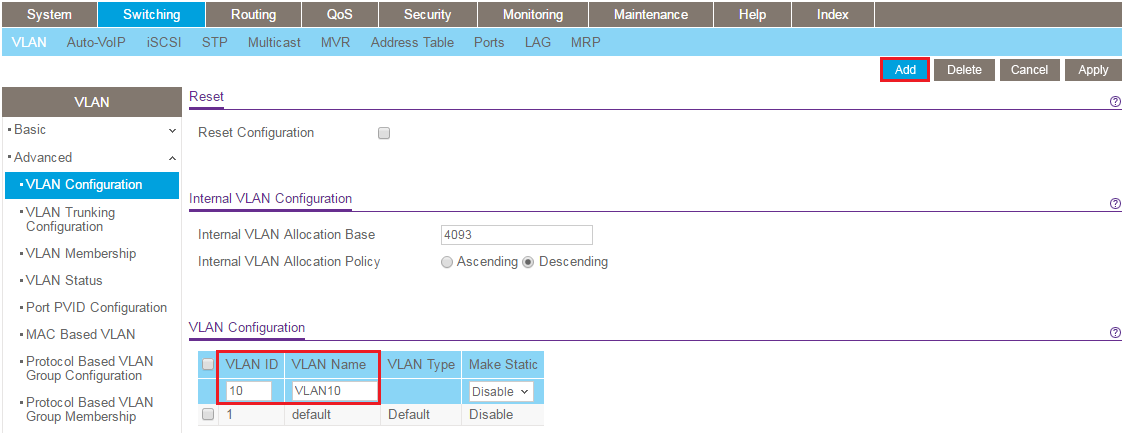
- Gå til Switching – VLAN – Advanced – VLAN Configuration.
- Skriv inn ID-en til VLAN-nettverket du vil opprette, i feltet VLAN-ID, og klikk på Legg til. Her legger vi til VLAN 10.
Legg til porter i VLAN
- Gå til Switching – VLAN – Advanced – VLAN Membership.
- Velg VLAN-IDen du vil redigere, på rullegardinmenyen VLAN-ID .
- Velg portene som skal legges til VLAN Du kan merke en port som ukodet eller merket:
- Porter som kobles til klientenheter, for eksempel PCer, skal merkes som ukodet (U). Dette kalles også en tilgangsport.
- Porter som trafikk for flere VLAN-nettverk sendes til, og fra andre VLAN-sensitive enheter, bør merkes (T). Dette kalles også en apparatport.
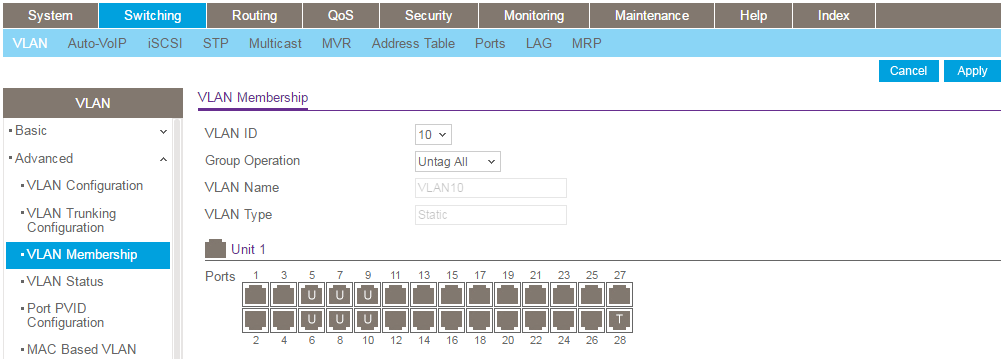
- Klikk på Apply (Bruk).
- Fjern den porten fra VLAN 1 for hver port som er lagt til som umerket ovenfor. Dette gjør du ved å velge VLAN 1 på rullegardinmenyen VLAN-ID og fjerne porter 5, 6, 7, 8, 9 og 10:
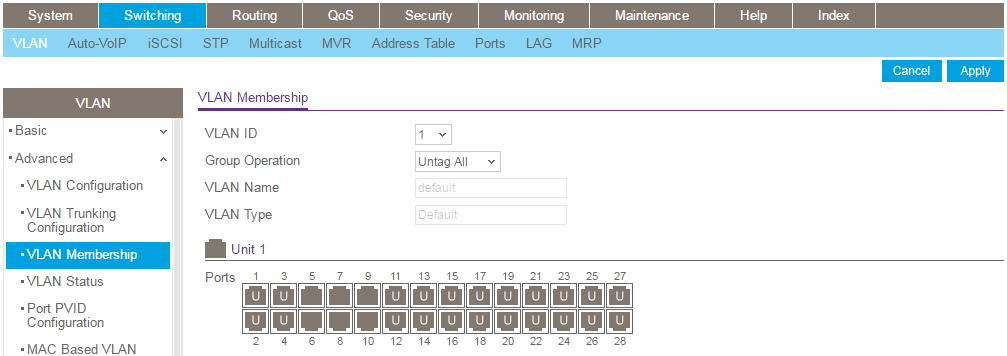
- Klikk på Apply (Bruk).
Konfigurer port PVID-innstillinger for umerkede porter:
- Gå til Switching – VLAN – Advanced – Port PVID Configuration.
- For hver port merket som umerket ovenfor angir du PVID for den porten til VLAN-ID-en til VLAN Ovenfor la vi for eksempel til portene 5, 6, 7, 8, 9 og 10 som umerkede medlemmer av VLAN 10. Derfor stiller vi inn portene 5, 6, 7, 8, 9 og 10 med en PVID på 10. Velg hver port du vil redigere, og skriv deretter inn den nødvendige VLAN-IDen i PVID -feltet. Når du er ferdig, klikker du på Bruk.

Last Updated:07/07/2025
|
Article ID: 31026