

Denne artikkelen beskriver hvordan du konfigurerer VLAN på en NETGEAR-administrert Plus-bryter med delt tilgang til Internett.
Merk: For denne typen konfigurasjon må Internett-ruteren som brukes, være VLAN Aware. Enhetene i hver VLAN har ikke lov til å kommunisere med enheter i andre VLAN-nettverk fordi ruting mellom VLAN er deaktivert på ruteren.
I dette eksemplet konfigurerer vi tre VLAN:
- VLAN 1 / nettverk 192.168.1.0 (maske 255.255.255.0)
- VLAN 2 / nettverk 192.168.2.0 (maske 255.255.255.0)
- VLAN 3 / nettverk 192.168.3.0 (maske 255.255.255.0)
Vi konfigurerer bryterportene på følgende måte:
- Port 1 kobles til port 1 på ruteren. Dette er kjent som hovedporten.
- Porter 2 og 3 i VLAN 2.
- Porter 4 og 5 i VLAN 3.
- De gjenværende havnene i VLAN 1.
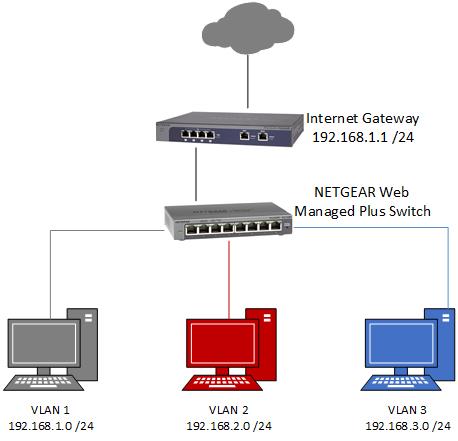
Nedenfor er et enkelt diagram som presenterer en oversikt over nettverket.
Forutsetninger:
- Du må kjenne IP-adressen til bryteren for NETGEAR Web Managed Plus. Hvis du ikke kjenner IP-adressen til bryteren, kan du finne den ved å bruke ProSAFE Plus-konfigurasjonsverktøyet.
- Kontroller at fastvaren på bryteren er oppdatert.
Opprett VLAN på bryteren:
- Åpne en nettleser.
- Skriv inn IP-adressen til bryteren i adresselinjen i nettleseren, og trykk på Enter.
- Skriv inn administratorpassordet for bryteren (standardpassordet er passord), og klikk på Logg på.
- Gå til VLAN - 802.1Q - Avansert - VLAN-konfigurasjon.
- Angi Advanced 802.1Q VLAN for å aktivere .
Merk: Hvis du endrer til avansert 802.1Q VLAN-modus, slettes alle tidligere VLAN-innstillinger. - Klikk på OK når du blir bedt om det.
- I feltet VLAN-ID skriver du inn IDen til VLAN-en du vil opprette, og klikker på Legg til. Her legger vi til VLAN 2:
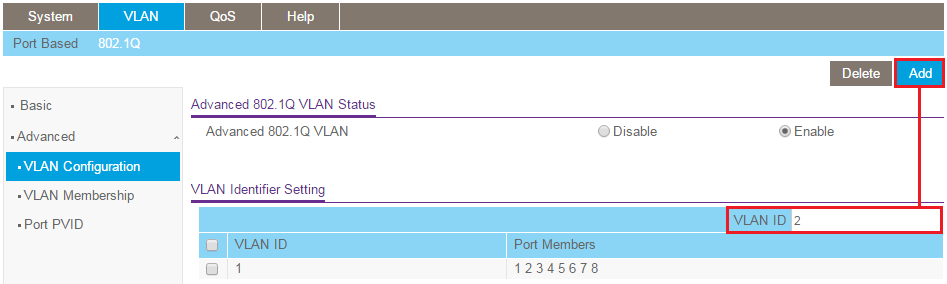
- Gjenta trinn 7 for å opprette VLAN 3.
Legg til porter i VLAN-ene:
- Gå til VLAN - 802.1Q - Avansert - VLAN-medlemskap.
- Velg VLAN 2 på rullegardinmenyen VLAN ID .
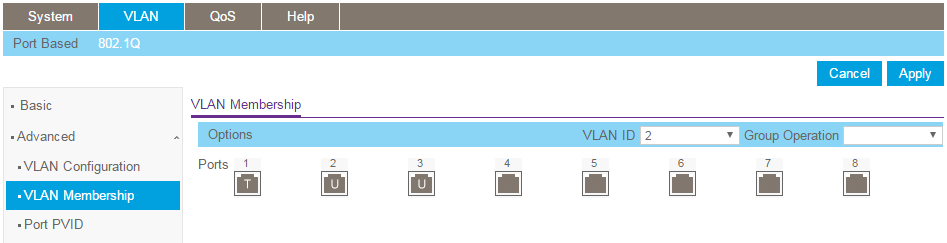
- Port 1 kobles til ruteren og må merkes som merket i VLAN 2. Klikk på port 1 til en T vises i porten.
Porter 2 og 3 kobles til klientenheter og må merkes som umerket i VLAN 2. Klikk på porter 2 og 3 til en U vises.
- Klikk på Bruk.
- Gjenta prosessen for VLAN 3. Velg VLAN 3 på rullegardinmenyen VLAN ID.
- Merk port 1 som merket og porter 4 og 5 som umerket.

- Klikk på Bruk.
Konfigurer innstillinger for port PVID for umerkede porter:
- Gå til VLAN - 802.1Q - Avansert - Port PVID.
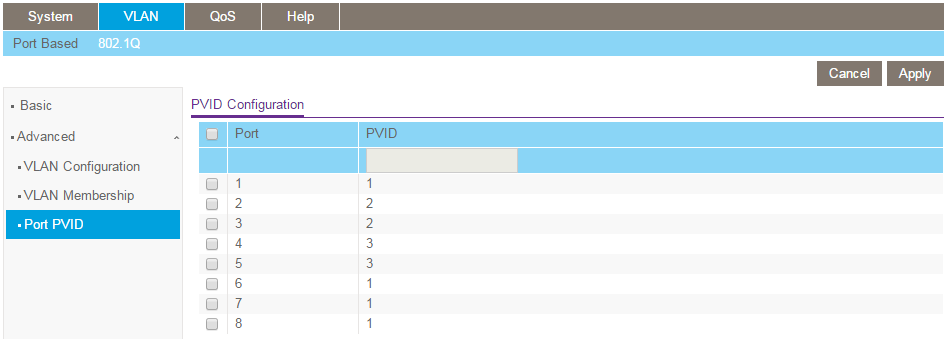
- For hver port som er merket som umerket ovenfor, setter du PVID for denne porten til VLAN-ID for VLAN den ble tildelt. For eksempel, ovenfor, la vi til porter 2 og 3 som umerkede medlemmer av VLAN 2. Derfor setter vi porter 2 og 3 med en PVID av 2 og klikk på Apply:
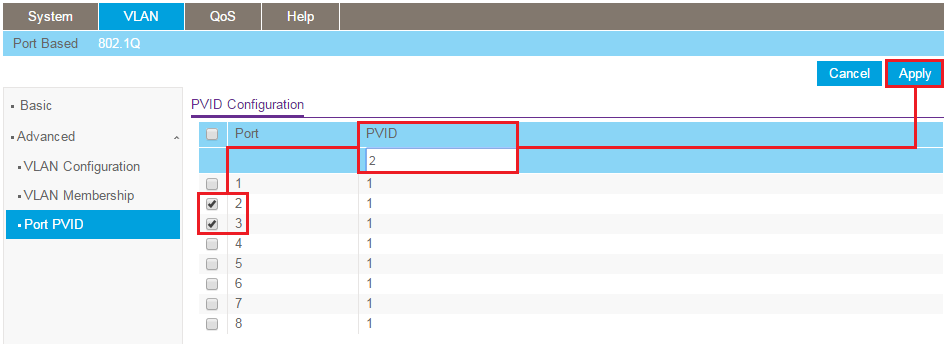
- På samme måte angir du porter 4 og 5 med en PVID på 3, og klikker på bruk.
- Når den er ferdig, bør PVID-konfigurasjonen se slik ut:
Opprett VLAN på Internett-ruteren:
Merk: Her demonstrerer vi konfigurasjonen på en NETGEAR FVS336Gv3 brannmurruter. Metoden for å konfigurere Internett-ruteren er kanskje ikke den samme, men de samme prinsippene gjelder. Se leverandøren av Internett-ruteren hvis du er usikker på hvordan du fullfører konfigurasjonen av ruteren.
- Skriv inn IP-adressen til ruteren i adresselinjen i nettleseren, og trykk på Enter.
- Skriv inn admin brukernavn (standard = admin) og passord (standard = passord).
- Klikk på Logg på.
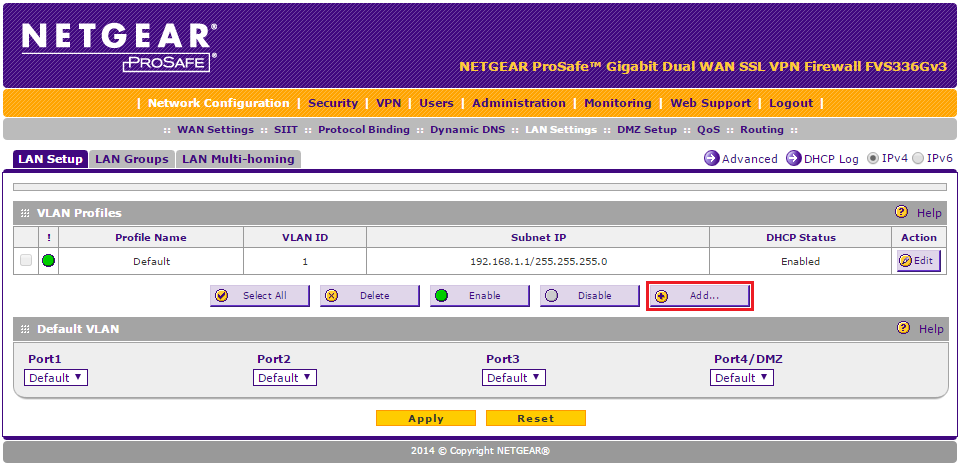
- Gå til Nettverkskonfigurasjon - LAN-innstillinger - LAN-oppsett.
- Under VLAN Profiles, klikker du på Legg til:
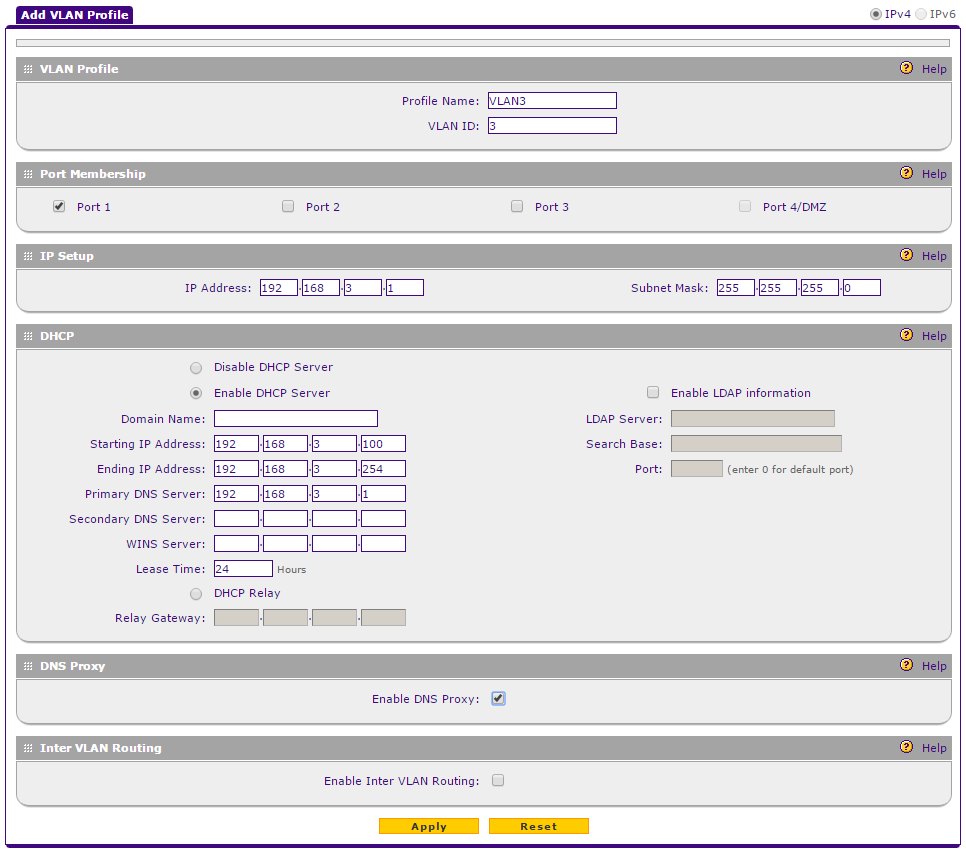
- Skriv inn detaljene for VLAN 2 som vist nedenfor, og klikk på bruk:

- Når du er tilbake på siden for oppsett av nettverk , legger du til en annen VLAN-profil ved å klikke på Legg til.
- Skriv inn detaljene for VLAN 3 som vist nedenfor, og klikk på bruk:
- __LW_PS_TAG__}LAN- oppsettsiden skal nå se ut som den nedenfor med standard VLAN 1, VLAN 2 og VLAN 3 konfigurert:

TESTER...
- Koble en PC til en port på bryteren i VLAN 2 (f.eks. port 2).
- Koble en PC til en port på bryteren i VLAN 3 (f.eks. port 5).
- Deaktiver den trådløse tilkoblingen på begge PC-ene.
- Kontroller at PC-ene ikke får tilgang til hverandre.
- Kontroller at PC-ene har tilgang til Internett.