

Denne artikkelen forklarer hvordan du konfigurerer en Prosafe-svitsj og Prosafe-tilgangspunkt (AP) for flere VLAN-er som utfører service på flere VLAN-er, og dette vises i den første delen. Den andre delen forklarer hvordan Prosafe AP kan brukes i et dedikert VLAN
1. Flere SSID-er på flere VLAN-er
I dette scenarioet kringkaster tilgangspunktet flere SSID-er, og avhengig av hvilken SSID den trådløse klienten kobler til, bestemmer hvilket VLAN
KOMPONENTSVITSJ
: S3300-52X-PoE+ Stablebart tilgangspunkt for Smart-svitsj
: WNDAP620 dobbelt bånd AP
I dette eksemplet bruker vi tre SSID-er, som hver utfører service på et forskjellig VLAN-nettverk: VLAN 100 for Human Resources (HR), VLAN 200 for Accounting og VLAN 250 for Guest
– som standard bruker både svitsjen og tilgangspunktet Management VLAN 1.
– Port 1/g28 kommunikasjonsforbindelse AP til bryteren
Opprette et VLAN
1. Gå til Switching – VLAN – Basic – VLAN Configuration.
Angi en VLAN-ID, et VLAN-navn og klikk på Legg til

2. Gjenta trinn 1 for å opprette alle VLAN-er som kreves. VLAN-VLAN-ens skjerm vises i henhold til VLAN-konfigurasjonstabellen

Tildeling av porter til et VLAN
-nettverk både svitsjen og tilgangspunktet kjører i administrasjons-VLAN 1, uplink-porten som kobler tilgangspunktet til svitsjen, forblir ukodet U-medlem i VLAN 1. Senere ser vi imidlertid hvordan uplink-porten legges til i andre VLAN-er for å tillate SSSSID-tjenesten ulike VLAN-er.
Gå til svitsjing – VLAN – Avansert – VLAN-medlemskap.
I VLAN ID Select 1 viser dette VLAN-medlemskap for VLAN 1.
Port 1/g28 er sett på som et umerket medlem av VLAN 1.

Innstilling av port PVID på en port
PVID er bare relevant når en port er et ukodet medlem av et VLAN PVID for port 1/g28 er satt til 1 i henhold til dette. PVID-er er ikke nødvendig for å samsvare med VLAN-ID-en, men vi anbefaler at du beholder dem det samme for å forenkle konfigurasjonen.
4. Gå til Switching - VLAN - Advanced - Port PVID Configuration.

MERK: Portene 1/g20, 1/g22 og 1/g24 er umerkede medlemmer av VLAN 200, og PVID-en deres endres deretter.
Port 1/g25, 1/g27 og 1/g29 er umerkede medlemmer av VLAN 250, og PVID-en deres endres deretter.
Merke svitsjporten i flere VLAN
-er som tillater at en SSID kan fungere i et spesifikt VLAN-nettverk, krever svitsjporten som tilgangspunktet er koblet til, VLAN-nettverket. I dette tilfellet kreves det imidlertid at tilgangspunktet kringkaster flere SSID-er som fungerer i flere VLAN-er . Det er nødvendig å merke 'T' AP-svitsjporten (1/g28) i VLAN
5. Gå til Switching - VLAN - Advanced - VLAN Membership.
Hvis du vil legge til AP-svitsjporten til et VLAN-nettverk, velger du VLAN-ID-en fra rullegardinlisten.
VLAN ID 200 for Accounting VLAN
på port 1/g28 SET T på porten. Klikk på Apply
Her ser vi i VLAN 200 kommunikasjonsporten (1/g28) er merket 'T'

6. Gjenta trinn 5 og Tag port 1/g28 i hvert VLAN
Her ser vi AP uplink port 1/g28 er medlem av VLAN 1 (for Management), VLAN 100 for HR, VLAN 200 for Accounting og VLAN 250 for Guest.

MERK: når en port er et merket medlem av et VLAN
Husk at port PVID bare er relevant for VLAN-ID-en der porten er et ukodet medlem, i dette tilfellet ledelsen VLAN 1.
PVID Konfigurasjon av port 1/g28 viser nå en PVID av 1, som tillater det fungerer som et ukodet medlem av VLAN 1, men vi ser også port 1/g28 er en merket medlem av VLAN 100, 200 og 250 tillate det å fungere som en merket port i disse VLAN-er.
Du kontrollerer porten PVID ved å gå til Switching (svitsjing) – VLAN – Advanced (Avansert) – Port PVID Configuration(PVID-konfigurasjon for port).

Uplink-porten som kobler tilgangspunktet til svitsjen , er klar til bruk i flere VLAN-er, flytter vi til konfigurasjonen av tilgangspunktet.
Konfigurere tilgangspunktet med flere SSID-er for flere VLAN-er.
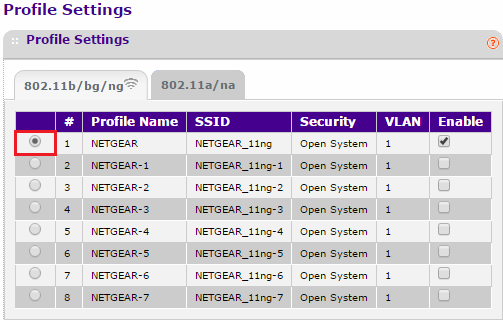
Det finnes åtte forhåndskonfigurerte profiler der den første er aktivert som standard.
Endre sikkerhetsprofiler:
1. Gå til Konfigurasjon - Sikkerhet - Profilinnstillinger. Velg alternativknappen for profilen du vil redigere , og klikk Rediger.
2. Rediger profilen etter ønske. I dette eksemplet redigerer vi SSID-navnet for det trådløse nettverket for rapportering, slik at VLAN 200 er angitt. Klikk på Apply (Bruk).
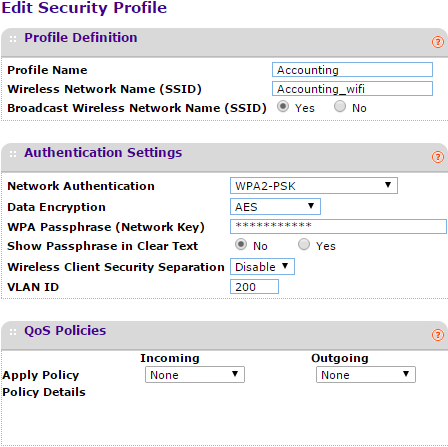
3. Gjenta trinn 2 for å redigere flere sikkerhetsprofiler, slik at du får nok SSID-er til å samsvare med det aktuelle antallet VLAN-er. Kontrollere at VLAN-ID-en i sikkerhetsprofilen samsvarer med VLAN-ID-en som er konfigurert på svitsjen.
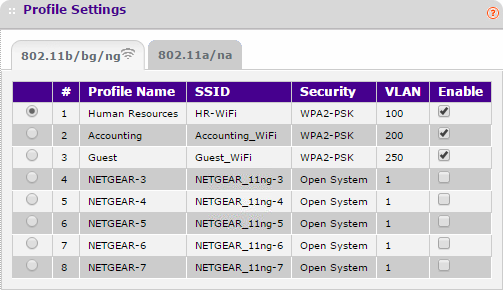
4. Aktiver SSID-ene ved å merke av for Aktiver og klikke på Bruk.
5. Bekreft at de riktige SSID-ene og VLAN-ID -ene samsvarer i Profilinnstillinger
2. Access Point betjener bare ett VLAN
I denne delen konfigurerer vi et tilgangspunkt for bruk i ett enkelt VLAN-nettverk, og alle trådløse klienter fungerer på det angitte VLAN-nettverket, tilgangspunktet kobler seg til.
MERK: Trinnene som brukes til å opprette et VLAN Tildeling av porter til VLAN-medlemskap endres imidlertid.
Du kan bare
utføre service på VLAN-nettverket (VLAN 200) ved hjelp av Assingport til et VLAN
1. Gå til svitsjing – Avansert – VLAN-medlemskap.
Velg VLAN 200
Angi portmedlemskap til umerket U for port 1/g28. Klikk på Bruk.

2. Tilordne et IP-adresse for tilgangspunktet i delnettet som brukes på VLAN 200. I dette eksemplet bruker vi 192.168.200.0/24 for VLAN 200 og angir en IP-adresse i området til tilgangspunktet. Tilgangspunktet administreres på denne IP-adressen.

Endre PVID for å matche VLAN-medlemskap
3. Siden sluttmålet er at tilgangspunktet bare skal være medlem av VLAN 200, endrer vi PVID til port 1/g28 til PVID of 200
Gå til svitsjing - VLAN - Advanced - Port PVID Configuration
Select 1/g28, skriv inn PVID of 200 og klikk deretter på Apply.

4. Fjern port g/128 fra VLAN 1-medlemskap
Gå til svitsjing - Avansert – VLAN-medlemskap.
Velg VLAN 1
, klikk på port 1/g28 til den er tom. Klikk på Bruk

VLAN-status viser port 1/g28 som kun er medlem av VLAN 200.

PVID-konfigurasjon av port 1/g28 viser nå en PVID på 200 for bare å fungere som et ukodet medlem av VLAN 200.

Svitsjporten som kobler til tilgangspunktet, konfigureres bare som medlem av VLAN 200, og alle tilkoblede trådløse klienter fungerer i VLAN 200.
Konfigurere tilgangspunktet
Når du konfigurerer SSID-en, trenger du ikke å redigere feltet VLAN-ID. Dette feltet kan du la være på 1. Dette feltet er bare relevant når tilgangspunktet kobler seg til en bryterport i Tagget-modus. I dette eksemplet bruker vi ukodet modus.
5. Gå til Konfigurasjon - Sikkerhet - Profilinnstillinger. Velg Radio-knappen og klikk på Rediger.
