

Er du ikke ute etter? Gå tilbake til ReadyNAS vanlige spørsmål som ikke er tilgjengelige.
Dette dokumentet beskriver trinn for å løse problemet der ReadyNAS ikke er tilgjengelig etter én av følgende handlinger:
- ReadyNAS har flyttet fysisk plassering til et annet LAN.
- Nettverksbryteren eller ruteren der ReadyNAS er installert, har endret seg, og ReadyNAS er nå installert på et LAN med et annet IP-delnett.
- Det er en IP-konflikt mellom IP-adressen til ReadyNAS og en annen nettverksenhet
Enten det er på grunn av fysisk flytting, eller erstatningen av en nettverksenhet, kan ReadyNAS tilordnes en IP-adresse som ikke samsvarer med det nye IP-subnettet, og som fører til at ReadyNAS vises frakoblet. Dette kan skje når det er angitt en statisk IP-adresse på ReadyNAS-nettverkskortet (NIC), og det ikke samsvarer med delnettet på det nye nettverket. En annen grunn til dette er at ReadyNAS er satt til å motta en IP-adresse fra DHCP, men det er ikke satt opp noen DHCP-server i nettverket. Følg trinnene nedenfor for å få tilbake tilgang til ReadyNAS.
Obs! I dette dokumentet gjelder termen nytt nettverk:
- et nytt fysisk nettverk/plassering
- En ny nettverksenhet som førte til en endring i IP-subnett, for eksempel en ruter eller en nettverkssvitsj har blitt byttet ut.
1. Hvis det kjører en DHCP-server i det nye nettverket, og ReadyNAS har et ekstra nettverkskort, bytter du Ethernet-kabelen fra det gjeldende tilkoblede nettverkskortet til det andre nettverkskortet. Det andre nettverkskortet kan fortsatt bruke standardinnstillingene til DHCP-klienten og skaffe en IP-adresse i det riktige subnettet fra DHCP-serveren. Dette vil hjelpe til med problemet der ReadyNAS har en statisk IP-adresse angitt i det gamle nettverkets IP-delnett.
Hvis det andre nettverkskortet ikke har løst problemet, fortsett til Step 2.
2. Hvis modellen ReadyNAS har et LCD-panel, kan du kontrollere IP-adressen der.
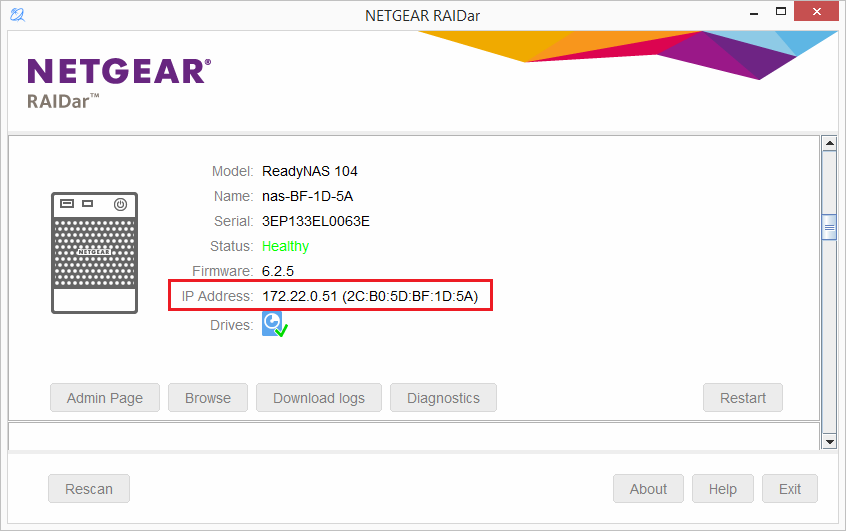
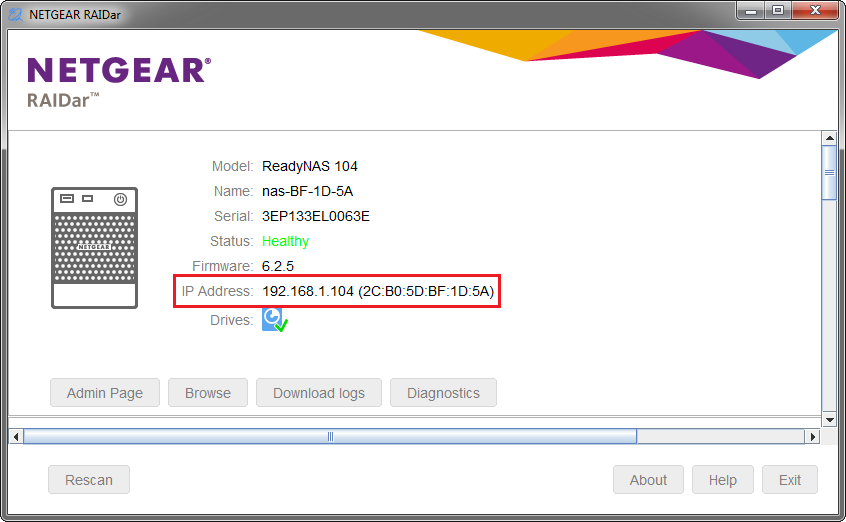
Finn IP-adressen til ReadyNAS ved å laste ned og kjøre RAIDar.
Hvis ReadyNAS ikke finnes av RAIDar , kan du gå videre til Step 8 og utføre en ny installering av operativsystemet.
Se IP-adressen til ReadyNAS i RAIDar-verktøyet
3. Noter det eksisterende IP-adresseområdet som brukes på LAN-nettverket. Dette kan gjøres fra en Windows-PC som arbeider på nettverket.
Åpne en ledetekst, og klikk Start > skriv CMD.
I CMD type ipconfig og trykk på enter.
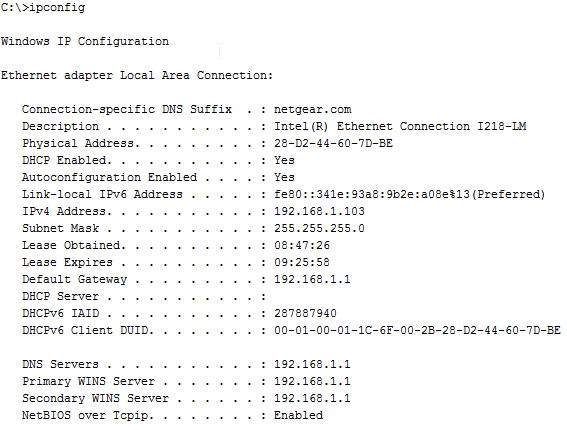
I dette eksemplet er det eksisterende nettverket 192.168.1.0/24, og en verts-IP-adresse mellom 192.168.1.2 og 192.168.1.254 vil gi vertstilgang til nettverket.
Nettverket i nettverket kan være forskjellig, verdiene som brukes her, er bare for eksempel og vil ikke fungere i alle nettverk.
4. Ta en Ethernet-kabel og koble den direkte fra nettverkskortet (NIC) på PCen til en Ethernet -port på ReadyNAS.
Kjør RAIDar for å finne IP-adressen som er tildelt ReadyNAS.
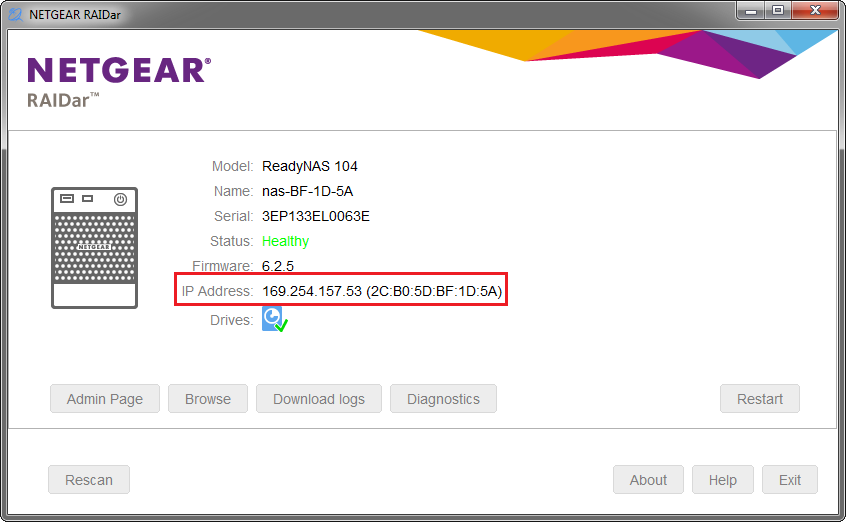
5. Endre IP-adressen på PCen slik at den samsvarer med IP-subnettet som for øyeblikket er tilordnet ReadyNAS.
I Windows åpner du Kontrollpanel > Nettverks- og delingssenter. Klikk på Endre kortinnstillinger.
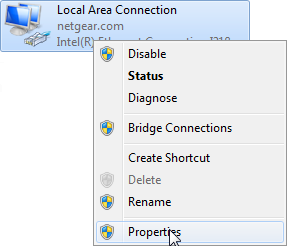
Høyreklikk på det tilkoblede nettverkskortet, og klikk på Egenskaper.
Velg Internet Protocol Version 4 (TCP/IPv4) > klikk Egenskaper.
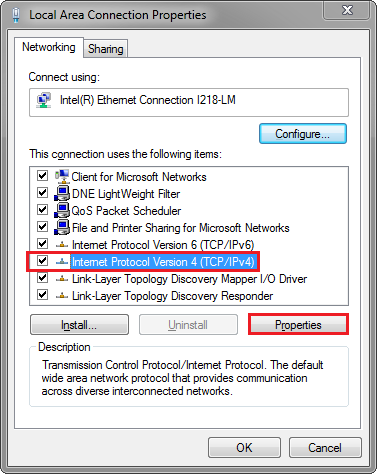
Velg Bruk følgende IP-adresse > Skriv inn en IP-adresse i området 169.254.0.0 til 169.254.255.255 > klikk på OK to ganger.
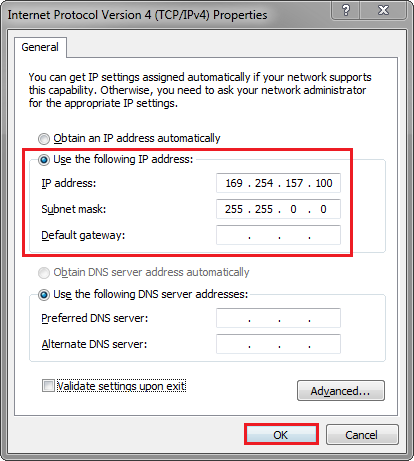
Nå i nettleseren skriver du inn URL -adressen https://ReadyNAS_IP_address/admin - der ReadyNAS_IP_Address er IP-adressen som vises i RAIDar
, og du blir bedt om å logge deg på Administrator-siden. Standard påloggingslegitimasjon,
bruker: Admin
-passord: Passord
6. Endre IP-adressen på ReadyNAS slik at den samsvarer med det eksisterende LAN-delnettet.
Gå til nettverk > koblinger. Klikk på girikonet ved siden av det tilkoblede nettverkskortet, og klikk deretter på Innstillinger
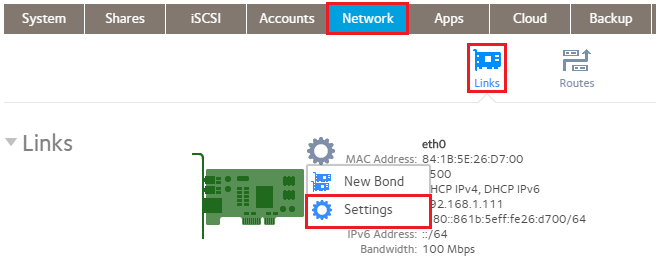
Gå til IPv4 -fanen.
Endre rullegardinmenyen konfidensiell til statisk.
Angi en adresse, nettverksmaske og ruter som samsvarer med det eksisterende nettverket (se trinn 1).
Merk: Du må kontrollere at du ikke bruker en IP-adresse som allerede er i bruk på en enhet i nettverket.
Klikk på plussikonet ved siden av DNS-SERVERE (DNS kreves for ReadyNAS for å få tilgang til Internett-tjenester som ReadyCLOUD og ReadyNAS Replicate).
Skriv inn IP-adressen til DNS-serveren, og klikk på Legg til. Du kan finne DNS-serveradressen fra utdataene i trinn 1.
Klikk på Bruk.
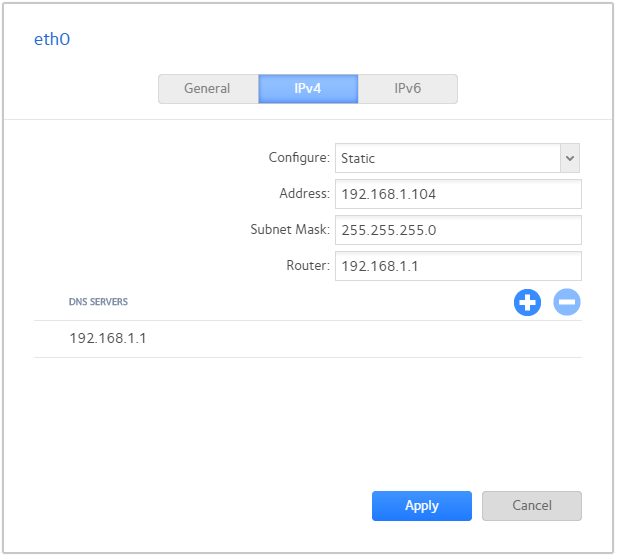
Du får ikke tilgang til Administrator-siden før ReadyNAS kobles til nettverket på nytt, kjører RAIDar for å finne ReadyNAS og bekrefte at den nye IP-adressen er tilordnet.
7. Koble PC-nettverkskortet fra ReadyNAS Ethernet-porten.
Koble både PCen og ReadyNAS til LAN-nettverket.
ReadyNAS er nå tilgjengelig på IP-adressen som er tildelt i trinn 6.
Gjenta trinn 5 for at PCen skal fungere på nettverket, men angi IP-adressen i henhold til det eksisterende nettverket som brukes.
8. Operativsystemet installeres på nytt:
Hvis du etter alle trinnene ovenfor fremdeles ikke får tilgang til ReadyNAS, eller hvis du i begynnelsen av denne prosessen ikke finner det i RAIDar, kan du fortsette med å installere operativsystemet på nytt.
Før du installerer et operativsystem på nytt, er det viktig å vite administratorpassordet og nettverksinnstillingene tilbakestilles til standardinnstillingene.
Standardinnstillingene for administratorkontoen
brukernavn: admin
-passord: passord
Standard nettverksinnstillinger er satt til DHCP-klient. ReadyNAS vil se på en DHCP-server for å få en IP-adresse. Bruk RAIDar
Datavolumet påvirkes ikke av å installere operativsystemet på nytt.
Trinnene for å utføre en ny installering av operativsystemet avhenger av ReadyNAS-modellen. Ny installering av operativsystemet startes fra oppstartsmenyen. Følg trinnene for å utføre en ny installering av operativsystemet fra oppstartsmenyen: ReadyNAS – tilgang til oppstartsmenyen