

Denne artikkelen beskriver hvordan ReadyNAS-sikkerhetskopieringsjobbbehandlingen brukes til å sikkerhetskopiere data fra ReadyNAS til en USB-disk.
Er du ikke ute etter? Gå tilbake til vanlige spørsmål om ReadyNAS-sikkerhetskopiering
- Koble USB-disken til en USB-port på ReadyNAS. Hvis USB-disken er USB 3.0-kompatibel, er det best å koble den til en USB 3.0-port på ReadyNAS. Se i maskinvarhåndboken for ReadyNAS for å finne ut hvilke porter som er USB 3.0-porter. Når USB-disken er koblet til, skal den vises underSystem – Oversikt:
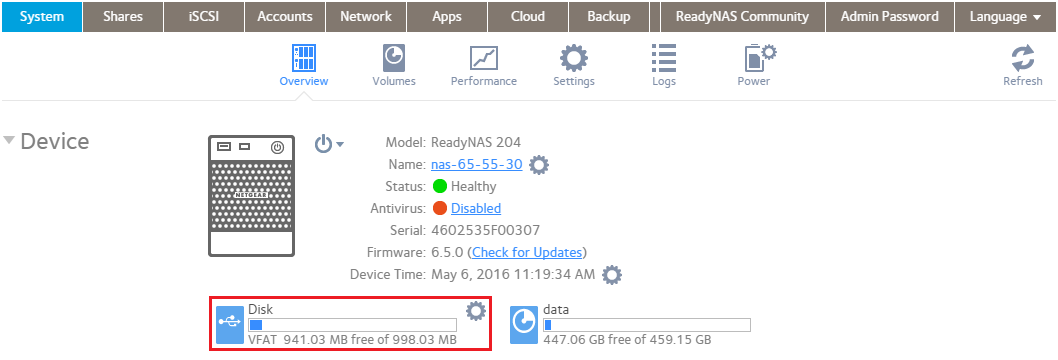
Hvis USB-disken ikke vises, kan du seMerknad 1nederst i denne artikkelen for tips om feilsøking. - (Valgfritt) Gå til system - Oversikt. Klikk på Gear-ikonet ved siden av USB-disken, og trykkpå Format. Advarsel! Dette trinnet vil ødelegge innholdet på USB-disken. Husk å kopiere dataene fra USB-disken først. Hvis du må beholde dataene på USB-disken, må du ikke fortsette med dette trinnet.

-
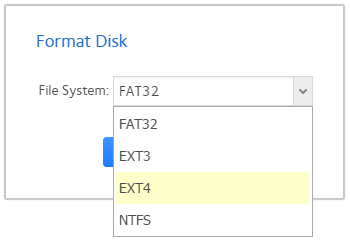
VelgEXT4fra rullegardinmenyen, og trykkpå OK. For å få best mulig ytelse med ReadyNAS anbefaler vi at du bruker EXT4 som filsystem for USB-disken (semerknad 2nederst i denne artikkelen for mer informasjon).
-
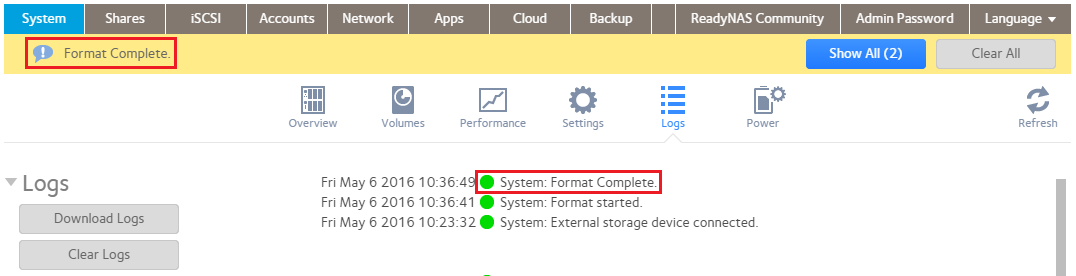
Vent tilFormat fullførtvises i loggene:
-
Gå tilSikkerhetskopiog trykkpå Legg til sikkerhetskopi:

-
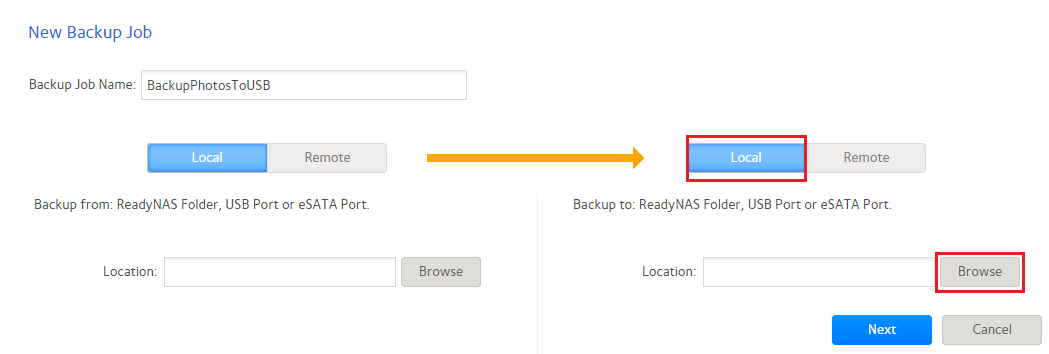
Angi et navn for sikkerhetskopijobben:

-
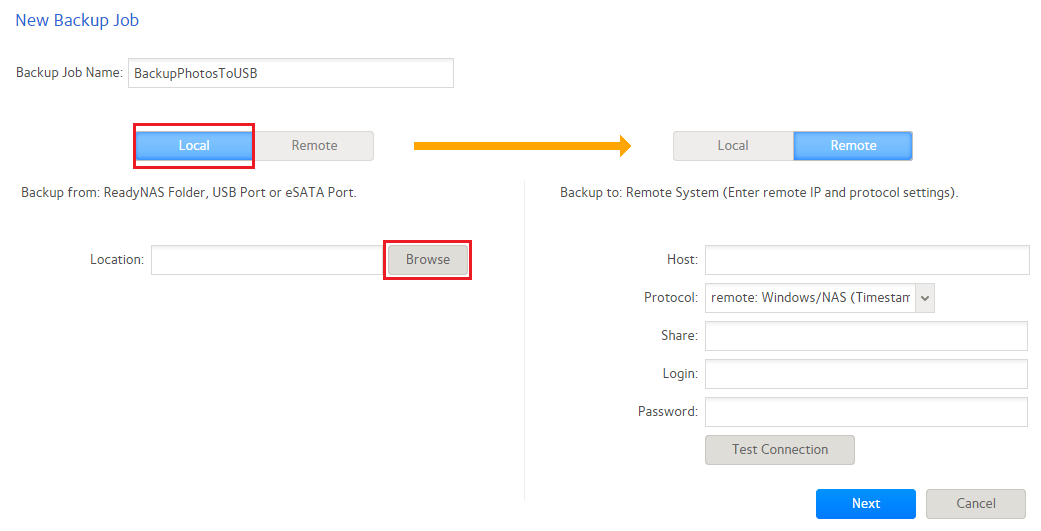
VelgLokal til venstre for konfigurasjonsinnstillingene for sikkerhetskopien, og trykk deretterpå Bla gjennom. Det er lokalt fordi dataene vi vil sikkerhetskopiere, er "lokale" til ReadyNAS.
-
Naviger gjennom katalogstrukturen til ReadyNAS, og velg mappen du vil sikkerhetskopiere. Trykk deretterpå Velg:
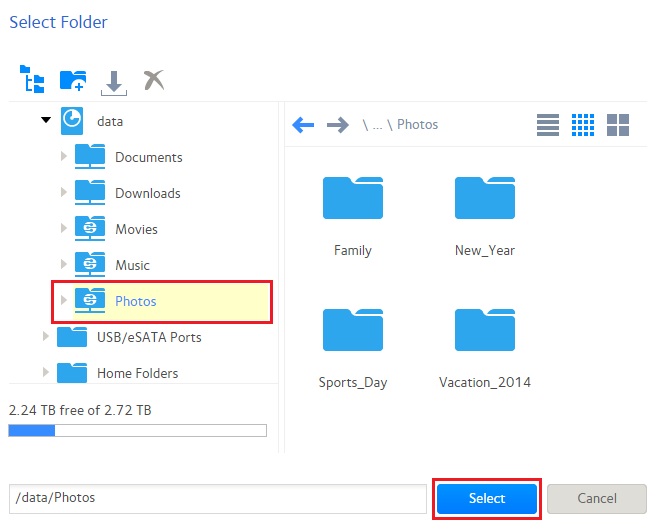
Merk: Du kan også velge hele volumet som kilde for sikkerhetskopien, men husk at alle øyeblikksbilder også skal sikkerhetskopieres. Hvis øyeblikksbilder refererer til en stor mengde data, er det ikke sikkert at målenheten er stor nok. -
VelgLokal til høyre for konfigurasjonsinnstillingene for sikkerhetskopien, og trykk deretterpå Bla gjennom. Det er lokalt fordi USB-disken er koblet "lokalt" til ReadyNAS.
-
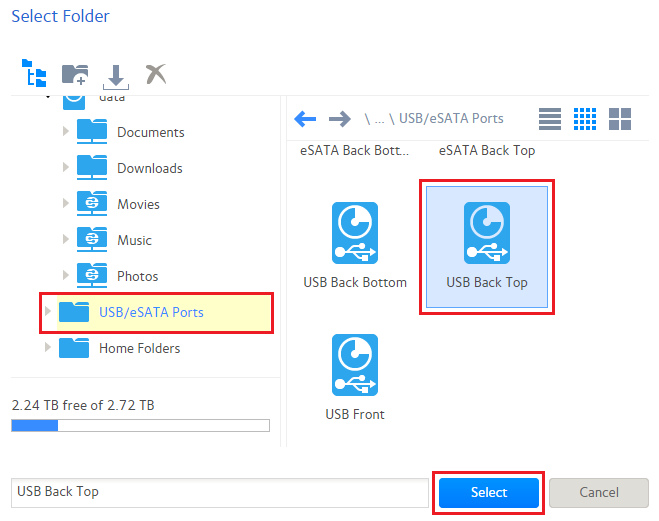
Bla ned tilUSB/eSATA-porter, og velg deretter USB-porten som USB-disken er koblet til. I dette tilfellet er USB-disken koblet til USB-porten på baksiden av ReadyNAS øverst. Trykk deretterpå velgeknappen.
-
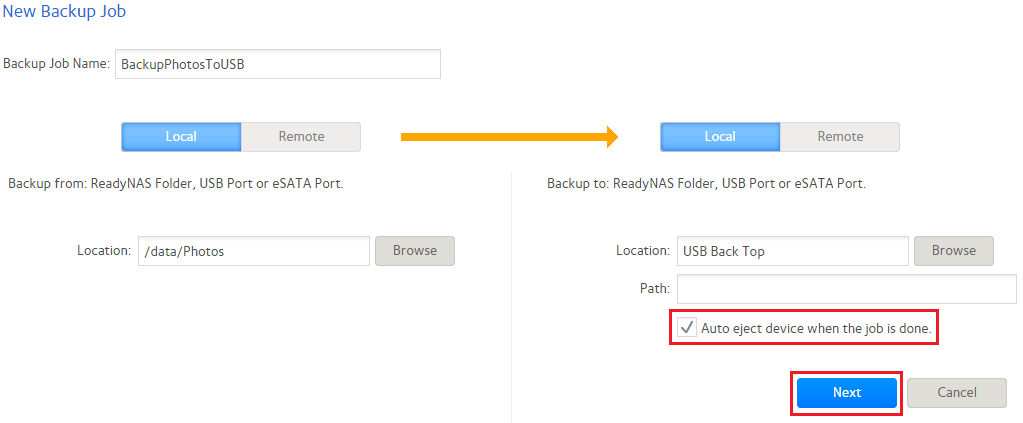
Hvis du vil at USB-disken skal mates ut ordentlig når jobben er fullført (anbefales), merker du av forautomatisk utmating når jobben er ferdigog trykkerpå Neste.
-
På det neste skjermbildet angir du tidsplanen etter behov:
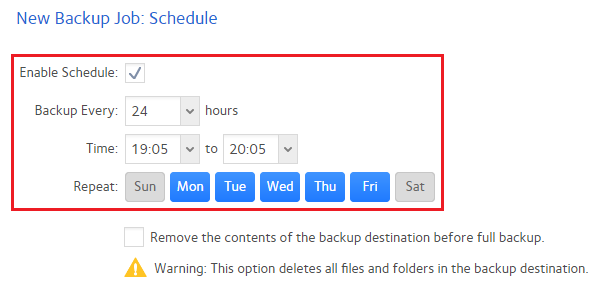
Noen vanlige eksempler er nedenfor. Dager i blått er aktivert, dager i grått er deaktivert.- Hvis du vil kjøre sikkerhetskopieringsjobben mandag til fredag etter KL. 19.00, må du gjøre følgende:
- Ta sikkerhetskopi hver: 24. Time
- Tid: 19:05 og 20:05
- Gjenta: Man, Tir, Ons, Tor, fre
- Hvis du vil kjøre sikkerhetskopijobben hver lørdag natt etter midnatt, er den nødvendige konfigurasjonen:
- Ta sikkerhetskopi hver: 24. Time
- Tid: 00:05 og 01:05
- Gjenta: Lør
Legg merke til at tiden som jobben er planlagt å kjøre mellom, bare brukes til å angi tidsvinduet som jobben kan startes i. Det betyr ikke at jobben vil bli stoppet hvis den fremdeles kjører når det tidsvinduet utløper. Når jobben begynner, fortsetter den å kjøre til den er fullført eller avbrutt.
- Hvis du vil kjøre sikkerhetskopieringsjobben mandag til fredag etter KL. 19.00, må du gjøre følgende:
-
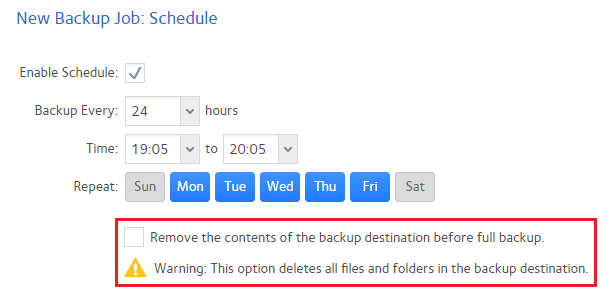
Velg å fjerne innholdet i sikkerhetskopieringsmålet før full sikkerhetskopiering. Dette bør brukes med forsiktighet.
-
Trykkpå Fullfør.
-
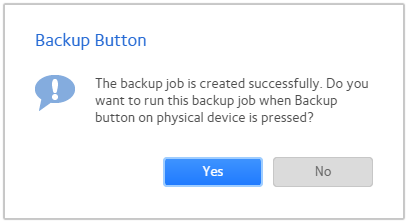
Meldingen om reserveknapp vises. Velg Ja hvis du vil at denne sikkerhetskopijobben skal kjøres når du trykker på knappen for sikkerhetskopiering foran på ReadyNAS-enheten (vær oppmerksom på dette gjelder bare ReadyNAS-skrivebordsenheter og gjelder ikke ReadyNAS-rackmonterte enheter).
-
Kjør sikkerhetskopijobben ved å gjøre ett av følgende:
- Vent på at det angitte planlagte tidspunktet ankommer.
– Trykk på knappen for sikkerhetskopiering foran på ReadyNAS-enheten (gjelder bare systemer med en sikkerhetskopieringsknapp når en jobb er tilordnet sikkerhetskopieringsknappen).
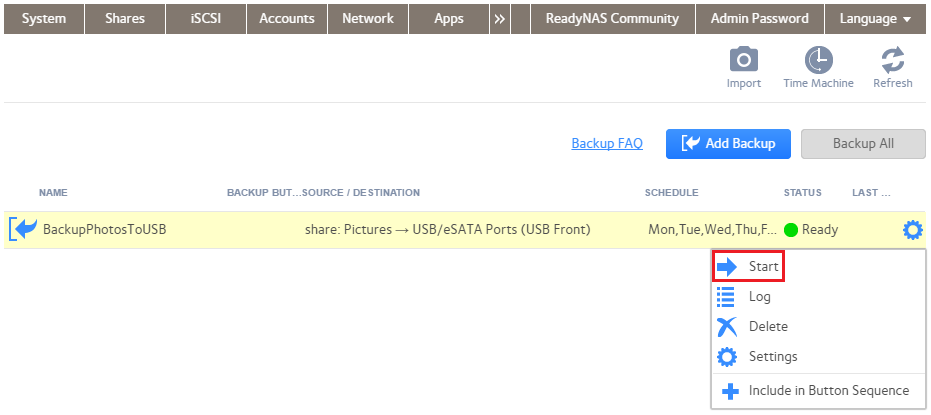
– Kjør den manuelt ved å klikke på girikonet for jobben og trykke på Start:
Merk 1. Hvis USB-disken ikke oppdages av ReadyNAS, kan du prøve følgende:
- Koble USB-disken til en PC. Hvis den oppdages der, kan du prøve å formatere den i NTFS eller FAT32 og deretter løse ut USB-disken på en sikker måte før du kobler den til ReadyNAS igjen.
- Start ReadyNAS på nytt.
- Prøv å bruke en annen USB-diskmodell.
Merknad 2. En USB-disk som er formatert i EXT4-filsystemet, blir ikke registrert av en Windows-PC som standard. Hvis du vil vise innholdet på disken fra en Windows-PC, kan du koble USB-disken til ReadyNAS og få tilgang til den via ReadyNAS, eller du kan bruke en EXT-driver for Windows, for eksempelhttp://www.ext2fsd.com/