

Er du ikke ute etter? Gå tilbake til vanlige ReadyNAS-deling og -tillatelse.
Hvis du vil angi nettverkstilgangsrettighetene til en individuell delt mappe, konfigurerer du nettverkstilgangsinnstillingene for hver fildelingsprotokoll som brukes til å få tilgang til den delte mappen på lagringssystemet.
Slik angir du nettverkstilgangsrettighetene for en delt mappe:
- Velgaksjer > aksjer på siden ReadyNAS Admin.
Det vises en liste over delte mapper og LUNer for hver volumvisning.
- Klikk
 på den delte ressursen du vil konfigurere, og klikkderetter på Innstillinger.
Innstillingene for deling vises i et hurtigvindu.
- Klikkpå kategorien nettverkstilgang .
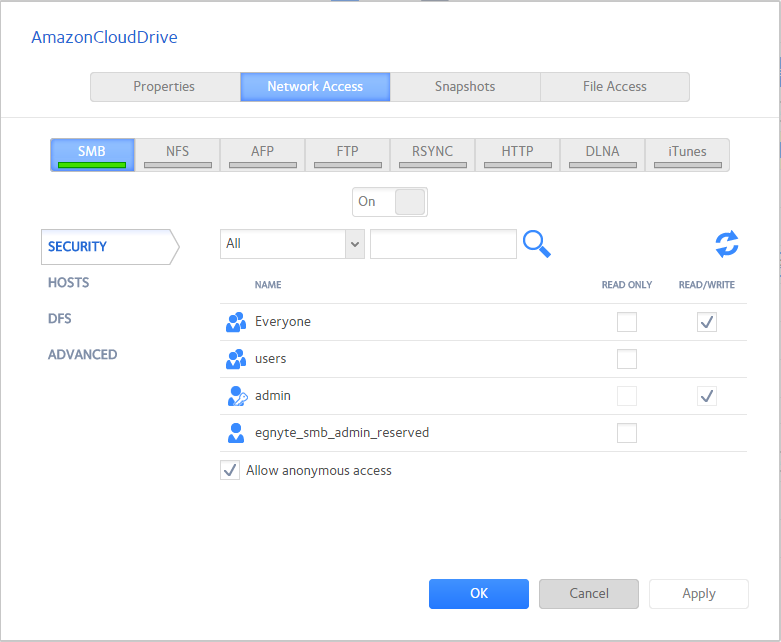
- Klikk på en av protokollknappene for fildeling
Skjermbildet justeres for å vise tilgangsegenskapene for den valgte protokollen.
- Konfigurer innstillingene for nettverkstilgang for den valgte protokollen.
- Angi av/på-skyvebryteren for den valgte protokollen:
- Hvis du vil aktivere protokollen for den valgte mappen, setter du av/på-glidebryteren slik atpå-posisjonen vises.
Indikatoren på protokollknappen blir grønn.
Merk: Når du aktiverer en fildelingsprotokoll for en individuell delt mappe, aktiveres også protokollen globalt. Hvis du vil ha mer informasjon om globale innstillinger, kan du sekonfigurere globale innstillinger for fildelingsprotokoller. - Hvis du vil lagre de konfigurerte tilgangsinnstillingene, men hindre dem i å ta i bruk, angir du på-av-glidebryteren slik at glidebryteren viser av-posisjonen.
Indikatoren på protokollknappen blir grå.
Merk: Når du deaktiverer en fildelingsprotokoll for en individuell delt mappe, forblir protokollen aktivert globalt, slik at du fortsatt kan få tilgang til andre mapper som kanskje bruker protokollen. Hvis du vil ha mer informasjon om globale innstillinger, kan du sekonfigurere globale innstillinger for fildelingsprotokoller.
- Hvis du vil aktivere protokollen for den valgte mappen, setter du av/på-glidebryteren slik atpå-posisjonen vises.
- Klikkpå Bruk-knappen.
- Klikkpå OK-knappen.
Endringene lagres, og hurtigvinduet lukkes.
Konfigurer bruker- og gruppeinnstillinger
 ) eller for nettskybrukere (
 ). Hvis du vil ha mer informasjon om nettskybrukere, kan du seÅpne delte mapper ved hjelp av nettskytjenester.
Slik konfigurerer du innstillinger for bruker- og gruppetilgang:
- Velgaksjer > aksjer på siden ReadyNAS Admin.
Det vises en liste over delte mapper og LUNer for hver volumvisning.
- Klikk på den delte ressursen du vil konfigurere, og klikkderetter på Innstillinger.
Innstillingene for deling vises i et hurtigvindu. - Klikkpå kategorien nettverkstilgang .
- Velg en av protokollknappene for fildeling
Skjermbildet justeres for å vise tilgangsegenskapene for den valgte protokollen.
- Klikk på kategorien Sikkerhet til venstre på popup-skjermen.
- Velg informasjonen du vil vise, fra rullegardinlisten:
- Alle. Standardgruppen Alle og alle gruppene du konfigurerte i den lokale databasen eller som ble lastet ned fra Active Directory-serveren, vises. Dette er standardinnstillingen.
- Brukere. Bare de individuelle brukerne som du konfigurerte i den lokale databasen eller som ble lastet ned fra Active Directory-serveren, vises.
- Grupper. Bare gruppene du konfigurerte i den lokale databasen eller som ble lastet ned fra Active Directory-serveren, vises.
Hvis du vil ha informasjon om hvordan du bruker den lokale databasen eller en Active Directory, kan du sebruker- og gruppestyring.
Tips: Hvis du vil søke etter en bestemt bruker eller gruppe, bruker du søkefeltet ved siden av søkeikonet ( ). Hvis du vil oppdatere bruker- og gruppeinformasjonen, klikker du på Oppdater-ikonet (
 ).
). 
 Merk av i én av følgende avmerkingsbokser for hver enkelt bruker ( ) og gruppe ( ) som du vil ha tilgang til den delte mappen:
- Skrivebeskyttet. Den valgte brukeren eller gruppen kan bare lese filer i den delte mappen.
- Les/skriv. Den valgte brukeren eller gruppen har tillatelse til å lese, redigere, opprette og slette filer i den delte mappen.
Merk: Hvis ReadyNAS bruker den lokale databasen, kan du velge standardgruppen som alle skal gi alle brukere og grupper skrivebeskyttet eller lese-/skrivetilgang.- (Valgfritt for SMB og AFP) Tillat anonym tilgang til den delte mappen.
Hvis ReadyNAS bruker den lokale databasen og du gir standardgruppen Alle-tilgang, kan du merkeav for Tillat anonym tilgang for å tillate anonym tilgang til den delte mappen. I denne situasjonen er det ikke nødvendig for brukerne å oppgi kontoopplysningene sine når de åpner den delte mappen.
- Klikkpå Bruk-knappen.
- Klikkpå OK-knappen.
Endringene lagres, og hurtigvinduet lukkes.
Konfigurer vertsinnstillinger
For SMB, NFS, FTP, rsync og HTTP, du kan konfigurere tilgangsrettigheter for brukere på verter. Vertsinnstillinger gjelder ikke for AFP. Tilgangsrettighetene du konfigurerer for én vert, gjelder for alle brukere på verten. For NFS kan du også konfigurere tilgangsrettighetene som gjelder for alle verter, og for enkeltverter kan du konfigurere om rottilgang er gitt.
Slik legger du til en vert og konfigurerer innstillingene for vertstilgang:
- Velgaksjer > aksjer på siden ReadyNAS Admin.
Det vises en liste over delte mapper og LUNer for hver volumvisning.
- Klikk på den delte ressursen du vil konfigurere, og klikkderetter på Innstillinger.
Innstillingene for deling vises i et hurtigvindu. - Klikkpå kategorien nettverkstilgang .
- Klikk på en av protokollknappene for fildeling
Skjermbildet justeres for å vise tilgangsegenskapene for den valgte protokollen.
- Klikk på fanen verter til venstre på popup-skjermen.Merk: Hvis vertstilgangslisten er tom, har alle verter tilgang til den delte mappen. Hvis du legger til minst én vert på listen, er tilgangen til den delte mappen begrenset til verter bare på listen.
- Klikk på knappen + (
 ).
).
- Angi verts-IP-adressen i IP-adressefeltet.
- Klikkpå Legg til-knappen.Verten legges til i vertstilgangslisten.Merk: For SMB avhenger tilgangsrettighetene for hver vert av tilgangsrettighetene til brukeren.
- (Valgfritt for rsync) Velg standard tilgangsrettigheter for brukere på de oppførte vertene:
- Skrivebeskyttet. Brukerne på vertene som er oppført, kan bare lese filer i den delte mappen.
- Les/skriv. Brukerne på vertene på listen har tillatelse til å lese, redigere, opprette og slette filer i den delte mappen.
- (Valgfritt for NFS og FTP) for hver vert på listen vertstilgangslisten, velger du én av følgende avmerkingsbokser:
- Skrivebeskyttet. Brukerne på den valgte verten kan bare lese filer i den delte mappen.
- Les/skriv. Brukerne på den valgte verten kan lese, redigere, opprette og slette filer i den delte mappen.
Merk: For bare NFS kan du angi tilgangsrettigheter for likevel Host, som er en standardoppføring i listen vertstilgang. Du kan ikke gi rottilgang til AnyHost. - (Valgfritt for HTTP) for hver vert på vertstilgangslisten kan du gi eller nekte tilgangsrettigheter.
- (Valgfritt for NFS) for hver vert du vil gi brukerne rottilgang for, merker du av for rottilgang.
- Klikkpå Bruk-knappen.
Endringene dine blir lagret.
- Klikkpå OK-knappen.
Endringene lagres, og hurtigvinduet lukkes.
Konfigurer rsync-legitimasjonsbeskrivelser
Du kan kreve at brukerne angir rsync-legitimasjon ved tilgang til lagringssystemet ved hjelp av rsync.
Slik krever du legitimasjon for rsync-økter:
- Velgaksjer > aksjer på siden ReadyNAS Admin.
Det vises en liste over delte mapper og LUNer for hver volumvisning.
- Klikk på den delte ressursen du vil konfigurere, og klikkderetter på Innstillinger.
Innstillingene for deling vises i et hurtigvindu. - Klikkpå kategorien nettverkstilgang .
- KlikkPÅ KNAPPEN FOR RSYNCFile-delingsprotokoll.
Skjermen justeres.
- Klikkpå kategorien Sikkerhettil venstre på popup-skjermen.
- Merkav for Aktiver passordbeskyttelse .
- Klikk på knappen + (), og opprett minst én brukerkonto og ett passord for synkronisering.Merk: Rsync-legitimasjonsbeskrivelser er fullstendig separate fra ReadyNAS-lagringssystemets brukerkontoer.
- Klikkpå Bruk-knappen.
- Klikkpå OK-knappen.
Endringene lagres, og hurtigvinduet lukkes.
Administrer tilgang til eksterne delte mapper
SMB-protokollen gir deg tilgang til eksterne delte mapper på andre nettverkstilkoblede enheter og behandling dem som om de tosidige lokalt på ReadyNAS-systemet.
Slik aktiverer du tilgang til en ekstern delt mappe:
- Velgaksjer > aksjer på siden ReadyNAS Admin.
Det vises en liste over delte mapper og LUNer for hver volumvisning.
- Klikk på den delte ressursen du vil konfigurere, og klikkderetter på Innstillinger.
Innstillingene for deling vises i et hurtigvindu. - Klikkpå kategorien nettverkstilgang .
- Klikkpå knappen for SMB-fildelingsprotokoll.
Vinduet justeres.
- Klikkpå DFS-fanen til venstre i hurtigvinduet.
- Merkav for Aktiver DFS-rot.
- Klikk på knappen + (
 ) over listen over eksterne delte mapper.
 - Angi følgende informasjon:
- Navn. Navnet på den eksterne delte mappen, slik du vil at den skal vises på ReadyNAS.
- Adresse. IP-adressen til den nettverkstilkoblede enheten der den eksterne delte mappen ligger.
- Ekstern deling. Navnet på den eksterne delte mappen slik det vises på den nettverkstilkoblede enheten.
- Klikkpå Legg til-knappen.
Den nye eksterne delte mappen vises på listen.
- Klikkpå Bruk-knappen.
- Klikkpå OK-knappen.
Endringene lagres, og hurtigvinduet lukkes.
- Kontroller at den eksterne delte mappen på den nettverkstilkoblede enheten er konfigurert for fildeling.
Du kan nå få tilgang til den eksterne delte mappen fra ReadyNAS-systemet ved hjelp av SMB-protokollen. Hvis du vil ha informasjon om hvordan du får tilgang til systemet ved hjelp av SMB-protokollen, kan du sebruke en Windows-enhetelleren Mac OS X-enhet.
Skjule en delt mappe
Denne funksjonen er bare tilgjengelig for SMB. Hvis du skjuler en mappe, hindrer du at brukere oppdager mappen med mindre de eksplisitt angir mappenavnet i banen for å bla gjennom.
Slik konfigurerer du avanserte innstillinger for SMB:
- Velgaksjer > aksjer på siden ReadyNAS Admin.
Det vises en liste over delte mapper og LUNer for hver volumvisning.
- Klikk på den delte ressursen du vil konfigurere, og klikkderetter på Innstillinger.
Innstillingene for deling vises i et hurtigvindu. - Klikkpå kategorien nettverkstilgang .
- Klikkpå knappen for SMB-fildelingsprotokoll.
Skjermen justeres.
- Klikkpå kategorien Avanserttil venstre i hurtigvinduet.
- Merk av forSkjul denne mappen.
- Klikkpå Bruk-knappen.
- Klikkpå OK-knappen.
Endringene lagres, og hurtigvinduet lukkes.
Aktiver WebDAV
Denne funksjonen er bare tilgjengelig for HTTP (inkludert HTTPS, som i noen tilfeller er påkrevd). WebDAV er en utvidelse av HTTP-protokollen som gjør det enklere å administrere og redigere dokumenter. Funksjoner i WebDAV omfatter vedlikehold av dokumentegenskaper som forfatter, opprettelsesdato og endringsdato, og beskyttelse mot overskriving. Access er til en delt mappe og de inkluderte filene.
Når du har aktivert WebDAV-tilgang, kan du få tilgang til filene i den delte mappen via Internett fra en datamaskin eller mobil enhet på en måte som ligner på å få tilgang til filene via et LAN eller via et VPN-nettverk. Informasjonen avhenger av enheten og programmet som bruker WebDAV.
Slik aktiverer du WebDAV i en individuell delt mappe:
- Velgaksjer > aksjer på siden ReadyNAS Admin.
Det vises en liste over delte mapper og LUNer for hver volumvisning.
- Klikk på den delte ressursen du vil konfigurere, og klikkderetter på Innstillinger.
Innstillingene for deling vises i et hurtigvindu. - Klikkpå kategorien nettverkstilgang .
- Klikkpå knappen HTTP-fildelingsprotokoll.
Skjermen justeres.
- KlikkPÅ WEBDAV-fanen til venstre i hurtigvinduet.
- Merkav for Aktiver WebDAV.
- Klikkpå Bruk-knappen.
- Klikkpå OK-knappen.
Endringene lagres, og hurtigvinduet lukkes.