

Med alle trådløse rutere (for eksempel NETGEAR Nighthawk-rutere) har Wi-Fi-tilkoblingen på 5 GHz både fordeler og ulemper. Det vil si at 5 GHz-båndet gir raskere gjennomstrømming for nettverksoverføringer og nettverksmediestrømmer, men av natur gir mindre rekkevidde og bedre signalgjennomtrengning. Det finnes imidlertid metoder for å maksimere ytelsen til det trådløse 5 GHz-båndet på en NETGEAR-ruter. Disse instruksjonene kan være nyttige hvis du opplever dårlig ytelse og rekkevidde på det trådløse nettverket på 5 GHz. Hvis du vil ha mer informasjon om forskjellen mellom nettverk på 2.4 GHz og 5 GHz, kan du se Hva er forskjellen mellom 2.4 GHz og 5 GHz?
Tegn:
- Dårlig trådløs tilkobling på 5 GHz
- Intermitterende 5 GHz-tilkobling
Slik feilsøker du problemer med den trådløse tilkoblingen på 5 GHz:
Merk: Hvert trinn er et separat forsøk på å løse problemet. Hvis ett trinn fungerer, trenger du ikke å gå videre med de andre trinnene.
Juster plasseringen av ruteren:
Det er bare å justere plasseringen og retningen til den trådløse ruteren som kan forbedre signalstyrken på 5 GHz. Dette vil variere etter modell, for eksempel å eksperimentere med forskjellige steder og retninger for å oppnå best mulig ytelse, anbefales.
Juster antennene på ruteren:
Noen trådløse NETGEAR-rutere har justerbare antenner, for eksempel Nighthawk R7000. Prøv å justere antennene for å oppnå best mulig ytelse på 5 GHz-nettverket.
Finn den optimale trådløse kanalen:
Hvis du er i et område med flere Wi-Fi-nettverk, kan overdreven interferens påvirke signalet og ytelsen til NETGEAR-ruteren. Det første trinnet er å analysere hvilken trådløs kanal du skal velge. Du vil velge kanalen med minst mulig antall aktive nettverk.
Et verktøy for Wi-Fi-analyse kan brukes til å identifisere de lokale nettverkene rundt deg og bestemme hvilke kanaler som er overbelastet, og hvilke som ikke brukes. Hvis du bruker en Android-enhet, er NETGEAR Wi-Fi Analytics-appen én måte å gjøre dette på. Avhengig av hvilket operativsystem du bruker , kan det være andre verktøy, for eksempel inSSIder .
I NETGEAR Wi-Fi Analytics-programeksempelet nedenfor vises en liste over anbefalte kanaler basert på klarheten.
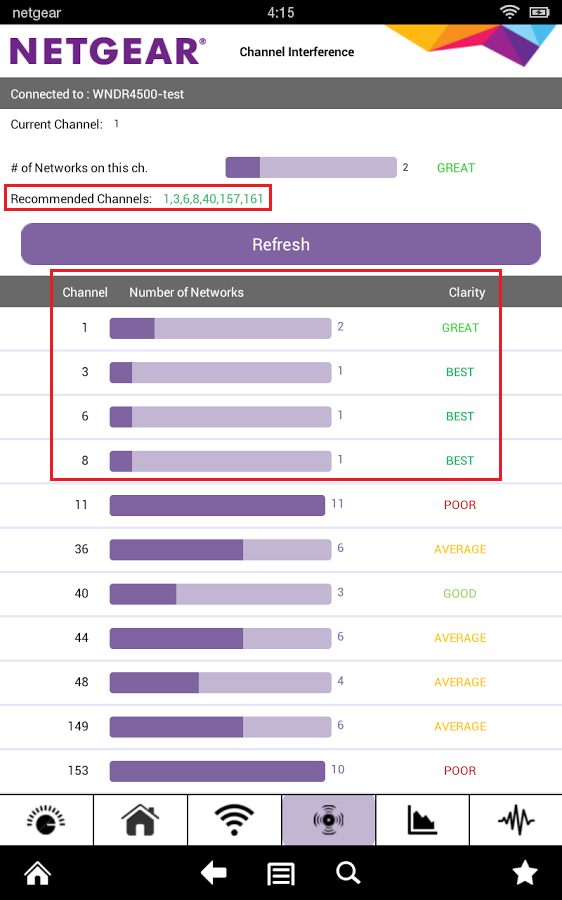
Når du har angitt en optimal trådløs kanal for 5 GHz-båndet, kan du velge en ny kanal i NETGEAR Genie-webgrensesnittet for ruteren:
- Koble en datamaskin til NETGEAR-ruteren, og start en nettleser.
- Gå til http://www.routerlogin.com. Hvis http://www.routerlogin.com ikke fungerer, kan du prøve følgende:
- http://www.routerlogin.net
- http://192.168.1.1
- http://192.168.0.1
- http://10.0.0.1
- Hvordan logger jeg på min NETGEAR hjemme ruter?
-
Du blir bedt om å angi brukernavn og passord. Skriv inn følgende standard påloggingsinformasjon:
Merk: Brukernavn og passord skiller mellom små og store bokstaver.- Brukernavn: admin
- Passord: Passord
Merk: Hvis standard påloggingsinformasjon ikke fungerer, kan det hende at du har endret administratorpassordet. Hvis du ikke husker det nye passordet, må du tilbakestille ruteren til fabrikkinnstillingene. Hvis du vil ha mer informasjon, kan du se gjenopprette en NETGEAR-hjemmeruter til standardinnstillingene fra fabrikken.
NETGEAR Genie webgrensesnitt hjemmeside vises. - Under GRUNNLEGGENDE klikker du på Trådløs. Siden Wireless Setup (trådløskonfigurering) vises.
- Under trådløst nettverk (5 GHz a/n/ac ) velger du ønsket kanal fra rullegardinlisten.
- Klikk på Apply (Bruk).
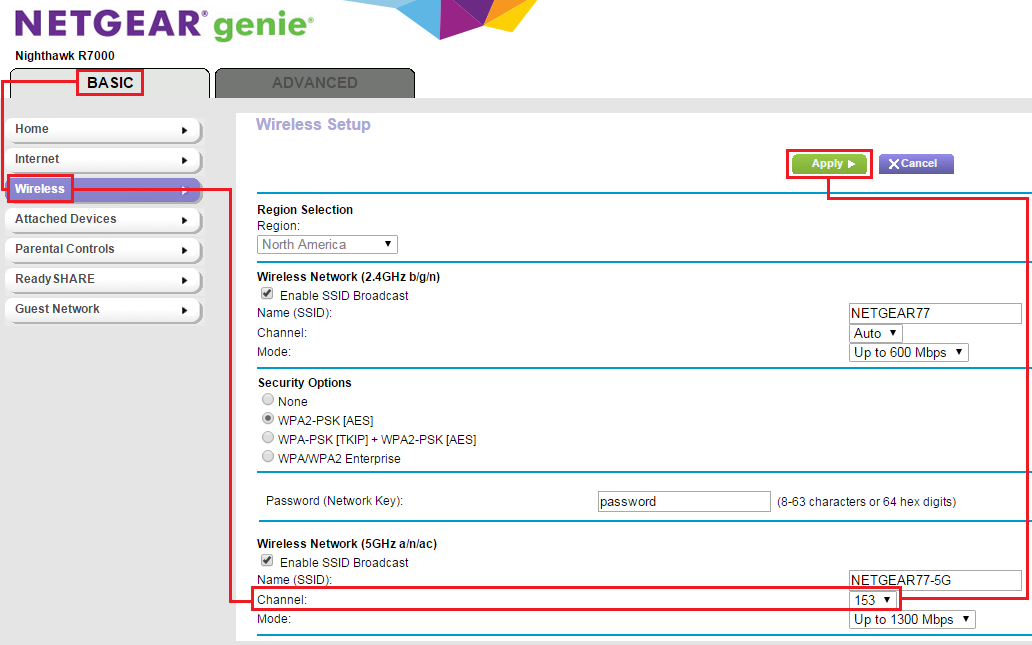
- Start ruteren på nytt, og koble enheten til 5 GHz-nettverket. Den nye kanalen vil bidra til optimal ytelse.