

Oversikt:
Selv om de fleste spill, programmer og enheter som krever internett-tilgang, fungerer perfekt med standardinnstillingene til NETGEAR-ruteren, kan det hende at noen krever ekstra konfigurasjon av ruteren for å fungere riktig. Dette innebærer vanligvis å tillate innkommende trafikk fra internett på bestemte TCP-portnumre som er spesifikke for hvert program. Dette kalles "Port Forwarding", "Open a Port", "Open a firewall pinhole" eller "creating an inbound firewall regel". De betyr alle det samme.
I eksempelet nedenfor er et IP-kamera koblet til nettverket på den sikre (LAN) siden av ruteren, og Port Forwarding er konfigurert slik at kameraet får tilgang til via en smarttelefon som er koblet til Internett på et annet sted. Det samme prinsippet kan brukes til å gjøre andre enheter, for eksempel en FTP-server eller en webserver, tilgjengelige fra Internett.
Tegn:
- Vil konfigurere et IP-kamera på NETGEAR-ruteren
Eksempel på konfigurasjon
Brukt maskinvare:
NETGEAR DGND4000 Genie-ruter koblet til DSL-Internett-tilkobling. Disse instruksjonene gjelder for de fleste NETGEAR-rutere eller gatewayer med Genie-brukergrensesnittet, men skjermbildene og menyene kan variere litt mellom modeller og fastvareversjoner.
Stasjonær datamaskin koplet til en av LAN-portene på DGND4000.
Smarttelefon (HTC Butterfly) tilkoblet via trådløst til DGND4000, konfigurert til å fungere som et IP-kamera.
En annen smarttelefon (Samsung Galaxy S3) med datatilkobling (3G).
Prosess:
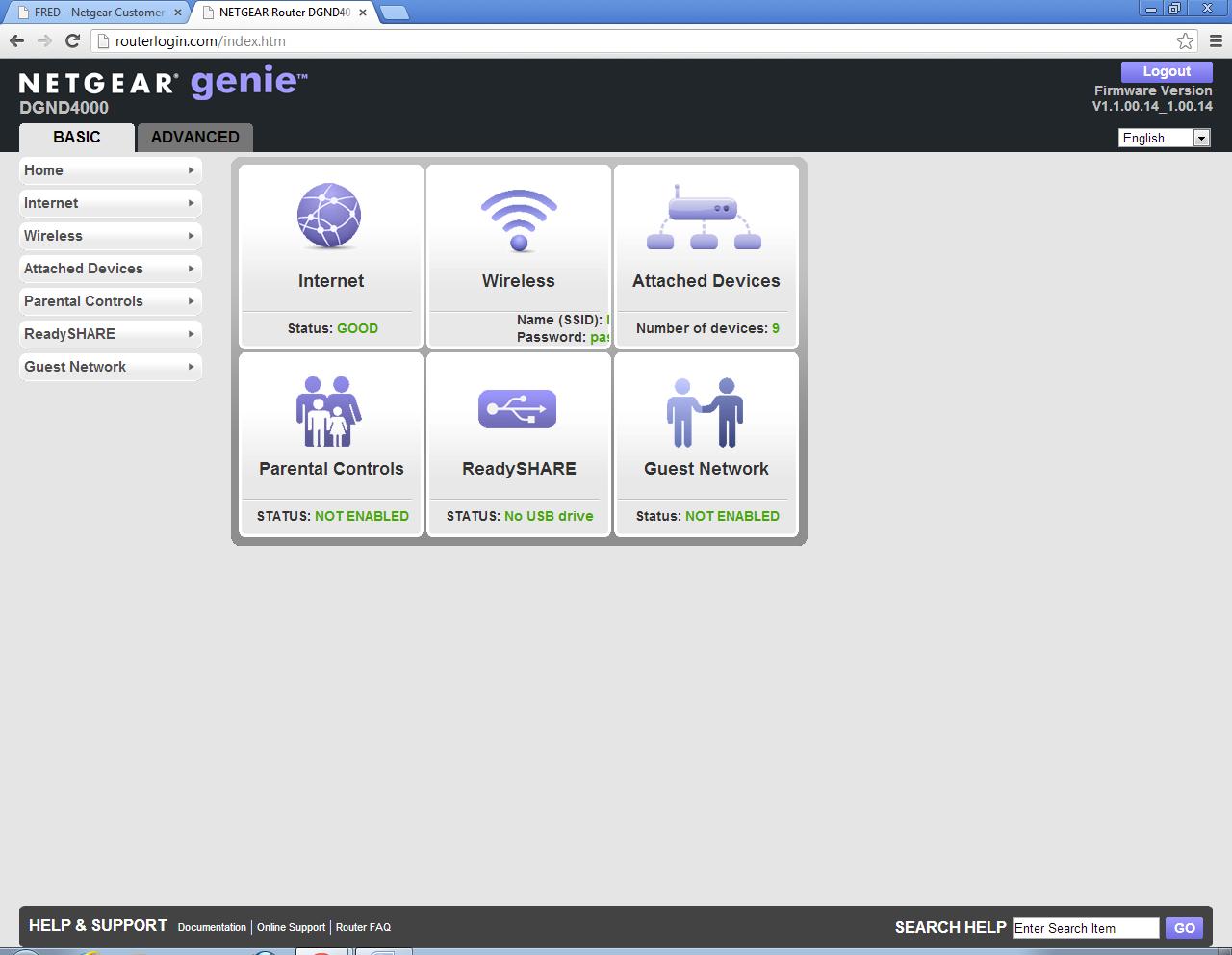
- Logg deg på ruteren. Fra en nettleser på den stasjonære datamaskinen, gå inn på NETGEAR Genie Web Interface (http://routerlogin.com). Standard innloggingsinformasjon er usid = "admin" og passord = "password" :
- Finn IP-adressen til IP-kameraet (hvis du allerede vet det, går du til trinn 3) :
- Klikk PÅ KATEGORIEN GRUNNLEGGENDE , og klikk på tilknyttede enheter:
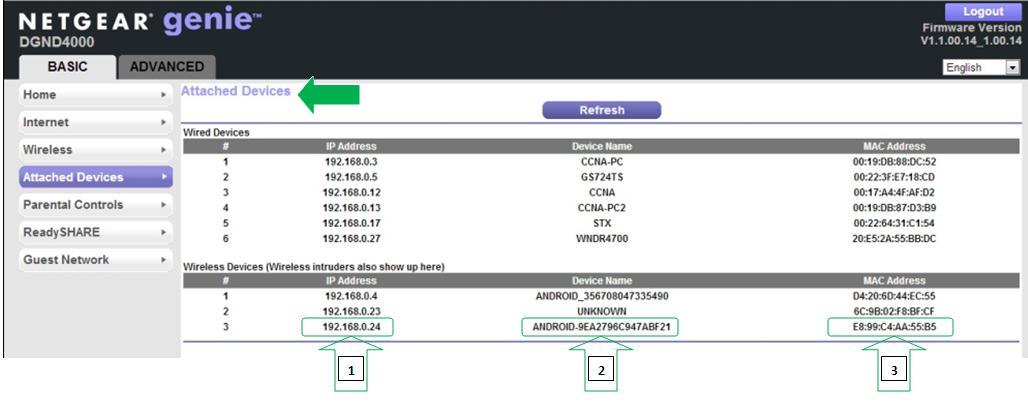
- Fra listen over tilkoblede enheter kan du identifisere kameraets IP-adresse (1) fra deres respektive enhetsnavn (2) eller MAC-adresse (3). Det anbefales at du bruker MAC-adresse-IDen , siden den ikke endres.
Mac-adressen til de fleste enheter er trykt på en etikett. Hvis det gjelder IP-kameraet på smarttelefonen, var det tilgjengelig i skjermbildet for nettverksinnstillinger. I dette eksemplet er MAC-adressen for Smart Phone "E8:99:C4:AA:55:B5" :
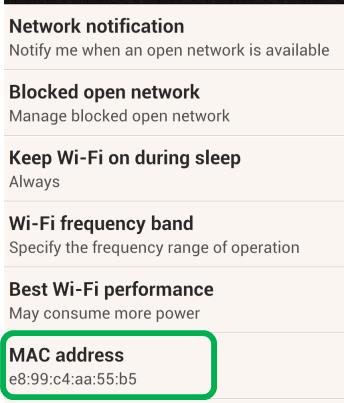
- IP-adressen til IP-kameraet er 192.168.0.24, fra listen over tilkoblede enheter som ser på MAC-adressen E8:99:C4:AA:55:B5.
- Klikk PÅ KATEGORIEN GRUNNLEGGENDE , og klikk på tilknyttede enheter:
- Legg til en tilpasset port for IP-kameraet . Dette er ikke nødvendig hvis kameraet bruker en velkjent port, for eksempel port 80 (http) eller port 443 (https). Hvis det er tilfelle , kan du gå til trinn 4.
- I KATEGORIEN AVANSERT klikker du på Sikkerhetog deretter på Brannmurregler og deretter på Legg til tilpasset tjeneste :
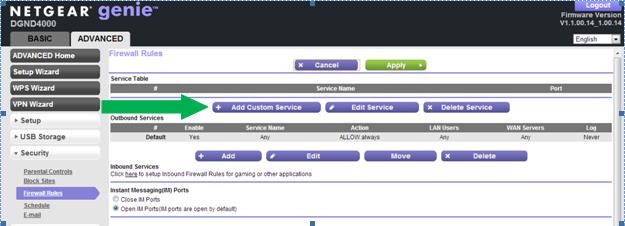
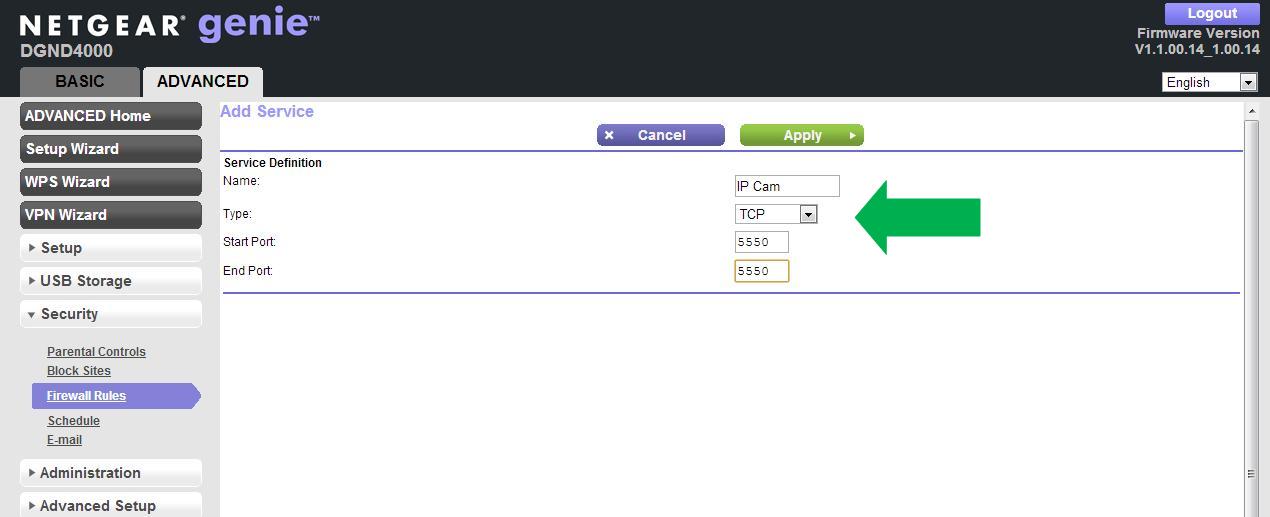
- Angi et navn for denne porten, protokollen (TCP eller UDP) og portnummeret for IP-kameraet. Du må finne denne informasjonen i dokumentasjonen for kameraet, den varierer fra produkt til produkt, og NETGEAR har ingen måte å vite denne informasjonen på. Hvis det er nødvendig med en rekke porter, angir du start- og sluttportene. Hvis det bare er nødvendig med én port, angir du nummeret i boksene Start port og Sluttport. I dette eksemplet bruker vi den enkle TCP-porten 5550, som vist nedenfor:
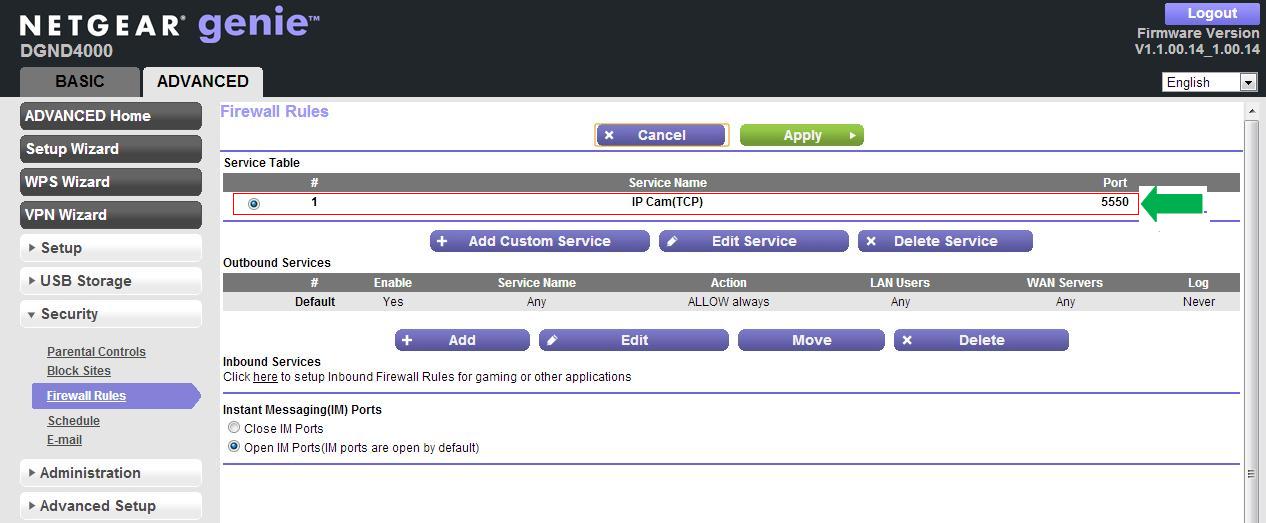
- Klikk på Apply (Bruk). Den egendefinerte porten vises i tjenestetabellisten :
- I KATEGORIEN AVANSERT klikker du på Sikkerhetog deretter på Brannmurregler og deretter på Legg til tilpasset tjeneste :
- Opprette en regel for videresending av port :
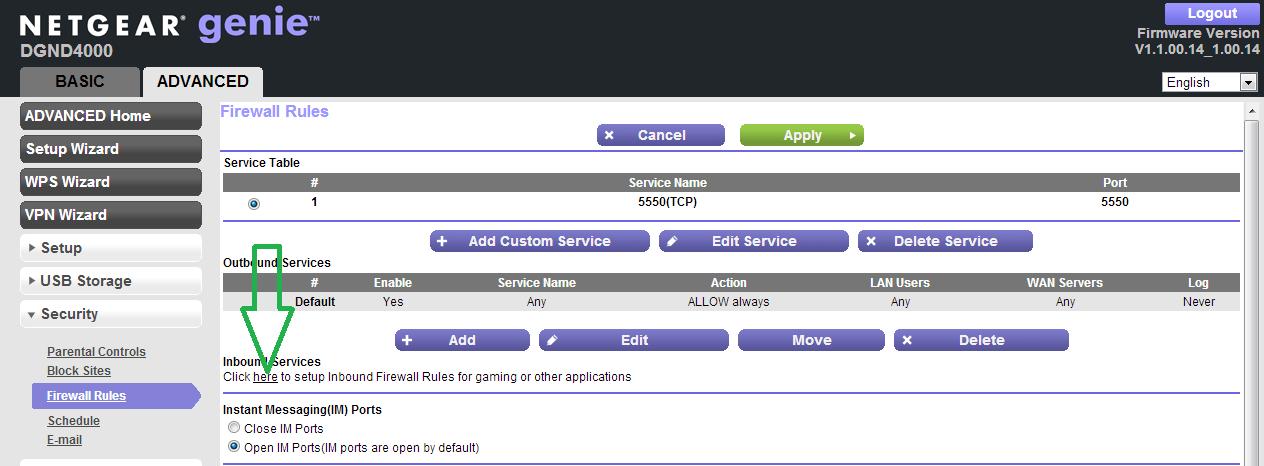
- Klikk på verket her under Inbound Services (innkommende tjenester) som vist nedenfor:
- Dette tar deg til siden Port Forwarding/Port Trigging. Klikk på Legg til :

- Velg den egendefinerte tjenesten du opprettet i trinn 3, eller den riktige kjente porten, fra rullegardinlisten. Angi IP-adressen til IP-kameraet du fant i trinn 1. Klikk på Bruk .
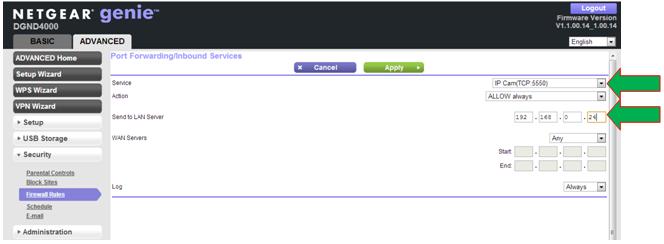
- Den nye regelen vises i listen Portvideresending :
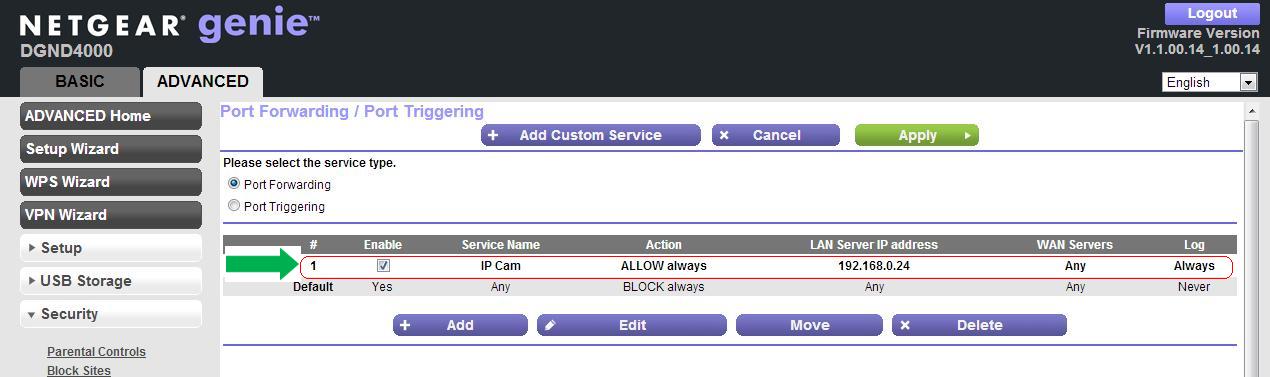
- Klikk på verket her under Inbound Services (innkommende tjenester) som vist nedenfor:
- Nå er den siste delen å bevise at porten er åpen ved å bruke eller vise IP-kameraet over internett. I dette eksempelet bruker vi en annen smarttelefon, koblet til internett via 3G , for å vise IP-kameraet. For å få tilgang til IP-kameraet åpner vi smarttelefonens nettleser og skriver inn ruterne WAN IP-adresse, og portnummeret, atskilt med et kolon ":"
Eksempel : 123.456.789.101:5550
Merk 1 : Hvis du ikke kjenner WAN IP-adressen, kan du gå til dette webområdet fra den stasjonære PCen på LAN-siden av ruteren : http://www.whatismyip.com
Merk 2 : med mindre du har en avtale med Internett-leverandøren om å ha en fast (statisk) WAN IP-adresse, kan den endres uten forvarsel.
Merk 3 : Bruk av portskannere på Internett som http://www.canyouseeme.org/ eller http://www.whatsmyip.org/port-scanner/ for å kontrollere at åpnede porter IKKE alltid er nøyaktige, delvis fordi NETGEAR-rutere har en sikkerhetsfunksjon for å skanne mot porter aktivert som standard.
I vårt eksempeloppsett er det vi så på 3G-smarttelefonen :
