

- Opprett VLAN 200.
- Velg Switching > VLAN > Basic > VLAN Configuration.
En skjerm som den nedenfor, vises.
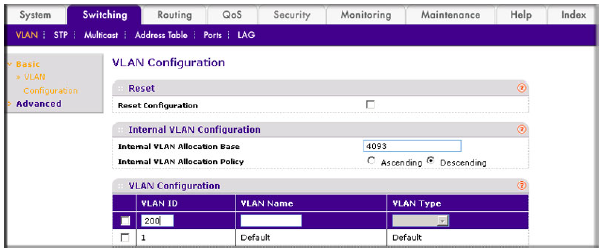
- Skriv inn 200 i feltet VLAN-ID.
- I feltet VLAN-type velger du statisk.
- Klikk på Legg til.
- Velg Switching > VLAN > Basic > VLAN Configuration.
- Legg til porter i VLAN 200.
- Velg Switching > VLAN > Advanced > VLAN Membership.
En skjerm som den nedenfor, vises.
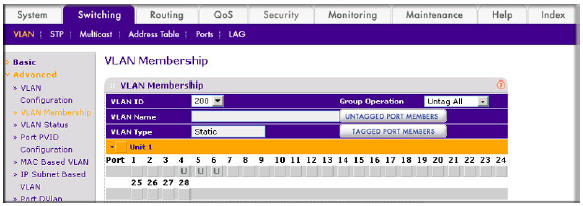
- Velg 200 i feltet VLAN-ID.
- Klikk på enhet 1. Portene vises.
- Klikk på de grå boksene under portene 4, 5 og 6 til U vises.
U angir at utgående pakke er umerket for porten. - Klikk på Apply (Bruk).
- Velg Switching > VLAN > Advanced > VLAN Membership.
- Angi PVID-en på portene 1/0/4, 1/0/5 og 1/0/6.
- Velg Switching > VLAN > Advanced > Port PVID Configuration.
En skjerm som den nedenfor, vises.
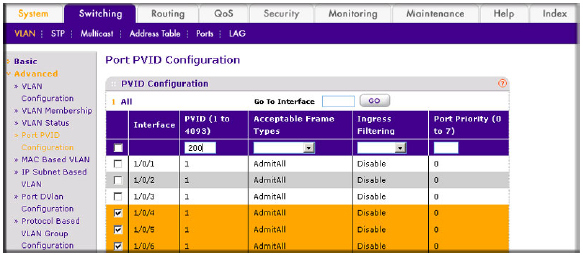
- Bla nedover, og merk av for grensesnitt 1/0/4, 1/0/5og 1/0/6 .
- Skriv inn 200 i feltet PVID (1 til 4093).
- Klikk på Bruk for å lagre innstillingene.
- Velg Switching > VLAN > Advanced > Port PVID Configuration.
- Aktiver DHCP L2-relé på VLAN 200.
- Velg System > Tjenester > DHCP L2-relé > DHCP L2-relékonfigurasjon.
En skjerm som den nedenfor, vises.
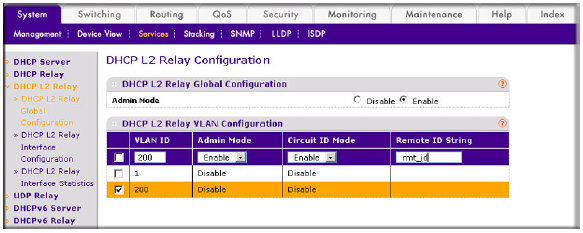
- I Admin-modus velger du alternativknappen Aktiver .
- Bla nedover, og merk av for VLAN ID 200 .
- Angi følgende informasjon:
- I feltet Adminmodus velger du Aktiver.
- Velg Aktiver i feltet krets-ID-modus.
- I feltet ekstern ID-streng skriver du inn rmt_id.
- I feltet Adminmodus velger du Aktiver.
- Klikk på Bruk for å lagre innstillingene.
- Velg System > Tjenester > DHCP L2-relé > DHCP L2-relékonfigurasjon.
- Aktiver DHCP L2-relé i grensesnitt 1/0/4,1/0/5 og 1/0/6.
- Velg System > Tjenester > DHCP L2-relé > konfigurering av DHCP L2-relégrensesnitt.
En skjerm som den nedenfor, vises.

- Bla nedover, og merk av for 1/0/4, 1/0/5 og 1/0/6 .
- I feltet Adminmodus velger du Aktiver.
- Klikk på Bruk for å lagre innstillingene.
- Velg System > Tjenester > DHCP L2-relé > konfigurering av DHCP L2-relégrensesnitt.
- Aktiver DHCP L2-reléets tillit til grensesnitt 1/0/6.
- Velg System > Tjenester > DHCP L2-relé > konfigurering av DHCP L2-relégrensesnitt.
En skjerm som den nedenfor, vises.

- Under DHCP L2 Relay Configuration blar du nedover og merker av for Interface 1/0/6 .
- I feltet 82 Option Trust Mode (klareringsmodus) velger du Aktiver.
- Klikk på Bruk for å lagre innstillingene.
- Velg System > Tjenester > DHCP L2-relé > konfigurering av DHCP L2-relégrensesnitt.
Hvis du vil ha mer informasjon, kan du se følgende støtteartikler:
- Hva er et DHCP L2-relé, og hvordan fungerer det med den velrensede bryteren?
- Hvordan aktiverer jeg et DHCP L2-relé ved hjelp av CLI-kommandoer på den administrerte bryteren?
Denne artikkelen gjelder for følgende administrerte svitsjer og deres respektive fastvare:
- M5300 – fastvareversjon 10.0.0.x
-
- M5300–28 G (GSM7228S)
- M5300–5G (GSM7252S)
- M5300-28G3 (GSM7328Sv2h2)
- M5300-52G3 (GSM7352Sv2h2)
- M5300-28G_POE+ (GSM7228PSV1H2)
- M5300-52G-POE+ (GSM7252PSV1H2)
- M5300-28GF3 (GSM7328FSv2)
- M4100 – fastvareversjon 10.0.1.x
-
- M4100–26G (GSM7224v2h2)
- M4100–50 G (GSM7248v2h2)
- M4100-26G-POE (GSM7226PV1H1)
- M4100–50 G–POE+ (GSM7248PV1H1)
- M4100-26G-POE (FSM7226PV1H1)
- M4100-50-POE (FSM7250Pv1h1)
- M4100-D12G (GSM5212v1h1)
- M4100-D10-POE (FSM5210PV1H1)
- M7100 – fastvareversjon 10.0.1.x
-
- M7100-24X (XSM7224)
- XSM7224S – fastvareversjon 9.0.1.x
Last Updated:07/07/2025
|
Article ID: 21986