Denne artikkelen vil hjelpe deg med å konfigurere ADSL-innstillingene for NETGEAR DSL-modemruteren manuelt.
Informasjonen i denne artikkelen gjelder hvis du konfigurerer en DSL-internett-tilkobling med en NETGEAR-ruter som bruker genie -brukergrensesnittet.


Slik konfigurerer du ADSL-innstillingene manuelt på en NETGEAR DSL-modemruter med NETGEAR genie:
Trinn 1:
Følg delen installere modemruteren i Installasjonsveiledningen på koblingen nedenfor for å konfigurere de fysiske tilkoblingene. Du kan gå til neste trinn etter at du har fullført side 5.
Klikk på for å åpne Installasjonsveiledning.
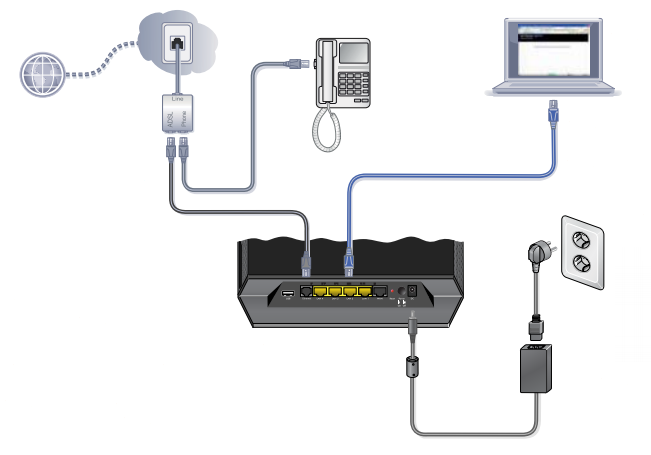
Når du har koblet enhetene sammen, kontrollerer du lampene på frontpanelet på ruteren. Kontroller at LED-lampen for Ethernet-port lyser for den tilkoblede datamaskinen.
Trinn 2:
Hvis dette er første gang konfigurasjonen, åpner du en nettleser for å bli omdirigert til NETGEAR genie-veiviseren. Hvis du ikke blir omdirigert, kan du få tilgang til ruteren ved hjelp av standard IP .
http://192.168.0.1 (eller) www.routerlogin.net (eller) www.routerlogin.com
Brukernavn: Admin
Passord: Passord
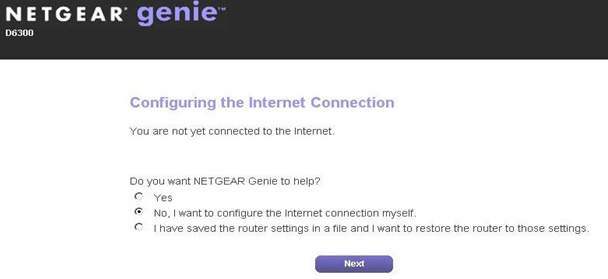
for manuell konfigurasjon, velg Nei, jeg vil konfigurere internett-tilkoblingen selv og klikk på Neste.
Trinn 3:
Klikk på Internett under kategorien Grunnleggende.
- Velg Ja for krever Internett-tilkoblingen en pålogging?
- For PPPoE-typen DSL-tjeneste klikker du på rullegardinpilen under Internett-leverandøren velger PPPoE.
- Skriv inn brukernavnet og passordet som er angitt av Internett-leverandøren.
- Klikk på Bruk.
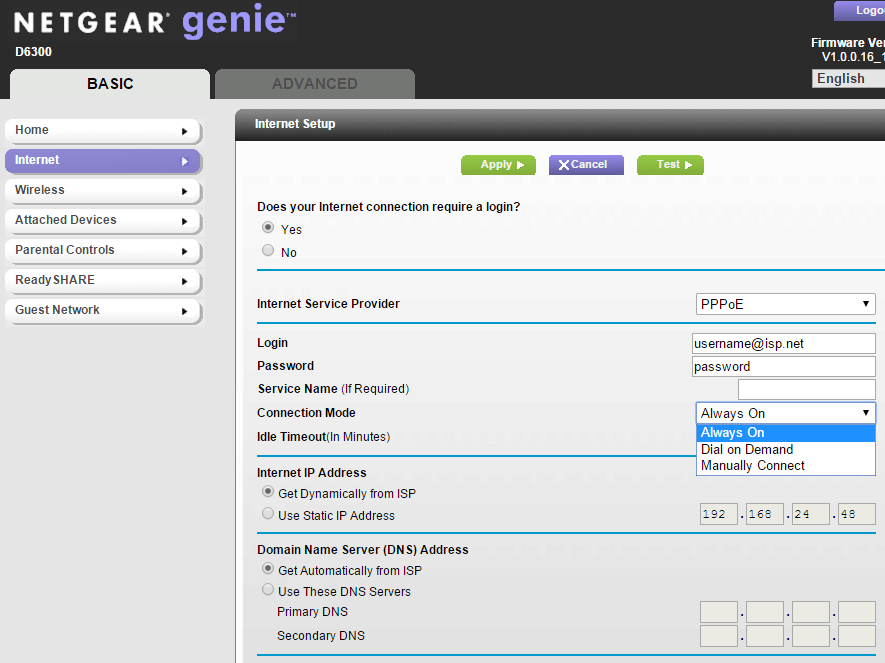
- For innstillingen Tilkoblingsmodus : Ved å velge alternativet Ring ved behov starter tilkoblingen automatisk når det er utgående trafikk til internett, og den avsluttes automatisk hvis tilkoblingen er inaktiv basert på verdien i innstillingen Tidsavbrudd for tomgang.
- Hvis du velger alltid på , starter tilkoblingen automatisk når datamaskinen starter opp, men tilkoblingen ikke tidsavbrytes. Ruteren vil fortsette å prøve å få opp tilkoblingen hvis den er frakoblet av en eller annen grunn.
- Hvis du velger alternativet for manuell tilkobling , må du gå til skjermbildet ruterstatus og klikke på knappen Koble til for å koble til Internett. Den manuelle tilkoblingen blir ikke tidsavbrutt, og du må klikke på knappen Koble fra i skjermbildet Ruterstatus for å koble den fra.
Trinn 4:
Under kategorien Avansertklikker du på Oppsett, og i rullegardinlisten velger du ADSL-innstillinger.
- Basert på typen tilkobling du har, velger du Multiplexing-metoden som VC – BASERT eller LLC – BASERT.
- Som standard er VPI- og VCI-verdien satt til henholdsvis 8 og 35. Sjekk med internett-leverandøren din for VPI- og VCI-verdien din, og skriv den inn i de respektive boksene.
- Klikk på Apply (Bruk).
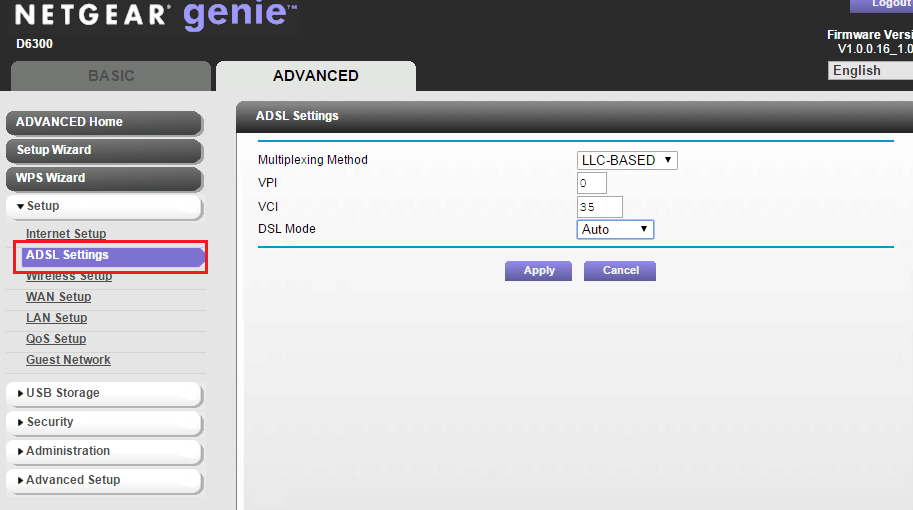
Nedenfor finner du en liste over ISP's VPI- og VCI-informasjon. -
Land ISP VPI VCI Multiplexing-metode Australia Australia 8 35 LLC Exetel 8 35 VC IiNET 8 35 LLC Internode Australia 8 35 VC Optus 8 35 VC Telstra 8 35 VC TPG-Internett 8 35 LLC Belgia Base 8 35 LLC Canada Bell Sympatico 0 35 LLC MTS 8 35 VC Teksavvy 0 35 LLC Frankrike LEDIG 8 36 VC Oransje 8 35 VC OVH 8 35 VC SFR 8 35 LLC Italia Telecom Italia 8 35 LLC Spania Oransje 8 32 LLC Sverige Telia Sonera 8 35 LLC Sveits Soloppgang 8 35 LLC Storbritannia ADSL24 0 38 VC BETHERE 0 101 LLC O2 0 101 LLC Plusnet 0 38 VC HIMMELEN 0 38 VC Snakk snakk 0 38 VC USA AT&T 0 35 LLC AT&T 8 35 LLC CenturyLink 0 32 LLC Frontiernet 0 35 LLC NetZero 7 20 LLC Verizon 0 35 LLC
Trinn 5:
For å sjekke Internett-IP-adressen, Click AVANSERT enog se under Internet Port.
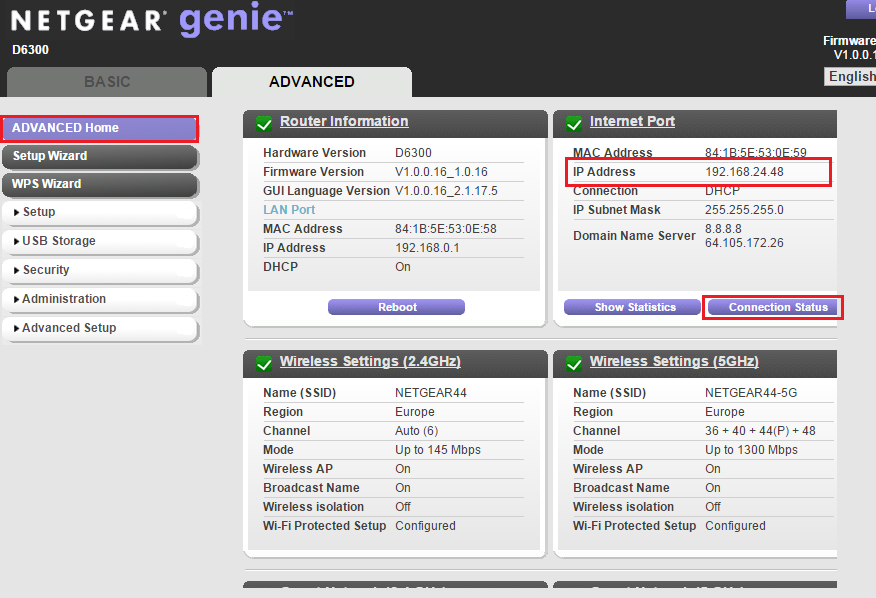
Hvis IP-adressen er gyldig, er den koblet til internett.
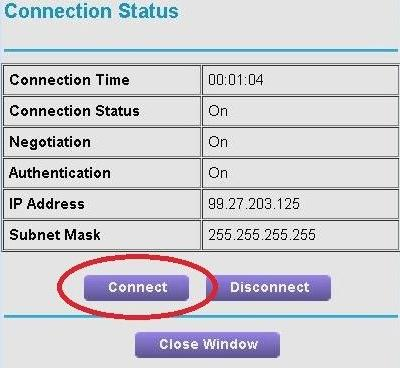
Hvis Internett-IP-adressen viser 0.0.0.0, klikker du på Tilkoblingsstatus.
Deretter klikker du på Koble til for å få gyldig IP-adresse og internett skal fungere.