

Bruk oppstartsmenyen til å starte på nytt eller feilsøke ditt ReadyNAS-lagringssystem. Lagringssystemet har følgende oppstartsmodi:
- Normal. Starter en vanlig oppstartsprosess, på samme måte som oppstart ved hjelp av av/på-knappen.
- Fabrikkstandard. Starter en kort disktest som tar ca. 5 minutter, og starter deretter en 10-minutters tidsavbrudd mens du venter på RAIDar. I løpet av 10-minutters tidsavbrudd kan systemet slås av på en sikker måte uten at data går tapt. Etter 10 minutter, eller hvis du velger fabrikkstandardalternativet med RAIDar i løpet av tidsavbruddsperioden, starter fabrikkstandardprosessen.
-
ADVARSEL:Fabrikkinnstillingen for omstart tilbakestiller enheten til fabrikkinnstillinger, sletter alle data, tilbakestiller alle standarder og formaterer disken på x-RAID2 på nytt.
- Operativsystem på nytt. Installerer fastvaren på nytt fra det interne flash-minnet til diskene. Bruk oppstartsmodus for ny installering av operativsystemet når systemet krasjer og det ødelegger noen konfigurasjonsfiler. Oppstartsmodus for reinstallering av operativsystem tilbakestiller også enkelte innstillinger på lagringssystemet, for eksempel innstillinger for Internett-protokoll og administratorpassordet, til standard.
- Teknisk støtte. Starter opp i en lav diagnosefunksjon. Bruk oppstartsmodus for teknisk støtte bare når du blir bedt om å gjøre det av en NETGEAR-representant for teknisk støtte.
- Hopp over volumkontroll. Etter et systemkrasj prøver systemet å skanne og rette opp volumet ved hjelp av en filsystemkontroll. Hvis det blir funnet flere problemer på en disk, kan denne prosessen føre til at systemet ikke starter opp. Bruk dette alternativet til å hoppe over skanningen og la systemet starte opp.
-
ADVARSEL:Bruk oppstartsmodus for volumkontroll bare når du blir bedt om å gjøre det av en NETGEAR-representant for teknisk støtte, ellers kan det oppstå datatap.
- Minnetest. Utfører en minnetest. Bestått- eller feilresultatet rapporteres ved hjelp av lysindikatorene på lagringssystemet. Kontakt en NETGEAR-representant for teknisk støtte for å tolke resultatene av minnetesten.
- Disktest. Utfører en frakoblet test av full disk. Dette kan ta 4 timer eller mer, avhengig av diskstørrelsen. Eventuelle problemer rapporteres i RAIDar-registreringsverktøyet.
Slik får du tilgang til oppstartsmenyen:
- Slå av lagringssystemet.
- Med en utrettet binders trykker du på og holder nede knappen Reset (Tilbakestill).
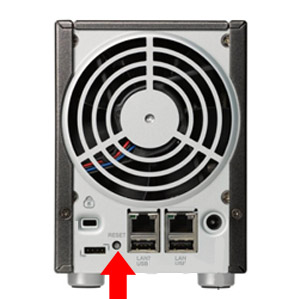
- Trykk på av/på -knappen for å slå på systemet.
- Fortsett å trykke på tilbakestillingsknappen til LED-lampen for av/på-knappen, LED-lampen for USB-status og reservestatus, disk 1-lampen og disk 2-lampen lyser.
- Slipp knappen Reset (Tilbakestill ).
- Trykk på knappen Backup (Sikkerhetskopi) for å bla gjennom alternativene for oppstartsmodus.
Systemet viser alternativene for oppstartsmodus ved hjelp av LED-lampene, som beskrevet i følgende tabell:
Oppstartsmodus
Vue-statuslampe Beskrivelse Av/på 1-lampe
Disk 1-lampe
Disk 2-lampe
LED for USB og sikkerhetskopiering
Normal Strømlampen lyser. 

Fabrikkstandard Disk 1-lampen lyser. Reinstallering av operativsystem Disk 2-lampen lyser. Teknisk støtte Statuslampen for USB og sikkerhetskopiering lyser. Hopp over volumkontroll Strømlampen og disk 1-lampen lyser. Minnetest LED-lampen for strøm og disk 2 lyser. Disktest LED-lampen for strøm og USB-status og LED-lampen for sikkerhetskopieringsstatus lyser Forklaring:
- På:
- Av:
- På:
- Trykk på og slipp Tilbakestill -knappen for å bekrefte valget av oppstartsmenyen.
Systemet starter opp i valgt oppstartsmodus.
Last Updated:07/07/2025
|
Article ID: 21100