

Kartlegging av en nettverksstasjon er en metode for å koble til en delt nettverksmappe, for eksempel en del på et ReadyNAS-lagringssystem. Denne artikkelen forklarer hvordan du tilordner en nettverksstasjon ved hjelp av Windows 10, 8, 7, Vista eller XP. Hvis du vil ha instruksjoner for Mac, kan du sehvordan tilordner jeg en nettverksstasjon i Mac OS X?
Slik tilordner du en nettverksstasjon i Windows 10 eller Windows 8:
- Klikk på Start-knappen.
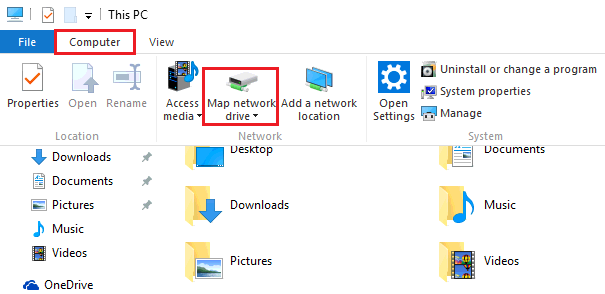
- Skriv inn denne PCen i søkeboksen, og velg deretter PCen fra søkeresultatene.
- Klikk på datamaskin , og klikk deretter på Koble til nettverksstasjon.
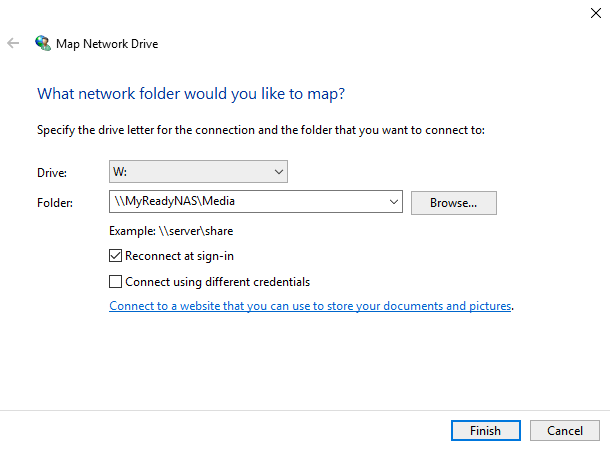
- I vinduet som åpnes, velger du en tilgjengelig bokstav fra stasjonslisten.
- I boksen mappe skriver du inn banen til den delte nettverksmappen (formatet er \vertsnavn, der vertsnavn er navnet eller IP-adressen til nettverksenheten, og delnavnet er navnet på den delte nettverksmappen).
Du kan også klikke på Bla gjennom for å finne mappen du vil tilordne på nettverket. - Klikk på Finish (Fullfør).
Den tilordnede stasjonen er nå tilgjengelig under denne PCen.
Slik tilordner du en nettverksstasjon iWindows 7 eller WindowsVista:
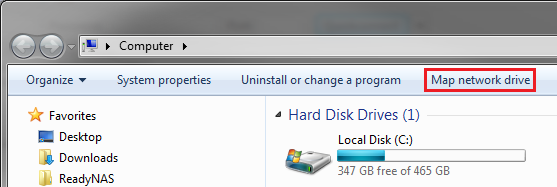
- Klikk Start > datamaskin > Koble til nettverksstasjon.
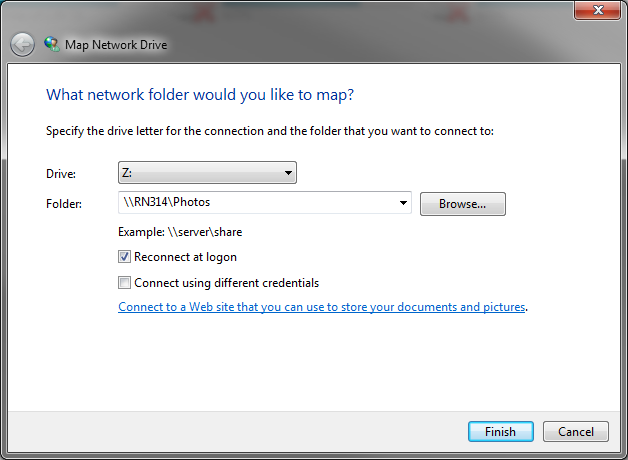
- I vinduet som åpnes, velger du en tilgjengelig bokstav fra stasjonslisten.
- I boksen mappe skriver du inn banen til den delte nettverksmappen (formatet er \vertsnavn, der vertsnavn er navnet eller IP-adressen til nettverksenheten, og delnavnet er navnet på den delte nettverksmappen).
Du kan også klikke på Bla gjennom for å finne mappen du vil tilordne på nettverket. - Klikk på Finish (Fullfør).
Den tilordnede stasjonen er nå tilgjengelig under datamaskin.
Slik tilordner du en nettverksstasjon iWindows XP:
- Klikkpå Start.
- Høyreklikk på Min datamaskin og velg Koble til nettverksstasjon.
- I vinduet som åpnes, velger du en tilgjengelig bokstav fra stasjonslisten.
- I boksen mappe skriver du inn banen til den delte nettverksmappen (formatet er \vertsnavn, der vertsnavn er navnet eller IP-adressen til nettverksenheten, og delenavnet er navnet på den delte nettverksmappen).
Du kan også klikke på Bla gjennom for å finne mappen du vil tilordne på nettverket. - Klikk på Finish (Fullfør).
Den tilordnede stasjonen er nå tilgjengelig under Min datamaskin.
Last Updated:07/07/2025
|
Article ID: 19864