

Denne artikkelen beskriver hvordan du konfigurerer 2 NETGEAR-svitsjer til å utveksle trafikk for flere VLAN-er.
I dette eksemplet er hver svitsj konfigurert med to VLAN-er (10 og 20). Det er en kobling mellom svitsjene som trafikk for begge VLAN-ene kan passere over. Dette kalles VLAN-trunkkobling.
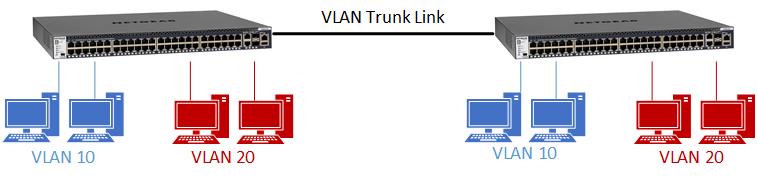
VLAN-portmedlemskapet på hver svitsj i dette eksemplet er det samme. Vi bruker derfor samme konfigurasjon for hver svitsj.
- Port 1–5: VLAN 10
- Port 6–10: VLAN 20
- Port 20: VLAN-trunkkobling
Opprett VLAN-er:
- Åpne en nettleser.
- Skriv inn IP-adressen til bryteren i adressefeltet i nettleseren, og trykk på Enter.
- Skriv inn admin-passordet for bryteren, og klikk på Logg inn.
- Gå til Switching – VLAN – Advanced – VLAN Configuration.
- Skriv inn ID-en til VLAN-nettverket du vil opprette, i feltet VLAN-ID, og klikk på Legg til. Her legger vi til VLAN 10.
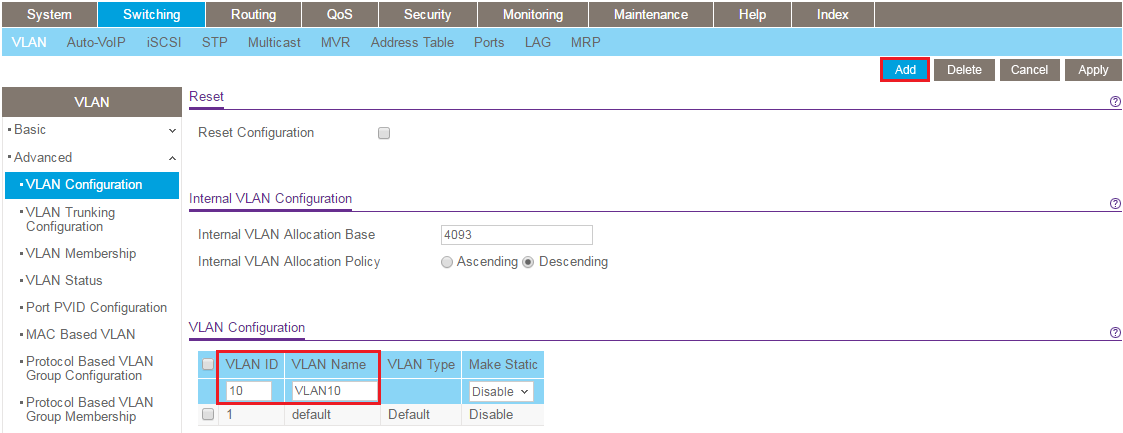
- Gjenta prosessen for å opprette VLAN 20.
Legg til porter i VLAN-ene:
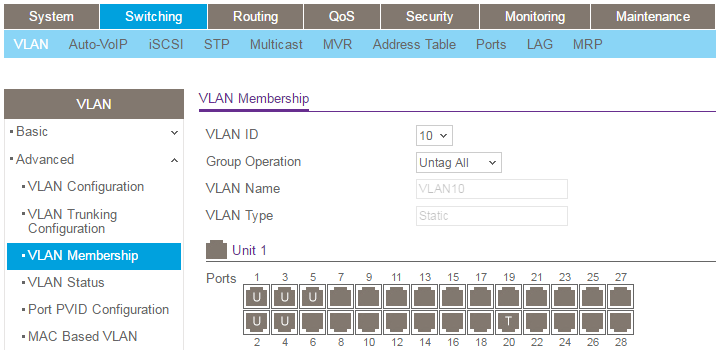
- Gå til Switching – VLAN – Advanced – VLAN Membership.
- Velg VLAN 10 på rullegardinmenyen VLAN-ID.
- Merk portene 1, 2, 3, 4 og 5 med en U. Dette angir en ukodet port og brukes for porter som kobles til klientenheter, for eksempel PCer.
- Merk port 20 med en T. Dette angir en merket port og brukes for VLAN-trunkloblingen.
- Klikk på Apply (Bruk).
- Velg VLAN 20 på rullegardinmenyen VLAN-ID.
- Merk portene 6, 7, 8, 9 og 10 med en U.
- Merk port 20 med en T.
- Klikk på Apply (Bruk).
- På rullegardinmenyen VLAN-ID velger du VLAN 1.
- Fjern portene 1–10 fra VLAN 1. Dette gjør du ved å klikke på portene til de er tomme (dvs. til de verken inneholder en U eller en T).
Merk: VLAN 1 er Management VLAN som standard. Pass på at du ikke fjerner porten du administrerer svitsjen gjennom fra administrasjons-VLAN - Klikk på Apply (Bruk).
Konfigurer port PVID-innstillinger for umerkede porter:
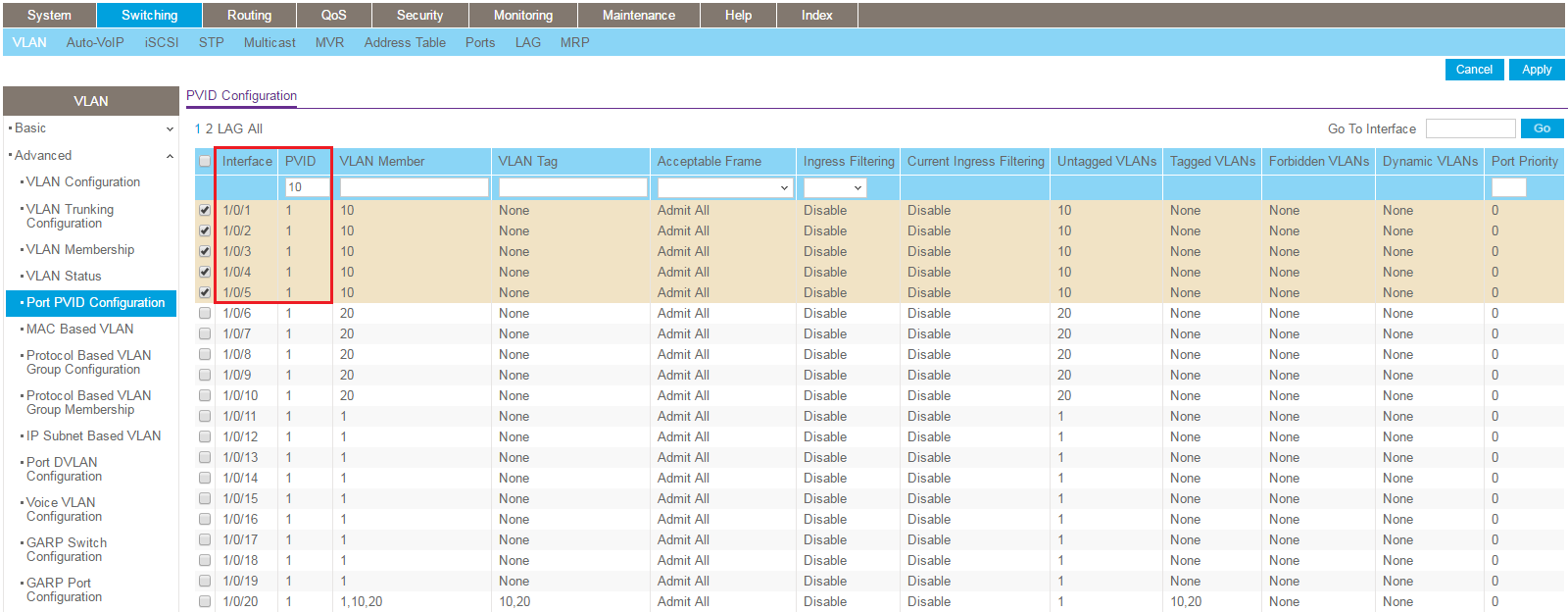
- Gå til Switching – VLAN – Advanced – Port PVID Configuration.
- For hver port merket som umerket ovenfor angir du PVID for den porten til VLAN-ID-en til VLAN Ovenfor la vi for eksempel til portene 1, 2, 3, 4 og 5 som umerkede medlemmer av VLAN 10. Derfor stiller vi inn port 1, 2, 3, 4 og 5 med en PVID på 10. Velg port 1–5, og skriv inn 10 i PVID -feltet.
- Klikk på Apply (Bruk).
- Velg portene 6, 7, 8, 9 og 10, og skriv inn 20 i PVID -feltet.
- Klikk på Apply (Bruk).
Til slutt kobler du begge bryterne sammen ved hjelp av port 20 på hver bryter. Hvis du vil bekrefte at konfigurasjonen er vellykket, kontrollerer du at en PC i VLAN 10 på én svitsj kan kommunisere med en PC i VLAN 10 på den andre svitsjen.