

Takk for at du kjøpte en NETGEAR Nighthawk 5G M7 bærbar WiFi hotspot. Denne hurtigstartveiledningen gir deg de grunnleggende trinnene som kreves for å konfigurere Nighthawk 5G M7 med en iOS- eller Android-mobilenhet og NETGEAR-appen.
For omfattende oppsett og avansert konfigurasjonsinformasjon, inkludert instruksjoner for oppsett av nettbrukergrensesnitt, se brukerhåndboken for Nighthawk 5G M7 .
Oppsettalternativene varierer litt mellom Nighthawk 5G M7-modellene. Sjekk etiketten på baksiden av Nighthawk for å bekrefte hvilken modell du har før du fortsetter.
Din Nighthawk 5G M7 pakke inneholder følgende elementer:
- Nighthawk 5G M7-enhet
- USB-C-lading og Internett-kabel
- Verktøyet for frigjøring av SIM-kort
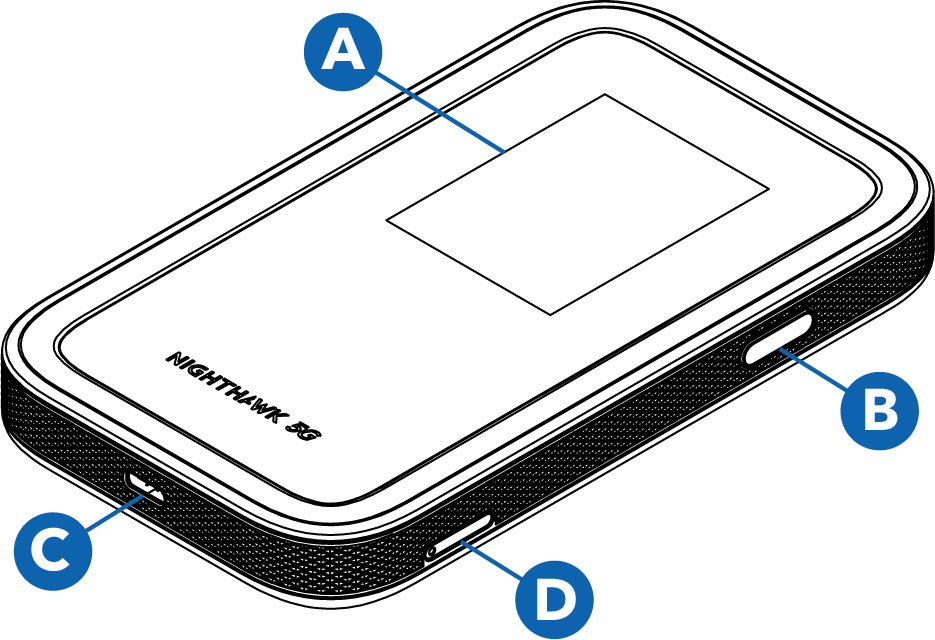
Nighthawk 5G M7-enheten har en LCD-skjerm (A), en av/på-/navigasjonsknapp (B) for å navigere i brukergrensesnittet, og en USB-C-port (C) for lading og tethering. En SIM-kortskuff (D) er giret for et fysisk 4FF nano SIM-kort.
Hvis du vil konfigurere og bruke Nighthawk 5G M7, kan du laste ned NETGEAR-appen, fullføre første gangs oppsett, konfigurere et eSIM* eller installere et SIM-kort, og deretter koble til WiFi. Klikk eller trykk på hvert rullegardinavsnitt nedenfor for instruksjoner om hvert trinn.
Hvis Nighthawk 5G M7 allerede har et fysisk SIM-kort installert, er det ikke nødvendig med SIM-oppsett. Fortsett til koble til WiFi etter at du har fullført førstegangsoppsettet.
Hvis du vil laste ned appen, kan du besøke NETGEAR-appsiden på iOS- eller Android-mobilenheten din, eller bruke følgende koblinger:


Etter at du har lastet ned NETGEAR-appen, kan du slå på Nighthawk for å fullføre installasjonsprosessen.
MERK: Når berøringsskjermen ikke er i bruk, blir den mørk for å spare strøm. Trykk raskt på og slipp av/på/ navigeringsknappen-knappen for å aktivere skjermen.
Slik kan du slå på Nighthawk og fullføre oppsettet:
- Trykk på og hold nede av/på /navigeringsknappen-knappen i to sekunder.
NETGEAR-logoen vises, og Nighthawk-en din starter opp. - Start mobilappen og følg instruksjonene for å logge på eller opprette NETGEAR-kontoen din.
- Når du blir bedt om det, bruker du appen til å skanne QR-koden som vises på Nighthawk-skjermen.
- Følg instruksjonene i appen for å konfigurere Nighthawk.
For å få tilgang til Internett med din Nighthawk, kan du kjøpe en reise eSIM^ via NETGEAR-appen, konfigurere et eksisterende eSIM* med NETGEAR-appen eller installere et fysisk SIM-kort.
MERK: Hvis du bruker ditt eget eSIM-kort fra tredjepart for mobildata, må du sjekke med operatøren din for å sikre at det er gyldig, aktivert og kompatibelt med mobile hotspot-/ruterenheter . NETGEAR kan ikke garantere kompatibilitet med eSIMs eller SIM-kort kjøpt fra andre leverandører.
Slik kjøper og installerer du en eSIM^ i NETGEAR-appen:
- Fra NETGEAR-appens dashbord trykker du på Kjøp et eSIM.
Du kan også trykke på få et NETGEAR eSIM fra appenhetens dashbord. - Trykk på region for å handle for eSIMer basert på en større region, eller land for å søke etter eSIMer etter et bestemt land.
Alle eSIM-planer er regionale, men å søke etter land kan hjelpe deg med å finne en plan som fungerer for dine reisebehov. - Velg et planalternativ som passer best til dine behov, og trykk deretter på utsjekking.
- Velg en betalingsmetode, se gjennom kjøpet ditt og merk av i boksen for å angi at du er enig i NETGEARs vilkår for bruk og retningslinjer for personvern.
If du har en rabattkode, kan du skrive den inn i feltet Legg til rabattkode og bruke den på kjøpet. - Trykk på Betal nå for å fullføre eSIM-kjøpet.
- Trykk på Fortsett for å laste ned og lagre eSIM-kortet ditt i Nighthawk.
- Trykk på bruk eSIM nå for å aktivere eSIM umiddelbart, eller bruk eSIM senere for å aktivere eSIM manuelt senere.
Kjøpet og installeringen av eSIM er fullført.
Slik konfigurerer du et eSIM-kort fra tredjepart* i NETGEAR-appen:
- Trykk på Administrer SIM fra NETGEAR-appens dashbord.
- Trykk på + (pluss)-symbolet øverst til høyre, og legg deretter til mitt eget eSIM-kort .
- Velg Skann QR-kode og skann eSIM-koden for å legge til eSIM.
Din eSIM fra tredjepart er opprettet.
Slik installerer eller bytter du et fysisk SIM-kort:
- Finn SIM-kortskuffen (D) på Nighthawk.
- Bruk utløserverktøyet som følger med, og trykk inn i hullet på SIM-kortskuffen for å løse ut skuffen
- Hvis et SIM-kort allerede er installert i skuffen, tar du ut SIM-kortet.
- Sett inn det nye SIM-kortet i skuffen
- Sett SIM-kortskuffen tilbake i sporet på Nighthawk.
Når Nighthawk er slått på, sender den et WiFi-nettverksnavn (SSID) og passord. Du kan koble til Internett ved å skanne QR-koden for hurtigtilkobling på WiFi-skjermen til Nighthawk, eller ved å velge SSID-navnet til Nighthawk-enheten og skrive inn passordet på WiFi-enhetene.
Slik kobler du til WiFi ved hjelp av QR-koden:
- Trykk raskt på og slipp av/på-/navigeringsknappen for å vekke Nighthawk-enheten.
- Trykk én gang på av/på-/navigeringsknappen for å gå til WiFi-skjermen.
Wi-Fi-skjermen vises med en QR-kode som du kan skanne for å koble direkte til nettverket. - Åpne mobilenhetens kameraprogram og rett kameraet mot QR-koden.
Avhengig av mobilenheten må du kanskje trykke på QR-koden i kameraappen for å fortsette.
Den mobile enheten kobles til WiFi-nettverket til Nighthawk.
Slik kobler du til WiFi ved hjelp av SSID og passord:
- Trykk raskt på og slipp av/på-/navigeringsknappen for å vekke Nighthawk-enheten.
- Trykk én gang på av/på-/navigeringsknappen for å gå til WiFi-skjermen.
Skjermen viser SSID-navnet til Nighthawk i feltet WiFi-navn og passordet ditt i passord-feltet som andre enheter kan koble til. - Fra WiFi-enheten åpner du WiFi-nettverksforbindelsesbehandleren.
- Velg eller angi SSID-navnet som vises på startskjermbildet for Nighthawk.
- Skriv inn passordet som vises på startskjermbildet for Nighthawk.
Wi-Fi-enheten kobles til WiFi-nettverket i Nighthawk.
* Gjelder ikke for modell MH7110-1TLAUS ved lansering. Skal aktiveres i fremtidige oppdateringer.
^ NETGEAR eSIM Marketplace er bare tilgjengelig på MH7150-modeller.