

Følgende viser fremgangsmåten for å oppdatere Nighthawk M1-mobilruterens FW til den nyeste versjonen.
Slik oppdaterer du fastvaren Nighthawk M1 Mobile Router manuelt:
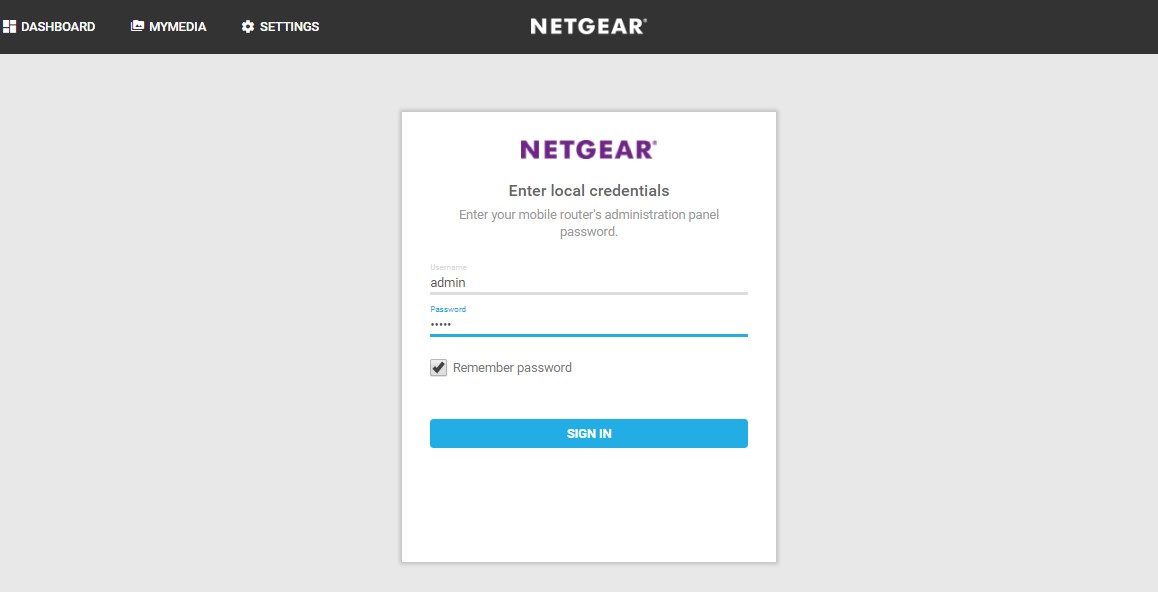
- Koble til WebUI ved hjelp av 192.168.1.1, og logg inn.
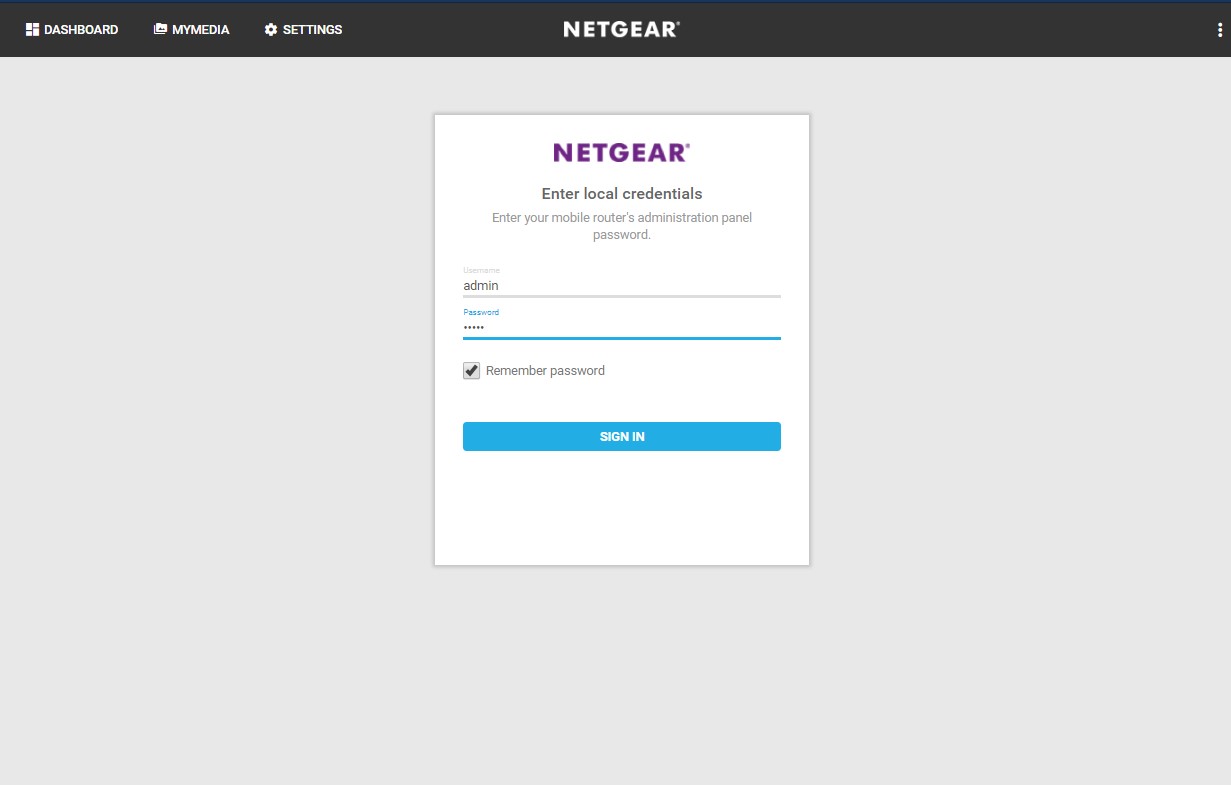
- Klikk på Innstillinger øverst til venstre på startsiden.
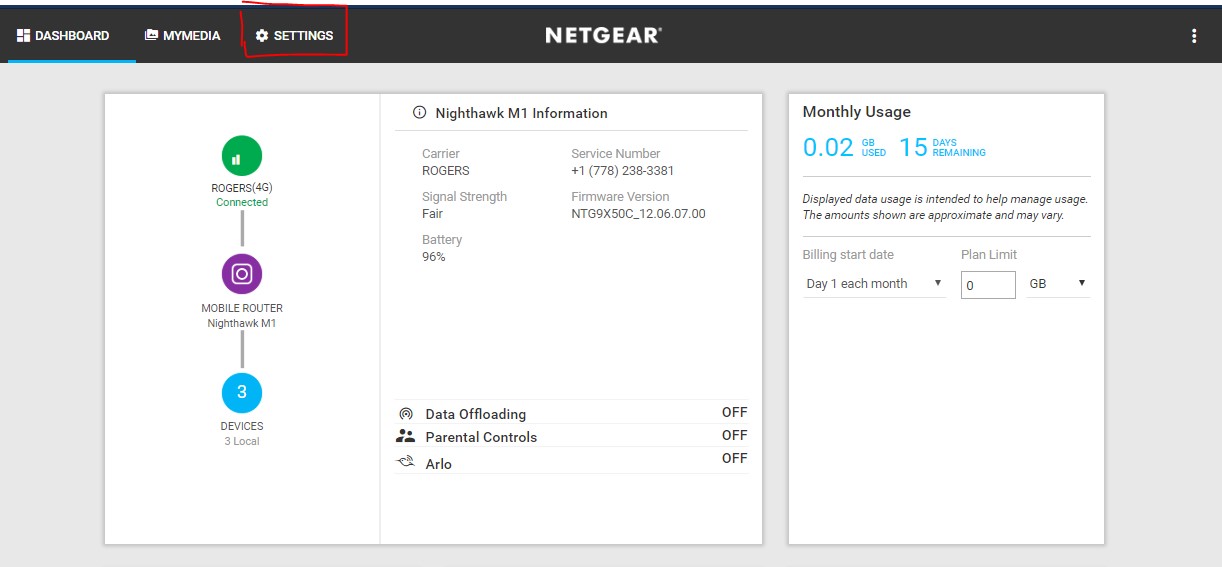
- Klikk på kategorien Administrasjon.
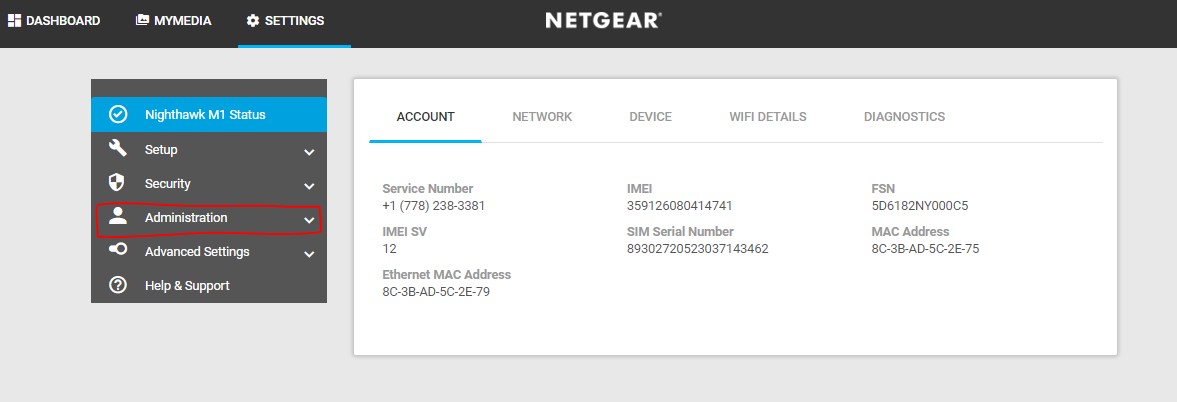
- Velg alternativet for fastvareoppdatering.
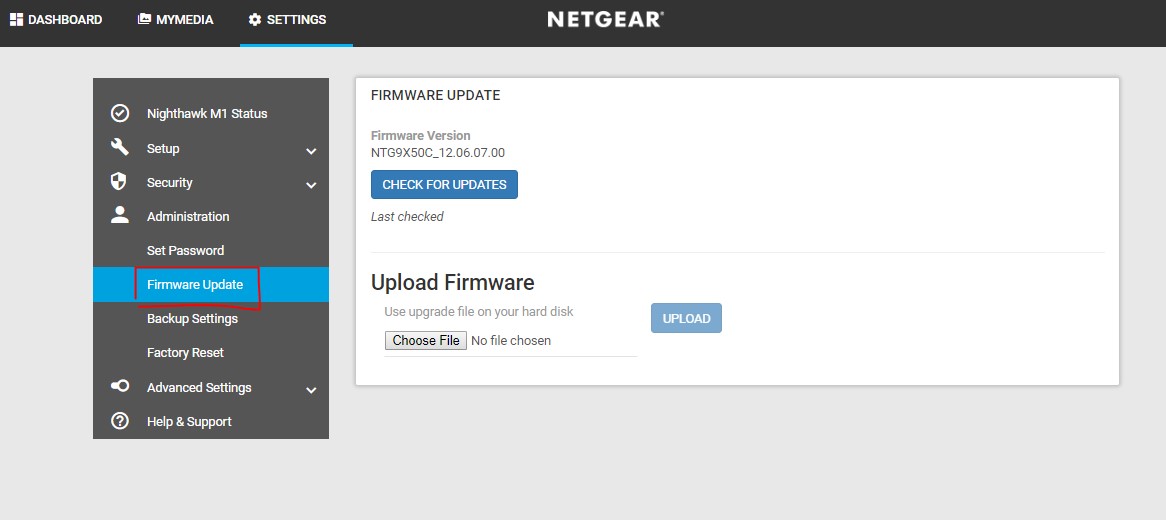
- Klikk på knappen Velg fil.
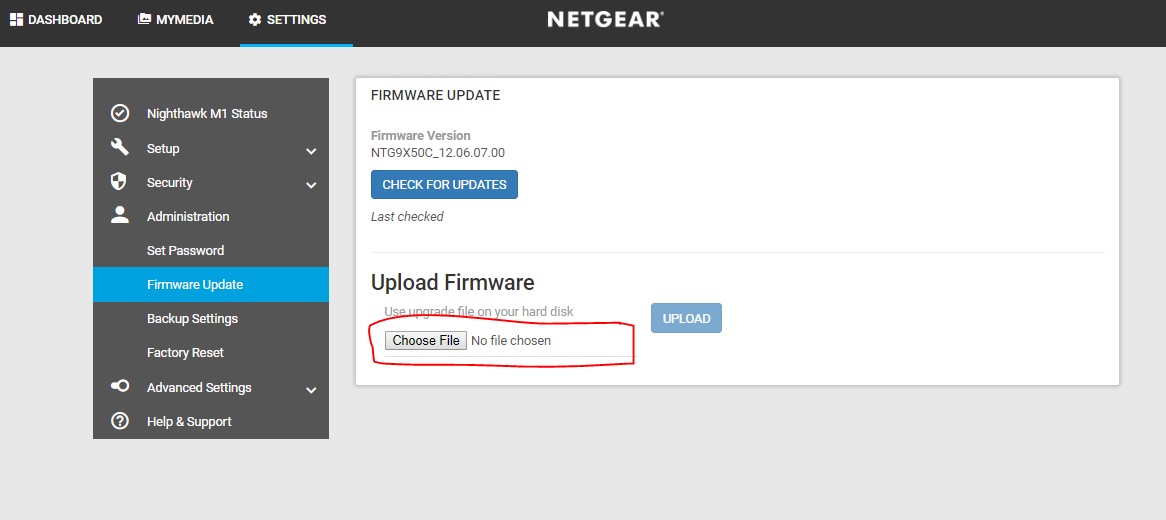
- Velg og last opp en .secc.spk-fil. Dette kan lastes ned på NETGEAR MR1100-støtteområde https://www.netgear.com/support/. Klikk på knappen Last opp etterpå.
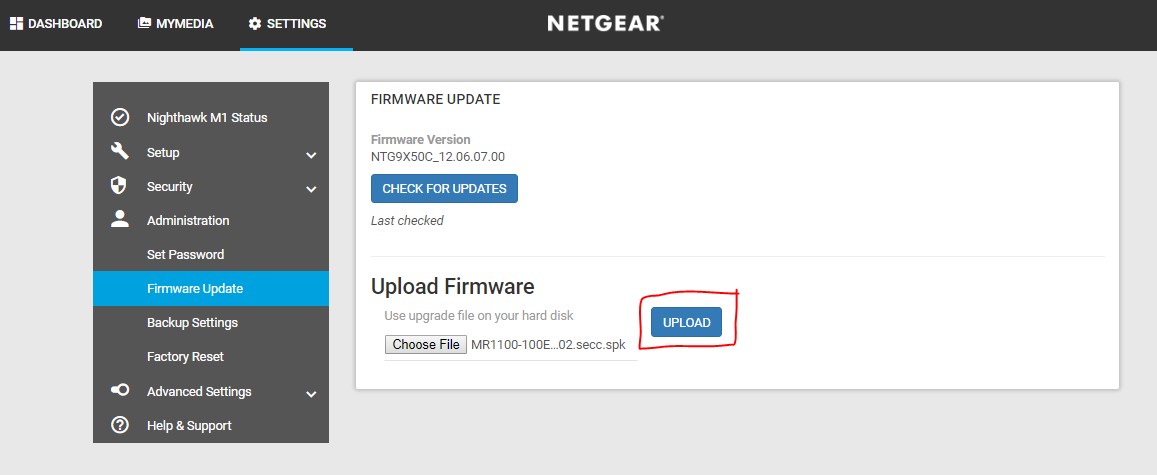
- Vent til du ser et hurtigvindu for opplasting av fil på WebUI. Etterpå bør du se et popup-vindu for oppdatering av fastvare


I tillegg skal dette skjermbildet vises på LCD-skjermen til M1-enheten. Kontroller at du ikke slår av enheten.

- Logg deg på WebUI igjen ved hjelp av 192.168.1.1 etter at M1-enheten er ferdig med oppdateringen.
- "Suksess. Ny fastvare er installert" skal vises på hjemmesiden. Følg instruksjonene for å tømme hurtigbufferen for webleseren.

- Klikk på Innstillinger øverst til venstre på startsiden.
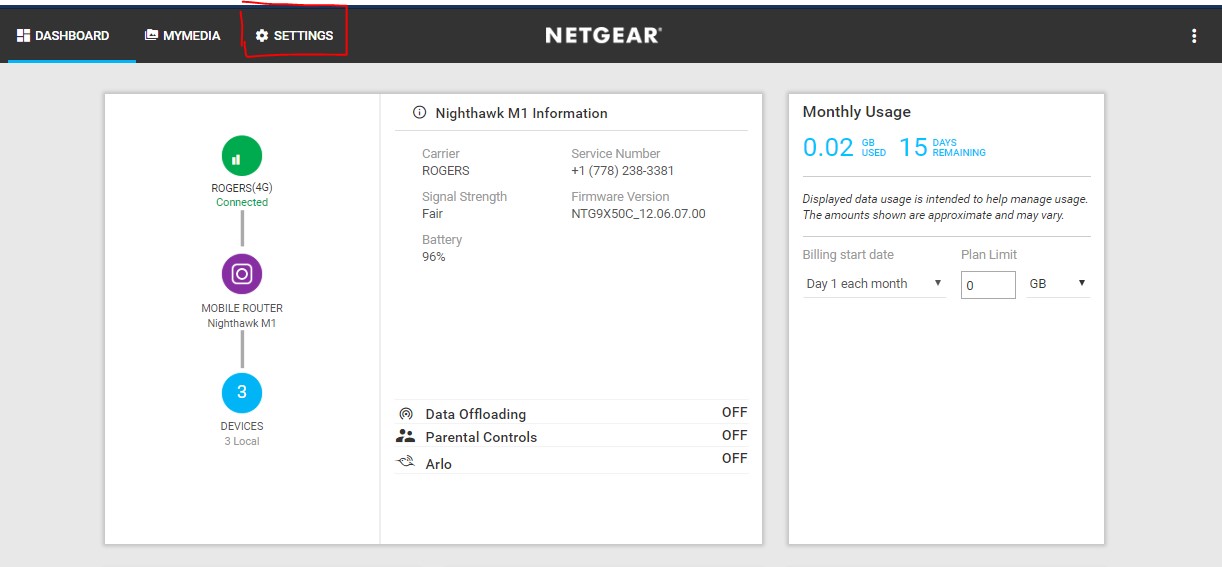
- Hvis du vil kontrollere om enheten er ferdig med den lokale fastvareoppdateringen, klikker du på kategorien enhet for å kontrollere om det finnes fastvareversjon, PRI-versjon osv.

Last Updated:07/07/2025
|
Article ID: 000061326