

Merk: Trinnene nedenfor viser hvordan du laster inn fastvaren på en NETGEAR-ruter som ikke starter på grunn av en ødelagt fastvare.
Instruksjonene tar utgangspunkt i en grunnleggende nettverkskompetanse. Les gjennom instruksjonene nedenfor. Hvis du ikke forstår dem, må du ikke prøve dette uten å kontakte NETGEAR teknisk støtte.
Tegn:
- Ruteren starter ikke opp på riktig måte
- Oppdatering av fastvare mislyktes
- Blinkende lamper for strøm
- Strømlampen blinker/lyser gult
- Enheten ble blokkert etter å ha utført en FW-oppdatering
Slik laster du opp fastvare ved hjelp av TFTP-klienten:
- Last ned og lagre ruterens fastvare til skrivebordet på datamaskinen. Pass på at du pakker ut filen fra ZIP-mappen. Filformatet til fastvaren er enten en .img - eller .sjk -fil.
- Last ned og installer Tftpd64-programvaren fra : TFTP-klient
for Mac-brukere, en gratis klient kan lastes ned her: Mac TFTP-klient - Koble en PC som er koblet til ruteren, og angi at den skal ha en statisk IP-adresse (for eksempel 192.168.1.10).
For Mac-brukere går du til Beginner: Hvordan du konfigurerer en statisk IP i Mac OS X og går videre til trinn 5.- Høyreklikk på Windows-startknappen , og velg deretter Nettverkstilkoblinger.
- Høyreklikk på Ethernet , og velg Egenskaper.
- Dobbeltklikk på Internet Protocol Version 4 (TCP/IPv4).
- Velg Bruk følgende IP-adresse , og angi informasjon om IP-adressen som nedenfor:
- IP-adresse => 192.168.1.10
- Nettverksmaske => 255.255.255.0
- Standard gateway => 192.168.1.1
- Klikk på OK for å lagre konfigurasjonen.
- Kjør nå Tftpd64-programvaren som ble installert tidligere, og gjør følgende:
- I feltet Servergrensesnitt velger du LAN-adapteren til datamaskinen.
- For Host skriver du inn standard ruter-IP (vanligvis 192.168.1.1).
- Angi port 69 for Port-feltet (dette er standard portnummer for TFTP).
- Bla til plasseringen av den nedlastede fastvarefilen for lokal fil, og velg den. På dette tidspunktet må du ikke klikke PÅ LEGGinn .
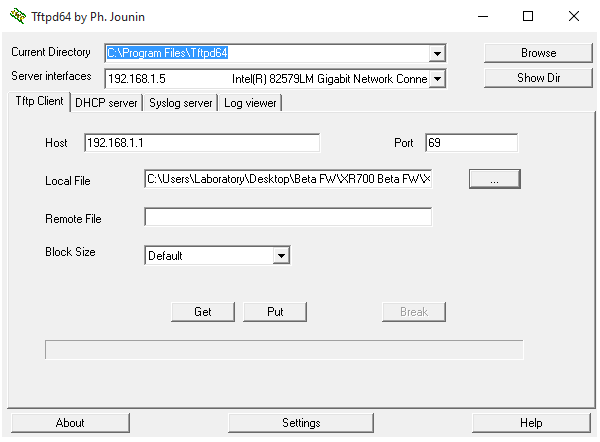
- Koble alle porttilkoblinger fra ruteren bortsett fra denne PCen.
- Slå av ruteren i 10 sekunder, og slå den deretter PÅ igjen.
- Se på strøm-LED-lampen. Den begynner med en oransje farge og begynner deretter å blinke.
- Trykk PÅ KNAPPEN PUT på Tftpd64-verktøyet for å utføre opplastingen av fastvaren.
- Du skal se et pop-up som sier at "0 blokk overført på nytt". Hvis ikke, kan det hende at du må gjenta dette.
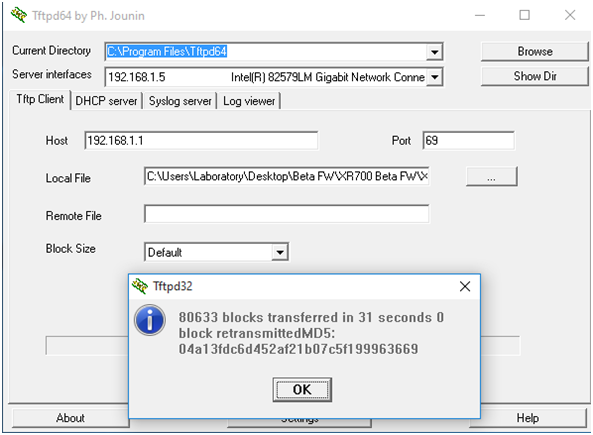
- Fastvaren er lastet opp. Du må vente i cirka fire minutter før ruteren er ferdig med å lagre fastvare i flash-minnet. Når dette er gjort, lyser strømlampen kontinuerlig, og de trådløse LED-lampene lyser.
Merk: Husk å endre PC-en tilbake til å hente en IP-adresse automatisk og hente DNS-serveradresse automatisk.
Last Updated:07/07/2025
|
Article ID: 000059633