

In dit artikel wordt beschreven hoe u VLAN's configureert op een NETGEAR Web Managed Plus switch met gedeelde toegang tot internet.
Opmerking: Voor dit type configuratie moet de gebruikte internet router "VLAN Aware" zijn. De apparaten in elke VLAN mogen niet communiceren met apparaten in andere VLAN's omdat routering tussen VLAN's is uitgeschakeld op de router.
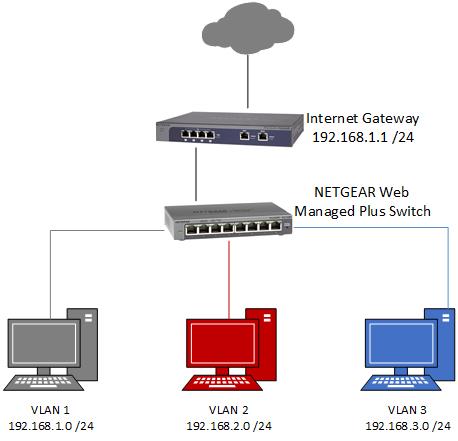
In dit voorbeeld configureren we drie VLAN's:
- VLAN 1 / netwerk 192.168.1.0 (masker 255.255.255.0)
- VLAN 2 / netwerk 192.168.2.0 (masker 255.255.255.0)
- VLAN 3 / netwerk 192.168.3.0 (masker 255.255.255.0)
Wij configureren de switch-poorten als volgt:
- Poort 1 wordt aangesloten op poort 1 op de router. Dit wordt de trunkpoort genoemd.
- Poorten 2 en 3 in VLAN 2.
- Poorten 4 en 5 in VLAN 3.
- De overige poorten in VLAN 1.
Hieronder vindt u een eenvoudig diagram met een overzicht van het netwerk.
Voorwaarden:
- U moet het IP-adres weten van de NETGEAR Web Managed Plus switch. Als u het IP-adres van de switch niet weet, kunt u dit vinden door de switch te ontdekken met het ProSAFE Plus-configuratieprogramma.
- Zorg ervoor dat de firmware op de switch up-to-date is.
VLAN's maken op de switch:
- Open een webbrowser.
- Typ in de adresbalk van de webbrowser het IP-adres van de switch en druk op Enter.
- Typ het beheerderswachtwoord van de switch (het standaardwachtwoord is wachtwoord) en klik op Aanmelden.
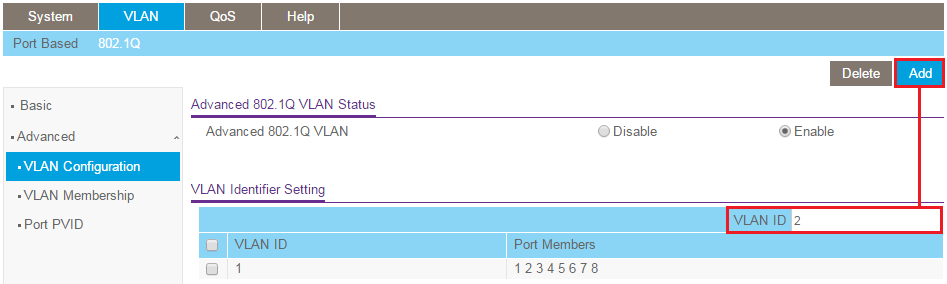
- Ga naar VLAN - 802.1Q - Geavanceerd - VLAN Configuratie.
- Stel Advanced 802.1Q VLAN in op inschakelen.
Opmerking: Als u overschakelt naar de geavanceerde 802.1Q VLAN-modus, worden alle eerdere VLAN-instellingen gewist. - Klik op OK wanneer u hierom wordt gevraagd .
- Typ in het veld VLAN ID de ID van de VLAN die u wilt maken en klik op Toevoegen. Hier voegen we VLAN 2 toe:
- Herhaal stap 7 om VLAN 3 te maken.
Poorten toevoegen aan de VLAN's:
- Ga naar VLAN - 802.1Q - Geavanceerd - VLAN lidmaatschap.
- Selecteer VLAN 2 in het vervolgkeuzemenu VLAN ID .
- Poort 1 wordt aangesloten op de router en moet worden gemarkeerd als gelabeld in VLAN 2. Klik op poort 1 totdat er een T in de poort verschijnt.
Poort 2 en 3 maken verbinding met clientapparaten en moeten worden gemarkeerd als niet-gelabeld in VLAN 2. Klik op poort 2 en 3 totdat er een u verschijnt.
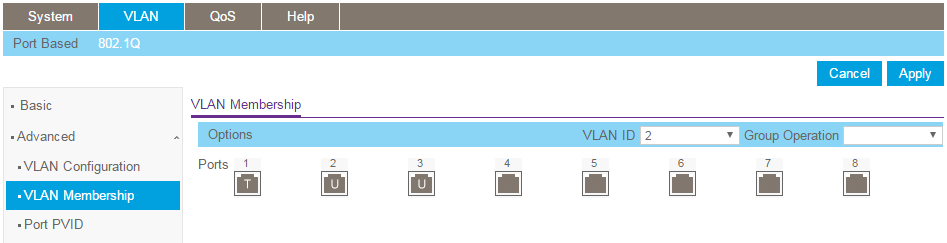
- Klik op Toepassen.
- Herhaal de procedure voor VLAN 3. Selecteer VLAN 3 in het vervolgkeuzemenu VLAN ID.
- Markeer poort 1 als gelabeld en poort 4 en 5 als niet-gelabeld.

- Klik op Toepassen.
PVID-instellingen voor poorten zonder tags configureren:
- Ga naar VLAN - 802.1Q - Geavanceerd - poort PVID.
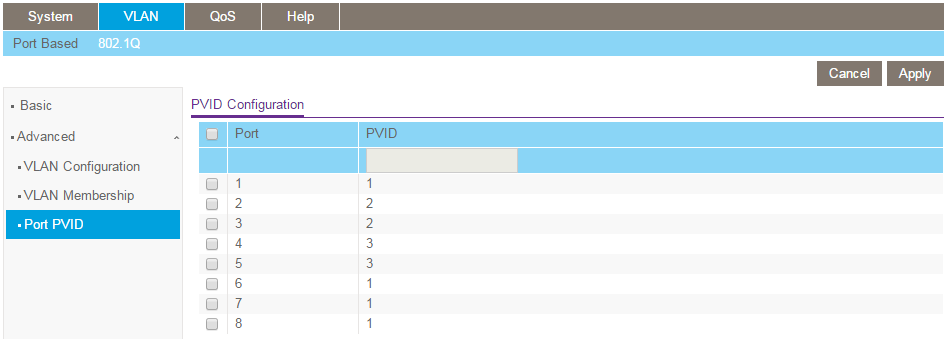
- Stel voor elke poort die hierboven is gemarkeerd als niet-gelabeld de PVID van die poort in op de VLAN-ID van de VLAN waaraan deze is toegewezen. Hierboven hebben we bijvoorbeeld poorten 2 & 3 toegevoegd als niet-gelabelde leden van VLAN 2. Daarom stellen we poorten 2 & 3 in met een PVID van 2 en klikken we op Toepassen:
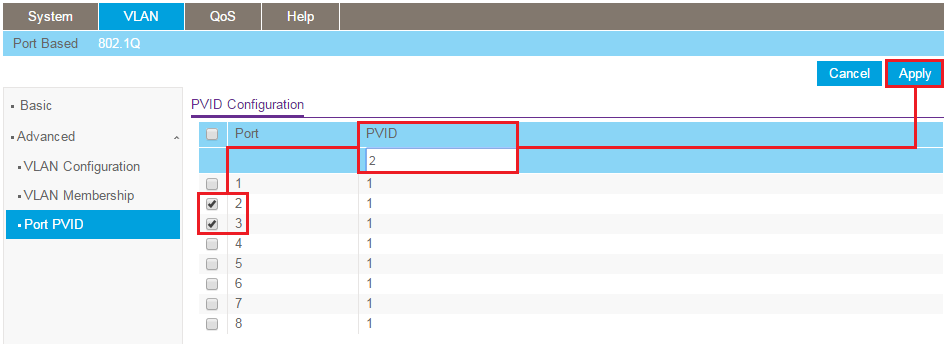
- Stel op dezelfde manier poorten 4 en 5 in met een PVID van 3 en klik op Toepassen.
- Als u klaar bent, ziet de PVID-configuratie er als volgt uit:
VLAN's maken op de internetrouter:
Opmerking: Hier demonstreren we de configuratie op een NETGEAR FVS336Gv3 firewallrouter. De methode voor het configureren van uw internet router is mogelijk niet dezelfde, maar dezelfde principes zijn van toepassing. Neem contact op met de leverancier van uw internet router als u niet zeker weet hoe u de configuratie van de router moet voltooien.
- Typ in de adresbalk van de webbrowser het IP-adres van de router en druk op Enter.
- Voer de gebruikersnaam van de beheerder in (standaard = admin) en het wachtwoord (standaard = wachtwoord).
- Klik op Aanmelden .
- Ga naar Netwerkconfiguratie - LAN-instellingen - LAN-instellingen .
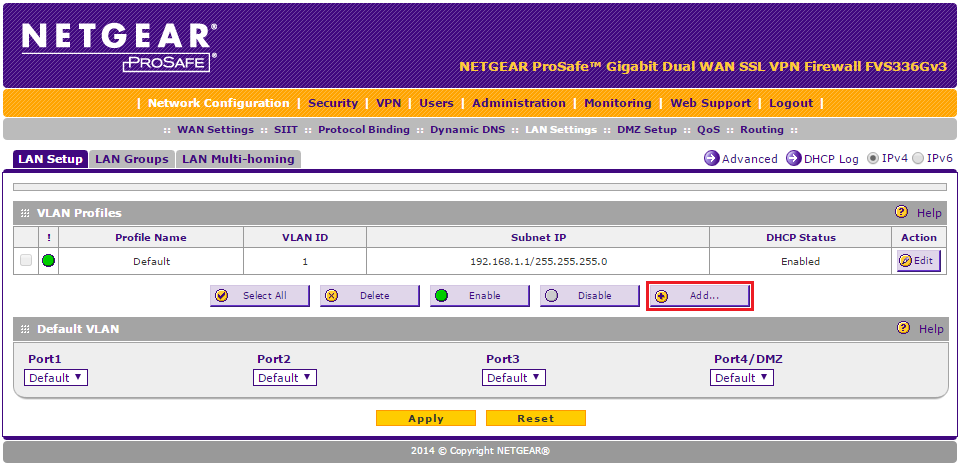
- Klik onder VLAN-profielenop Toevoegen:
- Voer de gegevens voor VLAN 2 in zoals hieronder getoond en klik op Toepassen:

- Wanneer u terugkeert naar de pagina LAN-instellingen , voegt u nog een VLAN-profiel toe door op Toevoegen te klikken .
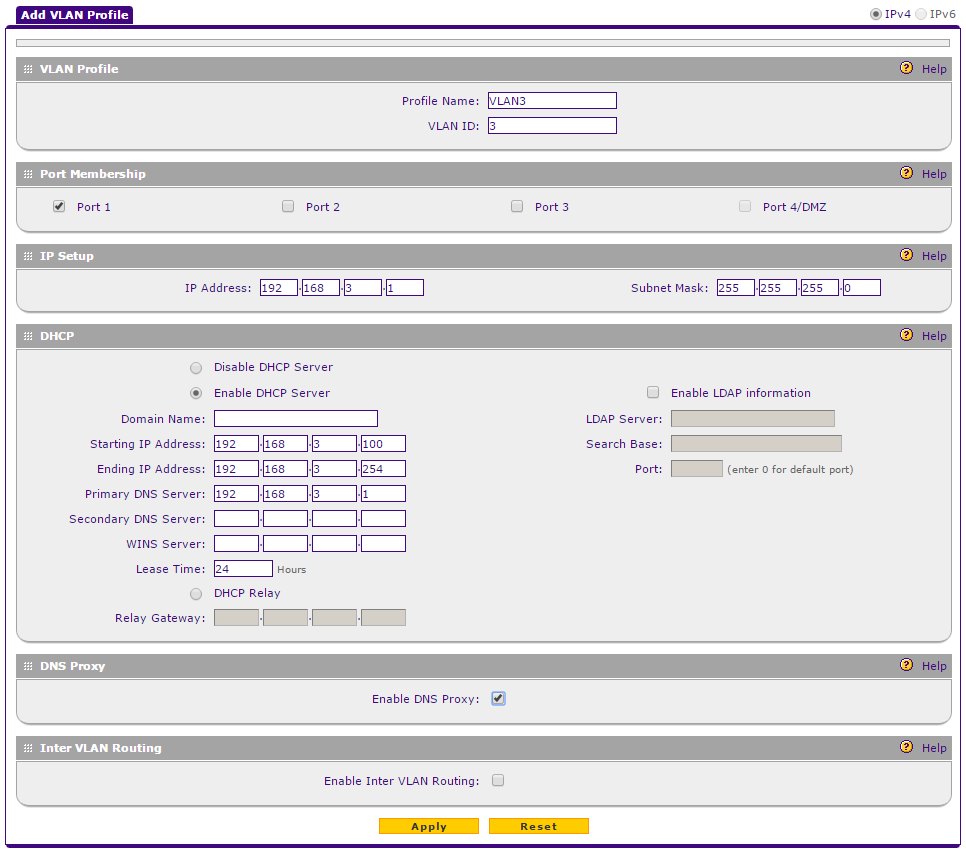
- Voer de gegevens voor VLAN 3 in zoals hieronder getoond en klik op Toepassen:
- De pagina LAN-instellingen moet er nu ongeveer zo uitzien als hieronder met de standaard geconfigureerde VLAN 1, VLAN 2 en VLAN 3:

"Bezig met testen"
- Sluit een pc aan op een poort op de switch in VLAN 2 (bijv. poort 2).
- Sluit een pc aan op een poort op de switch in VLAN 3 (bijv. poort 5).
- Schakel de draadloze verbinding op beide pc's uit.
- Controleer of de pc's geen toegang tot elkaar hebben.
- Controleer of de pc's toegang hebben tot internet.