

In dit artikel wordt uitgelegd hoe u een ProSAFE-switch en een ProSAFE access point (AP) configureert voor meerdere SSID's die meerdere VLAN's ondersteunen. Dit wordt in het eerste gedeelte weergegeven. In het tweede gedeelte wordt uitgelegd hoe u het ProSAFE AP configureert om alleen in een speciale VLAN te werken.
1. Meerdere SSID's op meerdere VLAN's
In dit scenario zendt het toegangspunt meerdere SSID's uit en afhankelijk van de SSID waarmee de draadloze client verbinding maakt, bepaalt het toegangspunt met welke VLAN de draadloze client is verbonden.
COMPONENTEN
switch: S3300-52X-PoE+ stapelbare Smart switch
access point: WNDAP620 Dual Band AP
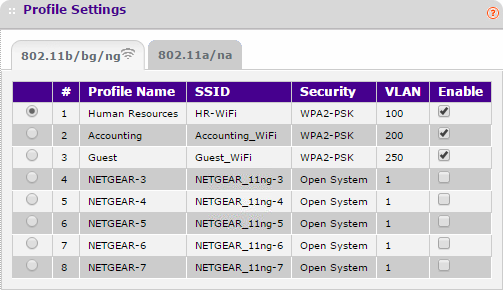
- in dit voorbeeld gebruiken we drie SSID's, elk met een andere VLAN: VLAN 100 for Human Resources (HR), VLAN 200 for Accounting en VLAN 250 for Guest
- standaard gebruiken zowel de switch als access point Management VLAN 1.
- poort 1/g28 zet de AP op de switch
Een VLAN
maken 1. Ga naar schakelen - VLAN - basis - VLAN-configuratie.
Voer een VLAN ID, een VLAN-naam in en klik op Toevoegen

2. Herhaal stap 1 om alle vereiste VLAN's te maken. De VLAN's worden dienovereenkomstig weergegeven in de tabel VLAN-configuratie

Poorten toewijzen aan een VLAN
zowel de switch als het toegangspunt werken in management VLAN 1, de uplink-poort die het toegangspunt met de switch verbindt blijft als Untagged 'u'-lid in VLAN 1. Maar later zien we hoe de uplink-poort wordt toegevoegd aan andere VLAN's om de service van de SSID andere VLAN's toe te staan.
3.Ga naar Switching - VLAN - Geavanceerd - VLAN-lidmaatschap.
Selecteer 1 in VLAN ID. Dit toont het VLAN-lidmaatschap voor VLAN 1.
Poort 1/g28 wordt gezien als een niet-getagd lid van VLAN 1.

Poort-PVID instellen op een poort
de poort-PVID is alleen relevant als een poort een niet-gelabeld lid is van een VLAN. De PVID van poort 1/g28 wordt dienovereenkomstig ingesteld op 1. PVID's hoeven niet overeen te komen met de VLAN ID, maar we raden aan ze hetzelfde te houden om de configuratie te vereenvoudigen.
4. Ga naar Switching - VLAN - Advanced - Port PVID Configuration.

OPMERKING: Poorten 1/g20, 1/g22 en 1/g24 zijn niet-getagde leden van VLAN 200 en hun PVID wordt dienovereenkomstig gewijzigd.
Poort 1/g25, 1/g27 en 1/g29 zijn niet-getagde leden van VLAN 250 en hun PVID wordt dienovereenkomstig gewijzigd.
Het taggen van de switchport in meerdere VLAN's
waardoor een SSID kan werken binnen een specifieke VLAN vereist de switchpoort die het AP is aangesloten om aan die VLAN toegewezen te worden. In dit geval is het echter vereist dat het AP meerdere SSID's uitzendt die in meerdere VLAN's werken, is het nodig om de AP switchport (1/g28) te taggen in elke VLAN die het nodig heeft om te functioneren.
5. Ga naar Switching - VLAN - Advanced - VLAN Lidmaatschap.
Als u de AP-switchpoort wilt toevoegen aan een VLAN, selecteert u de VLAN ID in de vervolgkeuzelijst.
VLAN ID 200 voor Accounting VLAN
in poort 1/g28 Stel T in op de poort - klik op Toepassen
Hier zien we in VLAN 200 de uplink poort (1/g28) is gemarkeerd als 't'

6. Herhaal stap 5 en label poort 1/g28 in elke VLAN die een SSID vereist.
Hier zien we de AP uplink poort 1/g28 is lid van VLAN 1 (voor Management), VLAN 100 voor HR, VLAN 200 voor Accounting en VLAN 250 voor Gast.

OPMERKING: Wanneer een poort een gemarkeerd lid is van een VLAN, hoeft u de PVID-instelling voor die poort niet te bewerken.
Onthoud dat poort PVID alleen relevant is voor de VLAN ID waarbij de poort een niet-getagd lid is, in dit geval de management VLAN 1.
PVID-configuratie van poort 1/g28 geeft nu een PVID van 1 weer, waardoor deze kan functioneren als een niet-getagd lid van VLAN 1, maar we zien ook dat poort 1/g28 een gemarkeerd lid is van VLAN's 100, 200 en 250, waardoor deze als een getagde poort kan functioneren in die VLAN's.
Het controleren van de poort PVID gebeurt door te gaan naar Switching - VLAN - Advanced - Port PVID Configuration.

De uplink-poort die het AP met de switch verbindt is klaar om in meerdere VLAN's te werken, we gaan over op de configuratie van het AP.
De access point configureren met meerdere SSID's voor meerdere VLAN's.
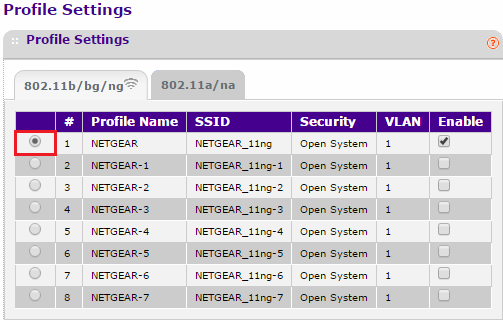
Er zijn acht vooraf geconfigureerde profielen waarvan de eerste standaard is ingeschakeld.
De beveiligingsprofielen wijzigen:
1. Ga naar Configuratie - Beveiliging - Profielinstellingen. Selecteer het keuzerondje van het profiel dat u wilt bewerken en klik op Bewerken.
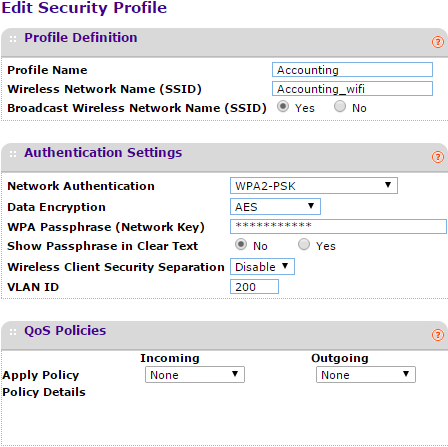
2. Bewerk het profiel naar wens. In dit voorbeeld bewerken we het draadloze netwerk SSID for Accounting, zodat VLAN 200 is ingesteld. Klik op Toepassen.
3. Herhaal stap 2 om meer beveiligingsprofielen te bewerken, zodat er voldoende SSID's beschikbaar zijn die nodig zijn om overeen te komen met het respectieve aantal VLAN's. Controleren of de VLAN ID in het beveiligingsprofiel overeenkomt met de VLAN ID die op de switch is geconfigureerd.
4. Schakel de SSID's in door het selectievakje inschakelen in te schakelen en op Toepassente klikken.
5. Controleer of de juiste SSID's en VLAN ID's overeenkomen in de profielinstellingen
2. access point onderhoudt slechts één VLAN
In dit gedeelte configureren we een toegangspunt voor gebruik in één VLAN en alle draadloze clients werken op de toegewezen VLAN waarmee het toegangspunt verbinding maakt.
OPMERKING: De stappen die worden gebruikt om een VLAN te maken zijn dezelfde als we eerder in dit artikel hebben gezien. Het toewijzen van poorten aan VLAN-lidmaatschap verandert echter.
Poorten toewijzen aan een VLAN
in dit voorbeeld biedt het AP alleen service aan de Accounting VLAN (VLAN 200).
1. Ga naar Switching - Advanced - VLAN Lidmaatschap.
Selecteer VLAN 200
Stel poortlidmaatschap in op niet-gelabelde 'u' voor poort 1/g28. Klik op Toepassen.

2. Wijs het AP een IP-adres toe in het subnet dat wordt gebruikt op VLAN 200. In dit voorbeeld gebruiken we 192.168.200.0/24 voor VLAN 200 en stellen we een IP-adres in dat bereik in op het toegangspunt. Het toegangspunt wordt beheerd op dat IP-adres.

Wijzig PVID in overeenstemming met VLAN-lidmaatschap
3. Aangezien het einddoel is dat de AP alleen lid wordt van VLAN 200, veranderen we de PVID van de poort 1/g28 in PVID van 200
Ga naar omschakeling - VLAN - Geavanceerd - PVID-configuratie
Selecteer 1/g28, voer PVID van 200 in en klik op Toepassen.

Verwijder poort g/128 uit het VLAN 1-lidmaatschap
Ga naar switching - Geavanceerd - VLAN-lidmaatschap.
Selecteer VLAN 1
Klik op poort 1/g28 totdat deze leeg is. Klik op Toepassen.

VLAN-status geeft aan dat poort 1/g28 alleen lid is van VLAN 200.

PVID-configuratie van poort 1/g28 geeft nu een PVID van 200 weer om alleen te functioneren als niet-getagd lid van VLAN 200.

De switchpoort die het toegangspunt verbindt is alleen geconfigureerd als lid van VLAN 200. Alle verbonden draadloze clients werken in VLAN 200.
De access point configureren
Bij het configureren van de SSID hoeft u het veld VLAN ID niet te bewerken. Dit kan op 1 blijven staan. Dit veld is alleen relevant als het toegangspunt verbinding maakt met een switchpoort in de Tagged-modus. In dit voorbeeld gebruiken we de modus Untagged.
5. Ga naar Configuratie - Beveiliging - Profielinstellingen. Selecteer het keuzerondje en klik op Bewerken.
