

Niet wat je zoekt? Terug naar de ReadyNAS niet toegankelijk FAQ.
In dit document worden de stappen besproken om het probleem op te lossen waarbij uw ReadyNAS niet toegankelijk is na een van de volgende acties:
- De ReadyNAS heeft de fysieke locatie naar een ander LAN verplaatst.
- De netwerkswitch of router waar de ReadyNAS is geïnstalleerd is gewijzigd, zodat de ReadyNAS nu wordt geïnstalleerd op een LAN met een ander IP-subnet.
- Er is een IP-conflict tussen het IP-adres van uw ReadyNAS en een ander netwerkapparaat
Of dit nu het gevolg is van een fysieke verplaatsing of het vervangen van een netwerkapparaat, het is mogelijk dat aan uw ReadyNAS een IP-adres wordt toegewezen dat niet overeenkomt met het nieuwe IP-subnet, waardoor de ReadyNAS offline verschijnt. Dit kan gebeuren als er een statisch IP-adres is ingesteld op de ReadyNAS-netwerkinterfacekaart (NIC) en dit niet overeenkomt met het subnet op het nieuwe LAN. Een andere reden voor dit gedrag is dat de ReadyNAS is ingesteld om een IP-adres van DHCP te ontvangen, maar er is geen DHCP-serverinstelling in het netwerk. Volg de onderstaande stappen om weer toegang te krijgen tot de ReadyNAS.
Opmerking in dit document heeft de term nieuw netwerk betrekking op:
- een nieuw fysiek netwerk/nieuwe locatie
- Een nieuw netwerkapparaat dat heeft geleid tot een wijziging in het IP-subnet, bijvoorbeeld een router of netwerkswitch, is vervangen.
1. Als er een DHCP-server in het nieuwe netwerk actief is en uw ReadyNAS een tweede NIC heeft, verwissel dan de Ethernet-kabel van de huidige aangesloten NIC naar de tweede NIC. De tweede NIC gebruikt mogelijk nog steeds de standaardinstellingen van de DHCP-client en krijgt een IP-adres in het juiste subnet van de DHCP-server. Dit helpt bij het probleem waarbij het ReadyNAS een statisch IP-adres heeft ingesteld in het IP-subnet van het oude netwerk.
Als het gebruik van de tweede NIC het probleem niet heeft opgelost, gaat u verder met Step 2.
2. Als uw model ReadyNAS een LCD-scherm heeft, kunt u het IP-adres daar controleren.
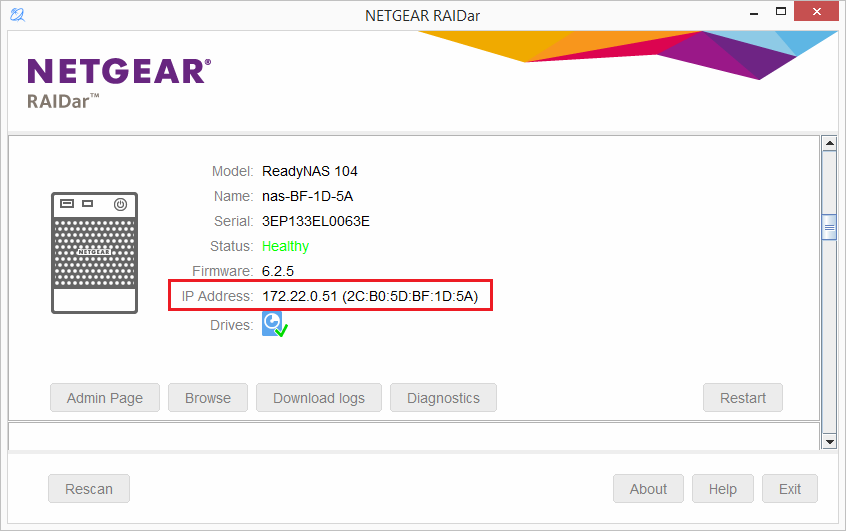
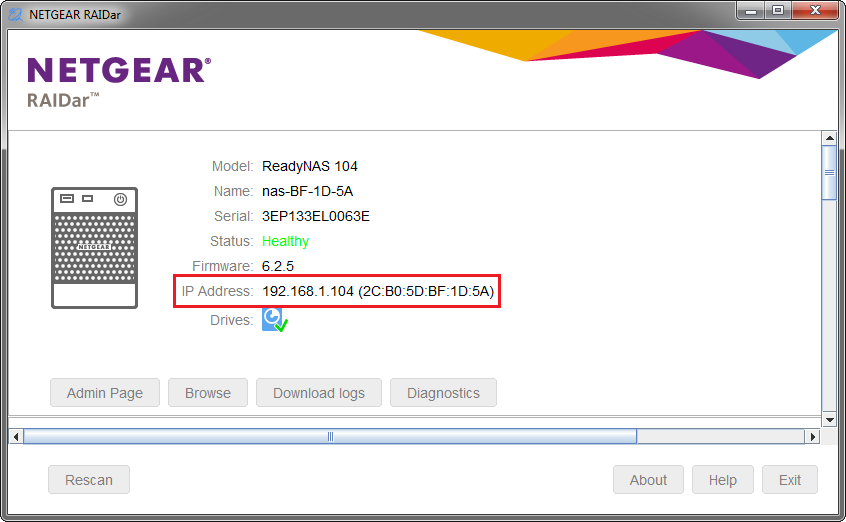
Zoek het IP-adres van uw ReadyNAS door RAIDarte downloaden en uit te voeren.
Als uw ReadyNAS niet wordt gevonden door RAIDar , gaat u verder met Step 8 en installeert u het besturingssysteem opnieuw.
Zie het IP-adres van de ReadyNAS in het hulpprogramma RAIDar
3. Noteer het bestaande IP-adresbereik dat op het LAN wordt gebruikt. Dit kan worden gedaan vanaf een Windows-pc die momenteel werkt op het LAN.
Open een opdrachtprompt en klik op Start > typ CMD.
Typ in CMD ipconfig en druk op ENTER.
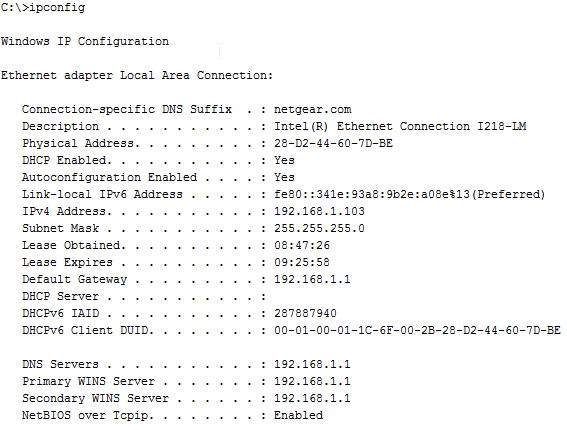
In dit voorbeeld is het bestaande netwerksubnet 192.168.1.0/24, een host-IP-adres in het bereik van 192.168.1.2 tot en met 192.168.1.254 zal een host toegang tot het netwerk geven.
Het netwerksubnet in uw netwerk kan anders zijn, de waarden die hier worden gebruikt zijn bijvoorbeeld gewoon en werken niet in elk netwerk.
4. Neem een Ethernet-kabel en sluit deze rechtstreeks aan op de netwerkinterfacekaart (NIC) van uw pc in een Ethernet -poort op uw ReadyNAS.
Voer RAIDar uit om het IP-adres te vinden dat aan de ReadyNAS is toegewezen.
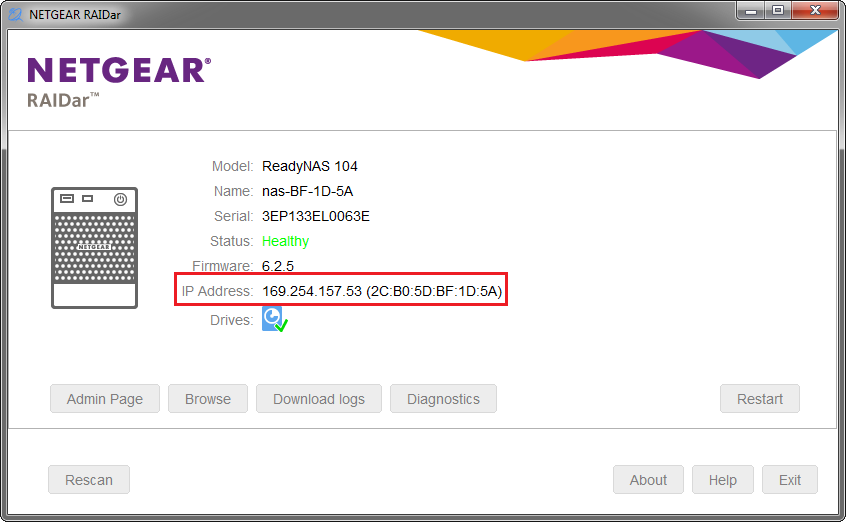
5. Wijzig het IP-adres op de pc zodat het overeenkomt met het IP-subnet dat momenteel aan de ReadyNAS is toegewezen.
Open in Windows Conrol Panel > Network and Sharing Center. Klik op Adapterinstellingen wijzigen.
Klik met de rechtermuisknop op de aangesloten NIC en klik op Eigenschappen.
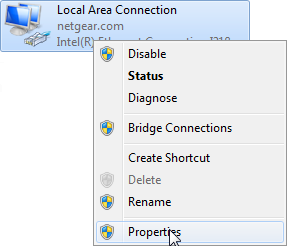
Selecteer Internet Protocol Version 4 (TCP/IPv4) > klik op Properties.
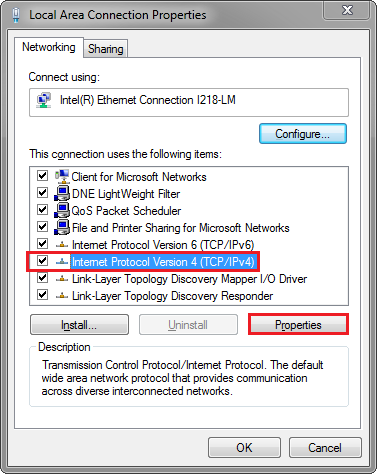
Selecteer het volgende IP-adres gebruiken > Voer een IP-adres in tussen 169.254.0.0 en 169.254.255.255 > klik tweemaal op OK .
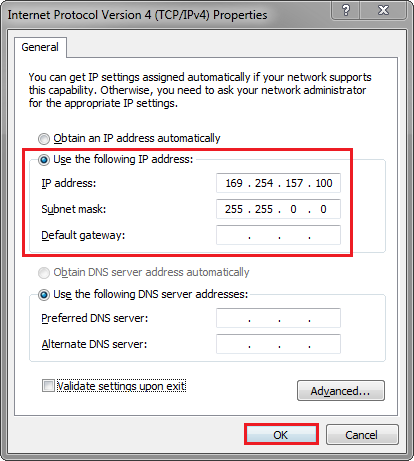
Voer nu in uw browser de URL https://ReadyNAS_IP_address/admin in - waar ReadyNAS_IP_address het IP-adres is dat in RAIDar
wordt weergegeven, wordt u gevraagd om u aan te melden bij de beheerpagina. De standaard aanmeldgegevens;
gebruiker: beheerderswachtwoord
: Wachtwoord
6. Wijzig het IP-adres op de ReadyNAS zodat het overeenkomt met het bestaande LAN-subnet.
Ga naar netwerk > Koppelingen. Klik op het pictogram versnelling naast de aangesloten NIC en klik vervolgens op Instellingen
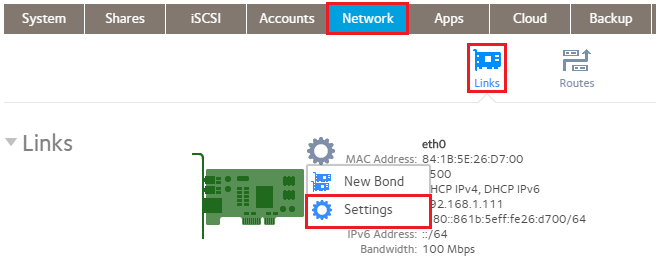
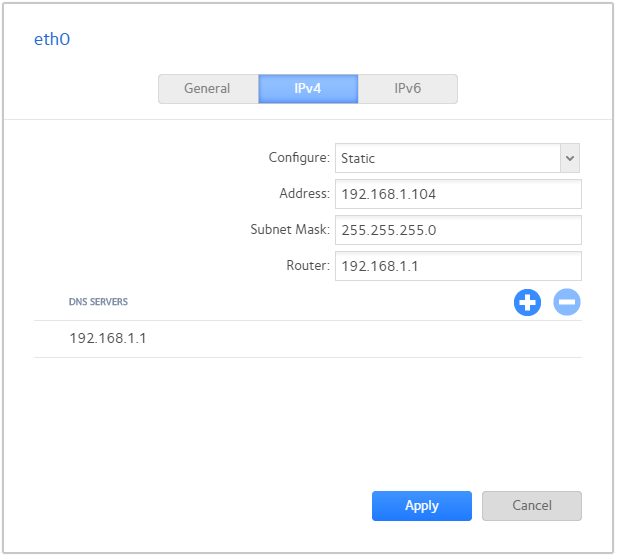
Ga naar het tabblad IPv4.
Wijzig het vervolgkeuzemenu Configue in Static.
Voer een adres, subnetmasker en router in die overeenkomen met het bestaande netwerk (zie stap 1).
Opmerking: U moet ervoor zorgen dat u geen IP-adres gebruikt dat al in gebruik is op een apparaat in uw netwerk.
Klik op het pluspictogram naast DNS-SERVERS (DNS is vereist voor de ReadyNAS om toegang te krijgen tot internetservices zoals ReadyCLOUD en ReadyNAS Replicate).
Voer het IP-adres van de DNS-server in en klik op Toevoegen. U kunt het DNS-serveradres vinden via de uitvoer in stap 1.
Klik op Toepassen.
De toegang tot de beheerpagina gaat verloren totdat de ReadyNAS opnieuw is aangesloten op het LAN, voer RAIDar uit om de ReadyNAS te vinden en bevestig dat het nieuwe IP-adres is toegewezen.
7. Koppel de PC NIC los van de ReadyNAS Ethernet-poort.
Sluit zowel de PC als de ReadyNAS aan op het LAN.
De ReadyNAS is nu toegankelijk via het IP-adres dat is toegewezen in stap 6.
Om uw pc op het LAN te laten werken, herhaalt u stap 5, maar stel het IP-adres overeenkomstig in zodat dit overeenkomt met het bestaande LAN-subnet dat in gebruik is.
8. Opnieuw installeren van het besturingssysteem:
Als u na alle bovenstaande stappen nog steeds geen toegang hebt tot de ReadyNAS of als deze aan het begin van dit proces niet wordt gevonden in RAIDar, gaat u verder met het opnieuw installeren van het besturingssysteem.
Voordat u het besturingssysteem opnieuw installeert, is het belangrijk te weten dat het beheerderswachtwoord en de netwerkinstellingen worden teruggezet naar de standaardinstellingen.
De standaardinstellingen voor de beheerdersaccount;
gebruikersnaam: beheerderswachtwoord
: wachtwoord
De standaard netwerkinstellingen zijn ingesteld op DHCP-client, zoekt de ReadyNAS naar een DHCP-server om een IP-adres te verkrijgen. Gebruik de RAIDar
Het gegevensvolume wordt niet beïnvloed door het opnieuw installeren van het besturingssysteem.
De stappen voor het opnieuw installeren van het besturingssysteem zijn afhankelijk van het model van uw ReadyNAS. Het opnieuw installeren van het besturingssysteem wordt gestart vanuit het opstartmenu. Volg de stappen om het besturingssysteem opnieuw te installeren vanuit het opstartmenu: ReadyNAS - het opstartmenu openen