

Wanneer u probeert toegang te krijgen tot de website http://www.mywifiext.net/ om uw draadloze extender in te stellen, ontvangt u mogelijk een foutbericht of kunt u geen verbinding maken met de site. Dit kan gebeuren omdat http://www.mywifiext.net/ geen gewone internetwebsite is. Dit is een lokaal webadres dat wordt gebruikt om de instellingen (genie of Smart Wizard) van een NETGEAR draadloze bereikverlenger te openen. Uw computer moet fysiek zijn verbonden via Ethernet of draadloos zijn verbonden met uw NETGEAR range extender om toegang te krijgen tot dit webadres.
Wanneer u http://www.mywifiext.net/ bezoekt op een computer die is aangesloten op uw NETGEAR range extender, wordt het volgende scherm weergegeven:
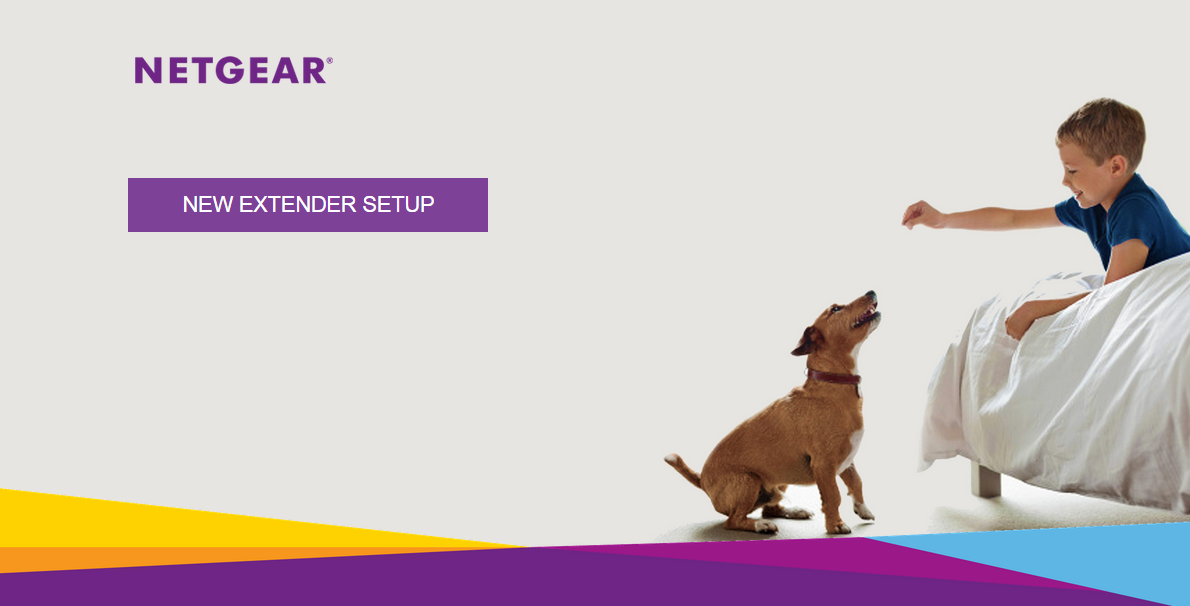
Wanneer u http://www.mywifiext.net/ probeert te bezoeken op een computer die niet is aangesloten op uw NETGEAR range extender, wordt het volgende foutscherm weergegeven:

Als uw computer geen verbinding heeft met internet, ziet u mogelijk een van de volgende foutberichten:
- Internet Explorer en Microsoft Edge. "Pagina kan niet worden weergegeven" of "u bent niet verbonden met een netwerk."
- Google Chrome. “kan geen verbinding maken met internet. Google Chrome kan de webpagina niet weergeven omdat uw computer geen verbinding heeft met internet.”
- Firefox. "Server niet gevonden. Firefox kan de server niet vinden op www.mywifiext.net.”
- Safari. "Kan server niet vinden."
Als u iets anders ziet dan een van de bovenstaande schermen of berichten, zorg er dan voor dat u het juiste webadres in uw webbrowser hebt ingevoerd. Een onjuist internetadres brengt u mogelijk naar een frauduleuze website van derden die probeert uw aanmeldingsgegevens te stelen of u vraagt om geld te betalen om toegang te krijgen tot uw Range Extender. NETGEAR zal nooit geld vragen om u toe te staan een NETGEAR-product te gebruiken dat u hebt gekocht. NETGEAR biedt ook 90 dagen gratis live chat- en telefonische ondersteuning na aankoop bij een erkende NETGEAR-reseller. Als u niet zeker weet of u het juiste adres hebt ingevoerd, sluit u het tabblad of venster van uw browser en klikt u op deze koppeling om naar de juiste website te gaan: http://www.mywifiext.net/.
Problemen oplossen bij het maken van een verbinding met www.mywifiext.net:
- Breng uw Range Extender in dezelfde ruimte als uw draadloze router.
Nadat de installatie is voltooid en u een werkende verbinding met de draadloze router hebt, kunt u de extender naar de gewenste locatie verplaatsen. - Controleer of de NETGEAR Wireless Range Extender is aangesloten op een voedingsbron. Als de extender stroom krijgt, gaat het aan/uit-lampje branden.
- Als uw NETGEAR Wireless Range Extender een LED voor PC naar Extender of een LED voor Device naar Extender heeft, controleer dan of deze brandt.
Als het lampje niet brandt, koppelt u beide uiteinden van de Ethernet-kabel los waarmee uw Range Extender op uw apparaat is aangesloten en sluit u deze weer aan. - Voer in de adresbalk van uw webbrowser het standaard IP-adres van de extender in: 192.168.1.250.
- Als u nog steeds geen toegang hebt tot uw extender, reset u uw browser en probeert u het opnieuw.
Zie voor meer informatie de cache en browsergeschiedenis wissen in populaire browsers - Probeer een andere webbrowser te gebruiken om te controleren of het probleem niet met de browser te maken heeft.
Google Chrome en Mozilla Firefox zijn gratis browsers en zijn beschikbaar voor alle grote besturingssystemen. - Sluit uw pc aan op de extender via een Ethernet-kabel.
- Wijs uw computer een statisch IP-adres toe.
Noteer voordat u netwerkinstellingen wijzigt uw huidige adres van de standaardgateway (Windows) of router (Mac). Gebruik het IP-adres 192.168.1.249 en het subnetmasker 255.255.255.0.
Zie de volgende Knowledge Base-artikelen voor meer informatie over het instellen van statische IP-adressen: - Een statisch IP-adres instellen in Windows
- TCP/IP- en proxy-instellingen configureren op Mac OSX (alleen eerste sectie)
- Als u nog steeds geen toegang hebt tot uw extender, neemt u contact op met de NETGEAR-ondersteuning om met een expert te spreken.
Raadpleeg de volgende Knowledge Base-artikelen voor meer informatie over het instellen en oplossen van problemen met verlengers van de NETGEAR-serie: