

In dit artikel wordt beschreven hoe u ReadyNAS Backup Job Manager kunt gebruiken om een back-up te maken van gegevens van uw ReadyNAS op een USB-schijf.
Niet wat je zoekt? Ga terug naar de veelgestelde vragen over ReadyNAS-back-ups
- Sluit de USB-schijf aan op een USB-poort op de ReadyNAS. Als de USB-schijf compatibel is met USB 3.0, kunt u deze het beste aansluiten op een USB 3.0-poort op de ReadyNAS. Raadpleeg de hardwarehandleiding van uw ReadyNAS om te bepalen welke poorten USB 3.0-poorten zijn. Als de USB-schijf eenmaal is aangesloten, wordt deze weergegeven ondersysteem - Overzicht:
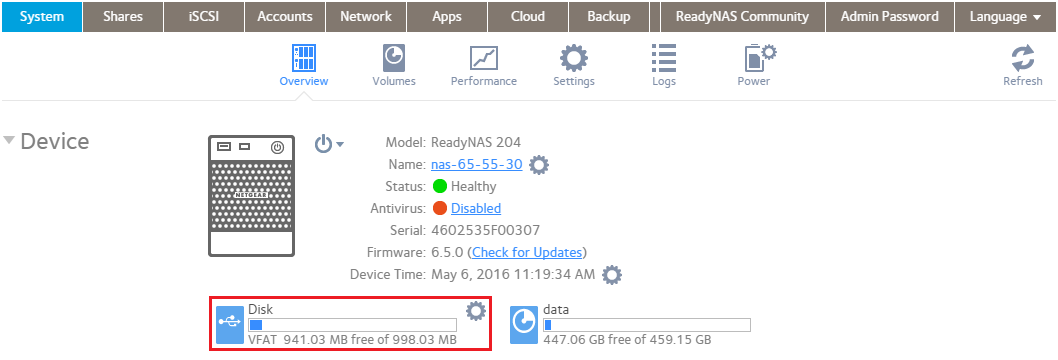
Als de USB-schijf niet wordt weergegeven, raadpleegtu Opmerking 1onder aan dit artikel voor tips voor het oplossen van problemen. - (Optioneel) Ga naar systeem - Overzicht. Klik op het tandwielpictogram naast de USB-schijf en druk opformatteren. Waarschuwing! Deze stap zal de inhoud van de USB-schijf vernietigen. Vergeet niet de gegevens eerst van de USB-schijf te kopiëren. Als u de gegevens op de USB-schijf moet bewaren, gaat u niet verder met deze stap!

-
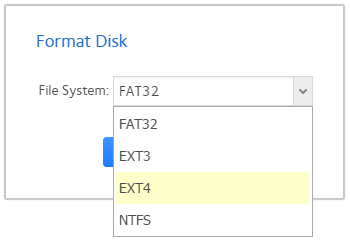
KiesEXT4in het vervolgkeuzemenu en druk opOK. Voor de beste prestaties met ReadyNAS raden we u aan EXT4 te gebruiken als bestandssysteem voor de USB-schijf (zieOpmerking 2onder aan dit artikel voor meer informatie).
-
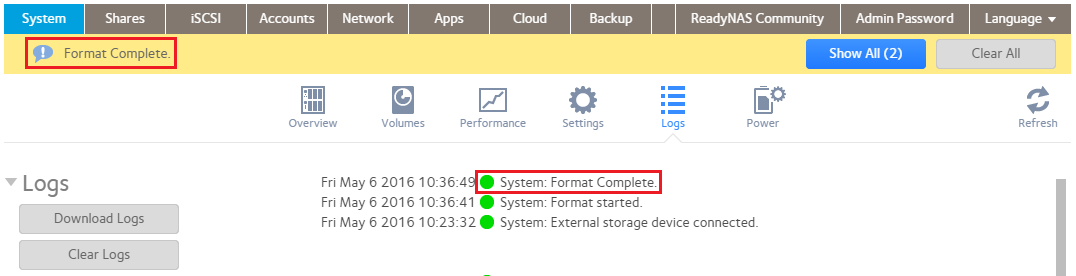
Wacht totformatteren voltooidwordt weergegeven in de logbestanden:
-
Ga naarBack-upen druk opBack-up toevoegen:

-
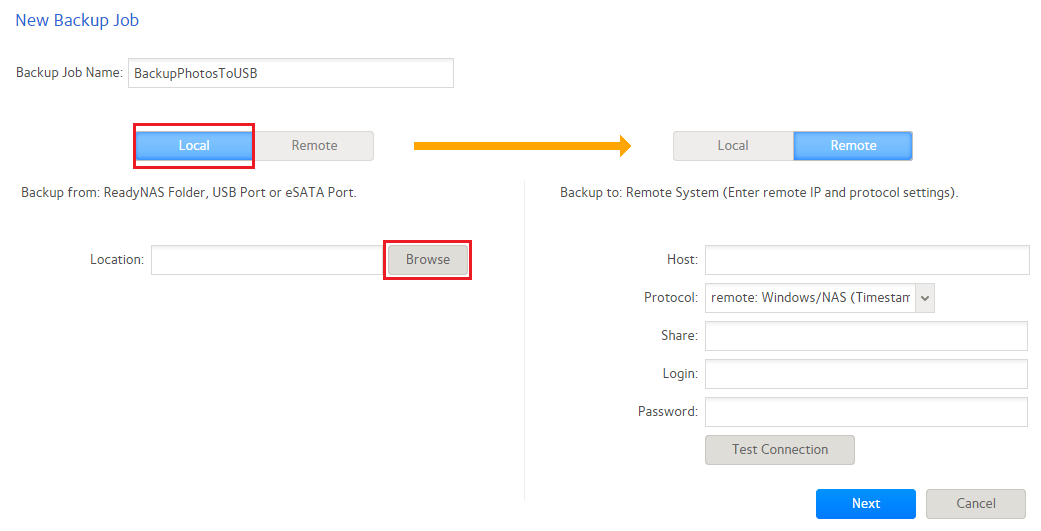
Voer een naam in voor de back-uptaak:

-
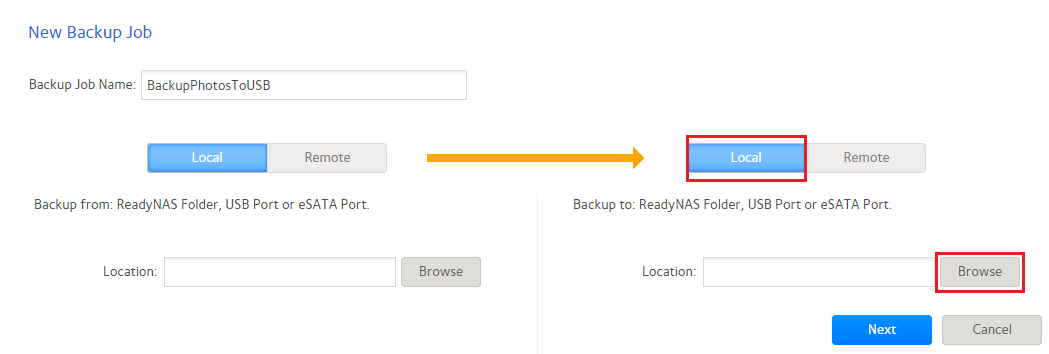
Kies aan de linkerkant van de back-upconfiguratie-instellingen Lokaalen druk vervolgens opBladeren. Het is lokaal omdat de gegevens waarvan we een back-up willen maken „lokaal” zijn voor de ReadyNAS.
-
Navigeer door de directorystructuur van de ReadyNAS en selecteer de map waarvan u een back-up wilt maken. Druk vervolgens opselecteren:
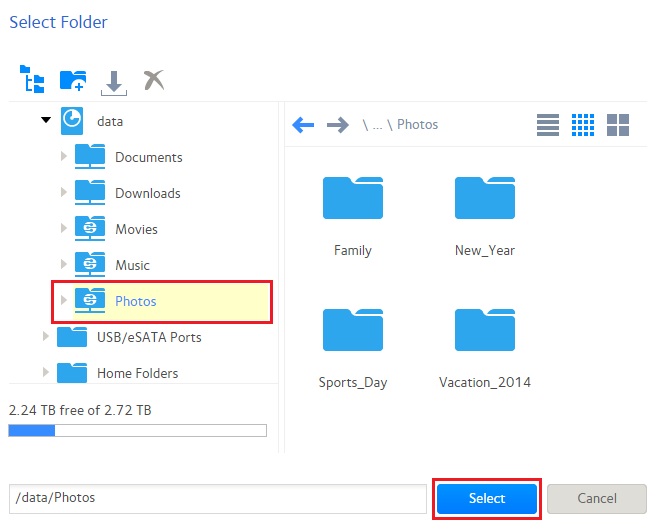
Opmerking: U kunt ook het volledige gegevensvolume selecteren als de bron van de back-up, maar houd er rekening mee dat er ook een back-up van alle snapshots wordt gemaakt. Als de snapshots verwijzen naar een grote hoeveelheid gegevens, is het doelapparaat mogelijk niet groot genoeg. -
Kies aan de rechterkant van de back-upconfiguratie-instellingen deoptie Lokaalen druk vervolgens opBladeren. Deze is lokaal omdat de USB-schijf „lokaal” is aangesloten op de ReadyNAS.
-
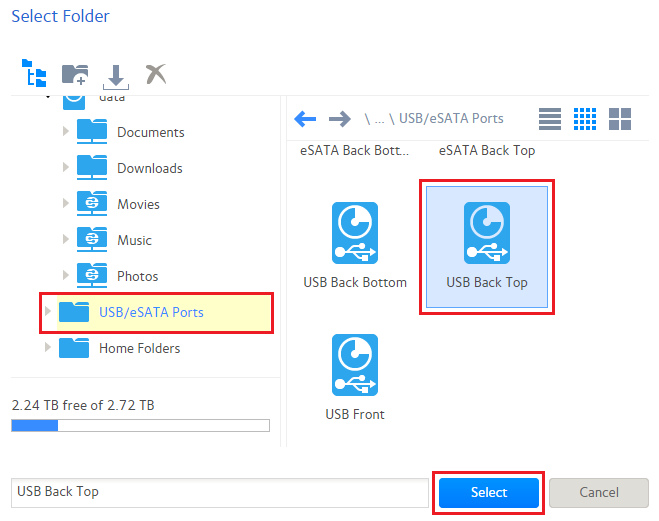
Blader omlaag naarUSB/eSATA-poortenen kies vervolgens de USB-poort waarop de USB-schijf is aangesloten. In dit geval is de USB-schijf aangesloten op de USB-poort aan de achterkant van de ReadyNAS aan de bovenkant. Druk vervolgens opselecteren.
-
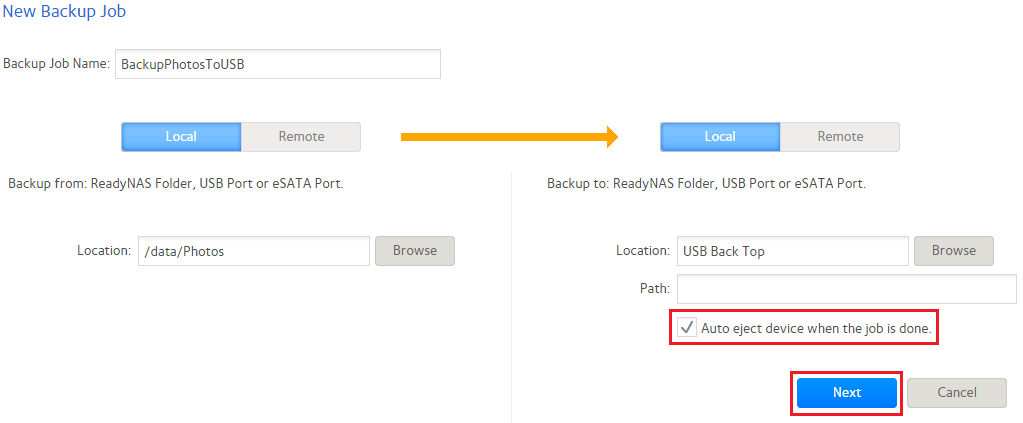
Als u de USB-schijf netjes wilt laten uitwerpen wanneer de taak is voltooid (aanbevolen), schakelt u het selectievakjeapparaat automatisch uitwerpen als de taak is voltooidin en drukt u opvolgende.
-
Stel op het volgende scherm het schema naar wens in:
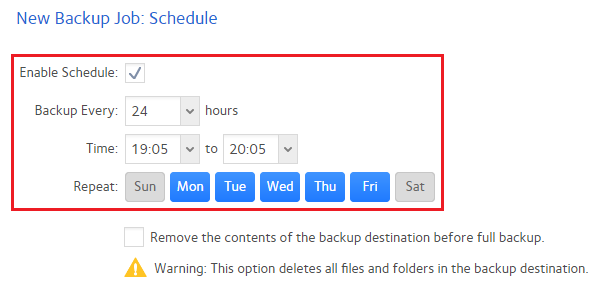
Hieronder vindt u enkele veelvoorkomende voorbeelden. Dagen in blauw zijn ingeschakeld; dagen in grijs zijn uitgeschakeld.- Als u de back-uptaak maandag tot vrijdag na 19:00 UUR WILT uitvoeren, is de vereiste configuratie:
- Back-up elke: 24 uur
- Tijd: 19:05 en 20:05
- Herhaal: MA, di, wo, do, vr
- Als u de back-uptaak elke zaterdagavond na middernacht wilt uitvoeren, is de vereiste configuratie:
- Back-up elke: 24 uur
- Tijd: 00:05 en 01:05
- Herhaal: Za
Houd er rekening mee dat de tijd dat de opdracht tussen de planning staat alleen wordt gebruikt om het tijdvenster op te geven waarin de opdracht mag beginnen. Dit betekent niet dat de opdracht wordt gestopt als deze nog steeds wordt uitgevoerd wanneer dat tijdvenster verloopt. Zodra de opdracht begint, blijft deze worden uitgevoerd totdat deze succesvol of onderbroken is.
- Als u de back-uptaak maandag tot vrijdag na 19:00 UUR WILT uitvoeren, is de vereiste configuratie:
-
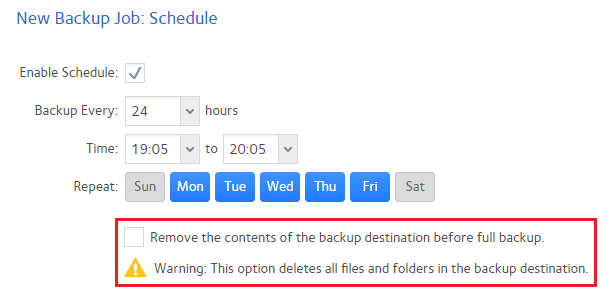
Kies of u de inhoud van de back-upbestemming wilt verwijderen voordat u een volledige back-up maakt. Dit moet voorzichtig worden gebruikt.
-
Druk opVoltooien.
-
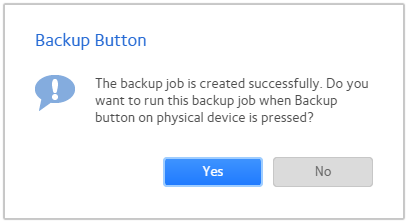
De prompt voor de back-upknop wordt weergegeven. Kies Ja als u wilt dat deze back-uptaak wordt uitgevoerd wanneer op de back-upknop aan de voorkant van het ReadyNAS-apparaat wordt gedrukt (dit geldt alleen voor ReadyNAS-desktopeenheden en niet voor ReadyNAS-rekeenheden).
-
Voer de back-uptaak uit door een van de volgende handelingen uit te voeren:
- wacht tot de opgegeven geplande tijd is aangekomen.
- Druk op de back-upknop aan de voorkant van het ReadyNAS-apparaat (alleen van toepassing op systemen met een back-upknop wanneer een taak is toegewezen aan de back-upknop).
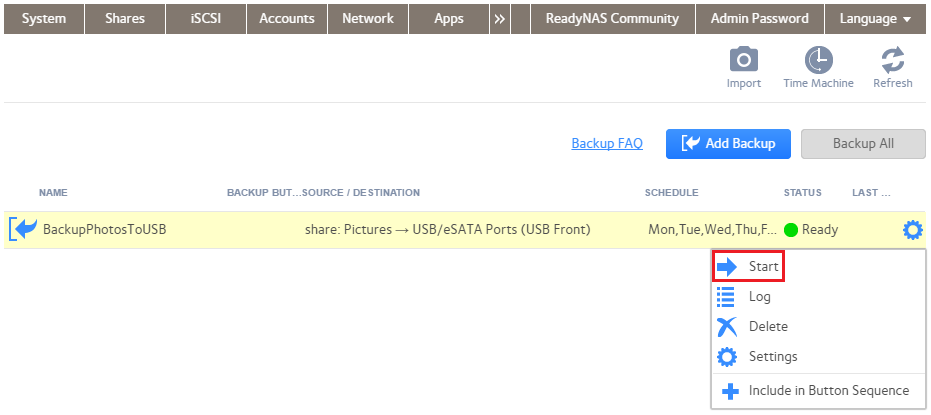
- Voer de opdracht handmatig uit door op het pictogram van de versnelling op de opdracht te klikken en op Start te drukken:
Noot 1. Als de USB-schijf niet wordt gedetecteerd door de ReadyNAS, kunt u het volgende proberen:
- Sluit de USB-schijf aan op een PC. Als de schijf daar wordt gedetecteerd, probeert u deze te formatteren in NTFS of FAT32 en verwijdert u de USB-schijf vervolgens veilig voordat u deze opnieuw aansluit op de ReadyNAS.
- Start de ReadyNAS opnieuw op.
- Probeer een ander model USB-schijf.
Noot 2. Een USB-schijf die is geformatteerd in het EXT4-bestandssysteem wordt standaard niet gedetecteerd door een Windows-pc. Als u de inhoud van de schijf vanaf een Windows-pc wilt bekijken, kunt u de USB-schijf aansluiten op de ReadyNAS en deze openen via de ReadyNAS of u kunt een EXT-stuurprogramma voor Windows gebruiken, zoalshttp://www.ext2fsd.com/