

Niet wat je zoekt? Ga terug naar de ReadyNAS-share en de veelgestelde vragen over toestemming.
Als u de netwerktoegangsrechten voor een afzonderlijke gedeelde map wilt instellen, configureert u de netwerktoegangsinstellingen voor elk protocol voor het delen van bestanden dat wordt gebruikt om toegang te krijgen tot de gedeelde map op uw opslagsysteem.
De netwerktoegangsrechten voor een gedeelde map instellen:
- Selecteer op de beheerpagina van ReadyNAS shares> shares.
Er wordt een lijst met gedeelde mappen en LUN's op elk volume weergegeven.
- Klik op de
 van de share die u wilt configureren en klik vervolgens opInstellingen.
De share-instellingen worden weergegeven in een pop-upvenster.
- Klik op hettabblad netwerktoegang.
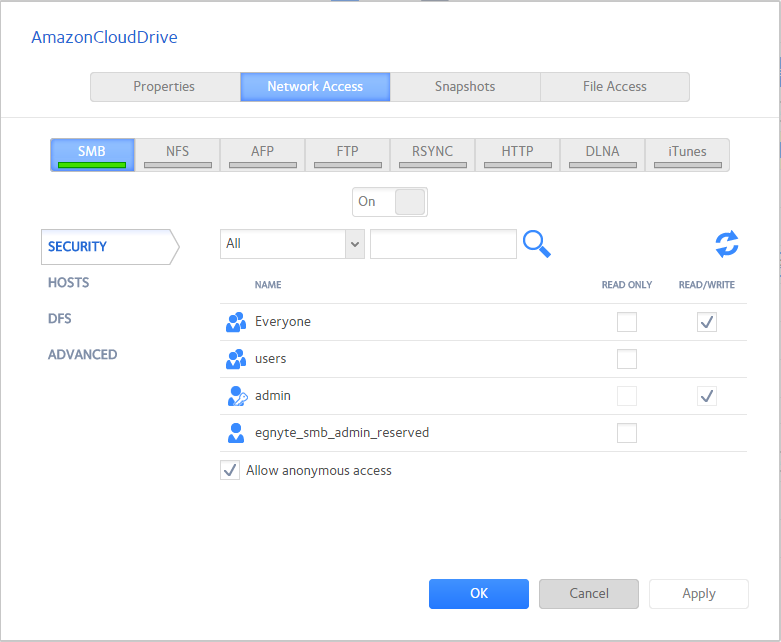
- Klik op een van de protocolknoppen voor het delen van bestanden
Het scherm wordt aangepast om de toegangseigenschappen voor het geselecteerde protocol weer te geven.
- Configureer de instellingen voor netwerktoegang voor het geselecteerde protocol.
- Stel de aan/uit-schuifregelaar in voor het geselecteerde protocol:
- Als u het protocol voor de geselecteerde map wilt inschakelen, stelt u de aan-uit-schuifregelaar zo in dat de schuifregelaar deaan-positie weergeeft.
De indicator op de protocolknop wordt groen.
Opmerking: Wanneer u een protocol voor het delen van bestanden inschakelt voor een afzonderlijke gedeelde map, wordt het protocol ook globaal ingeschakeld. ZieAlgemene instellingen configureren voor protocollen voor het delen van bestandenvoor meer informatie over algemene instellingen. - Als u de geconfigureerde toegangsinstellingen wilt opslaan, maar wilt voorkomen dat deze van kracht worden, stelt u de aan-uit-schuifregelaar zo in dat de positie uit wordt weergegeven.
De indicator op de protocolknop wordt grijs.
Opmerking: Wanneer u een protocol voor het delen van bestanden uitschakelt voor een afzonderlijke gedeelde map, blijft het protocol globaal ingeschakeld, zodat u nog steeds toegang hebt tot andere mappen die het protocol gebruiken. ZieAlgemene instellingen configureren voor protocollen voor het delen van bestandenvoor meer informatie over algemene instellingen.
- Als u het protocol voor de geselecteerde map wilt inschakelen, stelt u de aan-uit-schuifregelaar zo in dat de schuifregelaar deaan-positie weergeeft.
- Klik op de knop APPLY (Toepassen).
- Klik opde knop OK.
Uw wijzigingen worden opgeslagen en het pop-upvenster wordt gesloten.
Gebruikers- en groepsinstellingen configureren
 ) of voor cloud-gebruikers (
 ). Zietoegang tot gedeelde mappen met cloudservicesvoor meer informatie over cloudgebruikers.
Instellingen voor netwerktoegang voor gebruikers en groepen configureren:
- Selecteer op de beheerpagina van ReadyNAS shares> shares.
Er wordt een lijst met gedeelde mappen en LUN's op elk volume weergegeven.
- Klik op de van de share die u wilt configureren en klik vervolgens opInstellingen.
De share-instellingen worden weergegeven in een pop-upvenster. - Klik op hettabblad netwerktoegang.
- Selecteer een van de protocolknoppen voor het delen van bestanden
Het scherm wordt aangepast om de toegangseigenschappen voor het geselecteerde protocol weer te geven.
- Klik op het tabblad Beveiliging aan de linkerkant van het pop-upvenster.
- Selecteer in de vervolgkeuzelijst de informatie die u wilt weergeven:
- Alle. De standaardgroep iedereen en alle groepen die u hebt geconfigureerd in de lokale database of die zijn gedownload van de Active Directory-server, worden weergegeven. Dit is de standaardinstelling.
- Gebruikers. Alleen de individuele gebruikers die u hebt geconfigureerd in de lokale database of die zijn gedownload van de Active Directory-server worden weergegeven.
- Groepen. Alleen de groepen die u hebt geconfigureerd in de lokale database of die zijn gedownload van de Active Directory-server worden weergegeven.
Ziemodi voor gebruikers- en groepsbeheervoor informatie over het gebruik van de lokale database of een Active Directory.
Tip: Als u naar een bepaalde gebruiker of groep wilt zoeken, gebruikt u het zoekveld naast het pictogram Zoeken ( ).als u de gebruikers- en groepsgegevens wilt bijwerken, klikt u op het pictogram Vernieuwen (
 ).
). 
 Schakel voor elke afzonderlijke gebruiker ( ) en groep ( ) die u toegang wilt krijgen tot de gedeelde map een van de volgende selectievakjes in:
- Alleen-lezen. De geselecteerde gebruiker of groep mag alleen bestanden in de gedeelde map lezen.
- Lezen/schrijven. De geselecteerde gebruiker of groep mag bestanden in de gedeelde map lezen, bewerken, maken en verwijderen.
Opmerking: Als de ReadyNAS de lokale database gebruikt, kunt u de standaardgroep iedereen selecteren om alle gebruikers en groepen alleen-lezen of lees-/schrijftoegang te verlenen.- (Optioneel voor SMB en AFP) anonieme toegang tot de gedeelde map toestaan.
Als de ReadyNAS de lokale database gebruikt en u de standaardgroep iedereen toegang verleent, kunt u het selectievakjeanonieme toegang toestaaninschakelen om anonieme toegang tot de gedeelde map toe te staan. In deze situatie hoeven gebruikers hun accountgegevens niet op te geven wanneer ze de gedeelde map openen.
- Klik op de knop APPLY (Toepassen).
- Klik opde knop OK.
Uw wijzigingen worden opgeslagen en het pop-upvenster wordt gesloten.
Hostinstellingen configureren
Voor SMB, NFS, FTP, rsync en HTTP: u kunt toegangsrechten configureren voor gebruikers op hosts. Hostinstellingen zijn niet van toepassing op AFP. De toegangsrechten die u voor één host configureert, gelden voor alle gebruikers op de host. Voor NFS kunt u ook de toegangsrechten configureren die van toepassing zijn op elke host, en voor individuele hosts kunt u configureren of root-toegang wordt verleend.
Ga als volgt te werk om een host toe te voegen en hosttoegangsinstellingen te configureren:
- Selecteer op de beheerpagina van ReadyNAS shares> shares.
Er wordt een lijst met gedeelde mappen en LUN's op elk volume weergegeven.
- Klik op de van de share die u wilt configureren en klik vervolgens opInstellingen.
De share-instellingen worden weergegeven in een pop-upvenster. - Klik op hettabblad netwerktoegang.
- Klik op een van de protocolknoppen voor het delen van bestanden
Het scherm wordt aangepast om de toegangseigenschappen voor het geselecteerde protocol weer te geven.
- Klik op het tabblad hosts aan de linkerkant van het pop-upvenster.Opmerking: Als de lijst met hosttoegang leeg is, heeft elke host toegang tot de gedeelde map. Als u ten minste één host aan de lijst toevoegt, is de toegang tot de gedeelde map beperkt tot hosts in de lijst.
- Klik op de knop + (
 ).
).
- Voer het host-IP-adres in het veld IP-adres in.
- Klik op de knop Toevoegen.De host wordt toegevoegd aan de toegangslijst van de host.Opmerking: Voor SMB zijn de toegangsrechten voor elke host afhankelijk van de toegangsrechten van de gebruiker.
- (Optioneel voor rsync) Selecteer de standaardtoegangsrechten voor gebruikers op de vermelde hosts:
- Alleen-lezen. De gebruikers op de vermelde hosts mogen alleen bestanden in de gedeelde map lezen.
- Lezen/schrijven. De gebruikers op de vermelde hosts mogen bestanden in de gedeelde map lezen, bewerken, maken en verwijderen.
- (Optioneel voor NFS en FTP) Selecteer voor elke host in de lijst met hosttoegang een van de volgende selectievakjes:
- Alleen-lezen. De gebruikers op de geselecteerde host mogen alleen bestanden in de gedeelde map lezen.
- Lezen/schrijven. De gebruikers op de geselecteerde host mogen bestanden in de gedeelde map lezen, bewerken, maken en verwijderen.
Opmerking: Alleen voor NFS kunt u toegangsrechten instellen voor AnyHost, een standaardvermelding in de toegangslijst van de host. U kunt geen root-toegang verlenen aan AnyHost. - (Optioneel voor HTTP) voor elke host in de toegangslijst van de host kunt u toegangsrechten verlenen of weigeren.
- (Optioneel voor NFS) voor elke host waarvoor u de gebruikers root-toegang wilt verlenen, schakelt u het selectievakje Root Access in.
- Klik op de knop APPLY (Toepassen).
Uw wijzigingen worden opgeslagen.
- Klik opde knop OK.
Uw wijzigingen worden opgeslagen en het pop-upvenster wordt gesloten.
Configureer Rsync-referenties
U kunt gebruikers verplichten om rsync-referenties in te voeren wanneer ze met rsync toegang krijgen tot uw opslagsysteem.
Om referenties te vereisen voor rsync-sessies:
- Selecteer op de beheerpagina van ReadyNAS shares> shares.
Er wordt een lijst met gedeelde mappen en LUN's op elk volume weergegeven.
- Klik op de van de share die u wilt configureren en klik vervolgens opInstellingen.
De share-instellingen worden weergegeven in een pop-upvenster. - Klik op hettabblad netwerktoegang.
- Klik op deKNOP RSYNCfile-sharing protocol.
Het scherm wordt aangepast.
- Klik op hettabblad Beveiligingaan de linkerkant van het pop-upvenster.
- Schakel hetselectievakje wachtwoordbeveiliging inschakelen in.
- Klik op de knop + () en maak ten minste één rsync-gebruikersaccount en -wachtwoord.Opmerking: De rsync-referenties staan volledig los van de gebruikersaccounts van uw ReadyNAS-opslagsysteem.
- Klik op de knop APPLY (Toepassen).
- Klik opde knop OK.
Uw wijzigingen worden opgeslagen en het pop-upvenster wordt gesloten.
Toegang tot externe gedeelde mappen beheren
Met het SMB-protocol hebt u toegang tot externe gedeelde mappen op andere apparaten die op het netwerk zijn aangesloten en kunt u ze behandelen alsof ze lokaal op uw ReadyNAS-systeem zijn opgeslagen.
Toegang tot een externe gedeelde map inschakelen:
- Selecteer op de beheerpagina van ReadyNAS shares> shares.
Er wordt een lijst met gedeelde mappen en LUN's op elk volume weergegeven.
- Klik op de van de share die u wilt configureren en klik vervolgens opInstellingen.
De share-instellingen worden weergegeven in een pop-upvenster. - Klik op hettabblad netwerktoegang.
- Klik op deknop SMB-protocol voor het delen van bestanden.
Het venster wordt aangepast.
- Klik op hettabblad DFSaan de linkerkant van het pop-upvenster.
- Schakel hetselectievakje DFS-hoofdmap inschakelen in.
- Klik op de knop + (
 ) boven de lijst met externe gedeelde mappen.
 - Voer de volgende informatie in:
- Naam. De naam van de externe gedeelde map, zoals u wilt dat deze op uw ReadyNAS wordt weergegeven.
- Adres. Het IP-adres van het op het netwerk aangesloten apparaat waar de externe gedeelde map zich bevindt.
- Delen op afstand. De naam van de externe gedeelde map, zoals deze wordt weergegeven op het apparaat dat op het netwerk is aangesloten.
- Klik op de knop Toevoegen.
De nieuwe externe gedeelde map wordt in de lijst weergegeven.
- Klik op de knop APPLY (Toepassen).
- Klik opde knop OK.
Uw wijzigingen worden opgeslagen en het pop-upvenster wordt gesloten.
- Controleer of de externe gedeelde map op het netwerkapparaat is geconfigureerd voor het delen van bestanden.
U hebt nu toegang tot de externe gedeelde map vanaf uw ReadyNAS-systeem met behulp van het SMB-protocol. Zieeen Windows-apparaat gebruikenofeen Mac OS X-apparaat gebruikenvoor informatie over hoe u toegang tot uw systeem kunt krijgen met het SMB-protocol.
Een gedeelde map verbergen
Deze functie is alleen beschikbaar voor SMB. Als u een map verbergt, kunnen gebruikers de map niet vinden, tenzij ze expliciet de mapnaam in het bladerpad opgeven.
Geavanceerde instellingen voor SMB configureren:
- Selecteer op de beheerpagina van ReadyNAS shares> shares.
Er wordt een lijst met gedeelde mappen en LUN's op elk volume weergegeven.
- Klik op de van de share die u wilt configureren en klik vervolgens opInstellingen.
De share-instellingen worden weergegeven in een pop-upvenster. - Klik op hettabblad netwerktoegang.
- Klik op deknop SMB-protocol voor het delen van bestanden.
Het scherm wordt aangepast.
- Klik op hettabblad Geavanceerdaan de linkerkant van het pop-upvenster.
- Schakel hetselectievakje deze map verbergen in.
- Klik op de knop APPLY (Toepassen).
- Klik opde knop OK.
Uw wijzigingen worden opgeslagen en het pop-upvenster wordt gesloten.
WebDAV inschakelen
Deze functie is alleen beschikbaar voor HTTP (inclusief HTTPS, wat in sommige gevallen vereist is). WebDAV is een uitbreiding van het HTTP-protocol dat documentbeheer en -bewerking vergemakkelijkt. Tot de functies van WebDAV behoren het onderhoud van documenteigenschappen zoals auteur, aanmaakdatum en wijzigingsdatum, en het biedt bescherming tegen overschrijven. Toegang is tot een gedeelde map en de bestanden.
Nadat u WebDAV-toegang hebt ingeschakeld, kunt u de bestanden in de gedeelde map via internet openen vanaf een computer of mobiel apparaat op een manier die vergelijkbaar is met toegang tot de bestanden via een LAN of via een VPN. De bijzonderheden zijn afhankelijk van het apparaat en de toepassing die WebDAV gebruiken.
WebDAV inschakelen op een afzonderlijke gedeelde map:
- Selecteer op de beheerpagina van ReadyNAS shares> shares.
Er wordt een lijst met gedeelde mappen en LUN's op elk volume weergegeven.
- Klik op de van de share die u wilt configureren en klik vervolgens opInstellingen.
De share-instellingen worden weergegeven in een pop-upvenster. - Klik op hettabblad netwerktoegang.
- Klik op deknop HTTP-protocol voor het delen van bestanden.
Het scherm wordt aangepast.
- Klik op hetTABBLAD WEBDAVaan de linkerkant van het pop-upvenster.
- Schakel hetselectievakje WebDAV inschakelen in.
- Klik op de knop APPLY (Toepassen).
- Klik opde knop OK.
Uw wijzigingen worden opgeslagen en het pop-upvenster wordt gesloten.