

Bij elke draadloze router (zoals NETGEAR Nighthawk-routers) heeft de 5GHz Wi-Fi-verbinding zowel voordelen als nadelen. De 5GHz-band biedt namelijk een snellere doorvoer voor netwerkoverdracht en netwerkmediastromen, maar biedt van nature een kleiner bereik en een kleinere signaalpenetratie. Er zijn echter manieren om de prestaties van de 5 GHz draadloze band op elke NETGEAR-router te maximaliseren. Deze instructies kunnen handig zijn als u slechte prestaties en een slecht bereik ziet op uw draadloze 5 GHz-netwerk. Zie wat is het verschil tussen 2.4 GHz en 5 GHz voor meer informatie over het verschil tussen 2.4 GHz en 5 GHz?
Aanwijzingen:
- Slechte draadloze 5GHz-verbinding
- Intermitterende 5GHz-verbinding
Om problemen met uw draadloze 5GHz-verbinding op te lossen:
Opmerking: Elke stap is een afzonderlijke poging om het probleem op te lossen. Als één stap werkt, hoeft u niet verder te gaan met de andere stappen.
Pas de plaatsing van uw router aan:
Het aanpassen van de plaatsing en oriëntatie van de draadloze router kan de signaalsterkte van 5 GHz verbeteren. Dit zal per model verschillen; als zodanig wordt het aanbevolen om met verschillende locaties en oriëntaties te experimenteren om de beste prestaties te bereiken.
Pas de antennes op de router aan:
Sommige draadloze NETGEAR-routers hebben instelbare antennes, zoals de Nighthawk R7000. Probeer de antennes aan te passen voor de beste prestaties van uw 5GHz-netwerk.
Bepaal het optimale draadloze kanaal:
Als u zich in een gebied met meerdere Wi-Fi-netwerken bevindt, kan overmatige interferentie de signaal- en bereikprestaties van uw NETGEAR-router beïnvloeden. De eerste stap is het analyseren van welk draadloos kanaal u moet selecteren. U zult het kanaal met het minste aantal actieve netwerken willen selecteren.
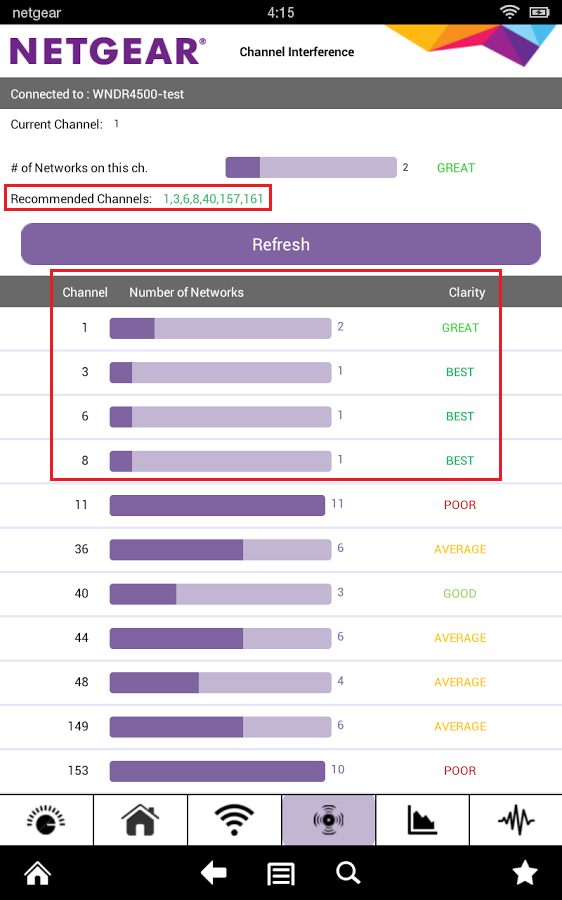
Een Wi-Fi-analysetool kan worden gebruikt om de lokale netwerken om u heen te identificeren en te bepalen welke kanalen overbelast zijn en welke minder worden gebruikt. Als u een Android-apparaat gebruikt, is de NETGEAR Wi-Fi Analytics -app een manier om dit te bereiken. Er zijn andere tools beschikbaar, afhankelijk van uw besturingssysteem, zoals inSSIDER.
In het onderstaande voorbeeld van de toepassing NETGEAR Wi-Fi-analyse wordt een lijst met aanbevolen kanalen weergegeven op basis van de helderheidsclassificatie.
Zodra u een optimaal draadloos kanaal voor uw 5GHz-band hebt bepaald, kunt u een nieuw kanaal selecteren in de NETGEAR genie-webinterface voor uw router:
- Sluit een computer aan op de NETGEAR-router en start een webbrowser.
- Bezoek http://www.routerlogin.com. Als http://www.routerlogin.com niet werkt, probeert u het volgende:
- http://www.routerlogin.net
- http://192.168.1.1
- http://192.168.0.1
- http://10.0.0.1
- Hoe meld ik me aan bij mijn NETGEAR-router voor thuisgebruik?
-
U wordt gevraagd een gebruikersnaam en wachtwoord in te voeren. Voer de volgende standaard aanmeldgegevens in:
Opmerking: Gebruikersnaam en wachtwoord zijn beide hoofdlettergevoelig.- Gebruikersnaam: admin
- Wachtwoord: wachtwoord
Opmerking: Als de standaardaanmeldingsgegevens niet werken, hebt u mogelijk het beheerderswachtwoord gewijzigd. Als u uw nieuwe wachtwoord niet meer weet, moet u de fabrieksinstellingen herstellen om de fabrieksinstellingen van de router te herstellen. Zie voor meer informatie de fabrieksinstellingen van een NETGEAR-thuisrouterherstellen .
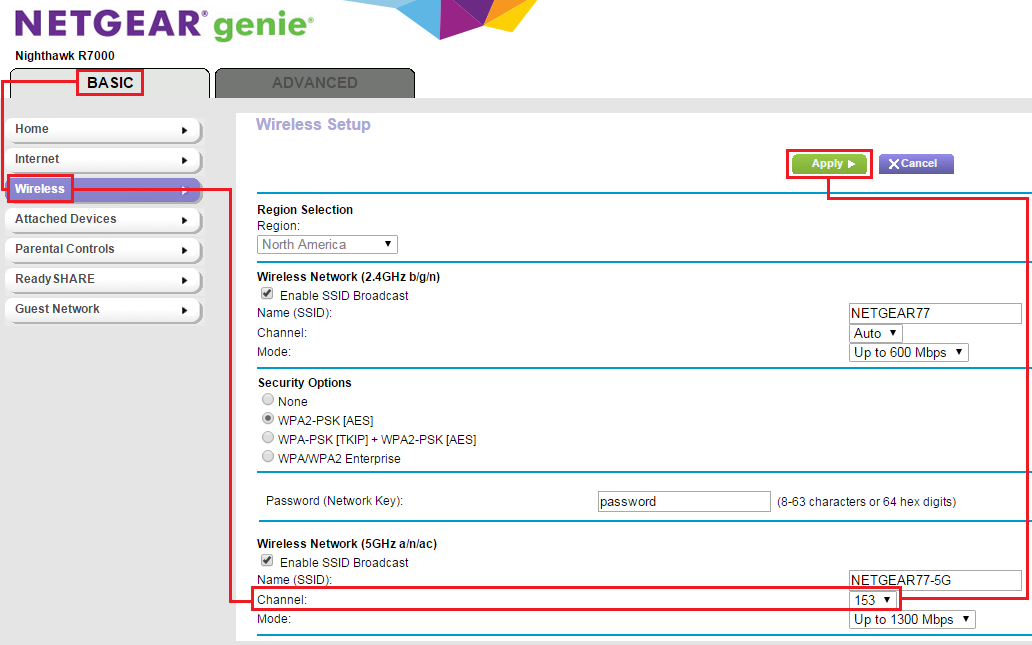
De startpagina van de NETGEAR genie-webinterface wordt weergegeven. - Klik onder BASIC op Wireless. De pagina Wireless Setup (Installeren van draadloos) wordt weergegeven.
- Selecteer onder draadloos netwerk (5GHz a/n/ac)het gewenste kanaal in de vervolgkeuzelijst.
- Klik op Toepassen.
- Start uw router opnieuw op en sluit uw apparaat opnieuw aan op het 5GHz-netwerk. Het nieuwe kanaal zal helpen om optimale prestaties te bereiken.