

U kunt het opstartmenu gebruiken om uw ReadyNAS-opslagsysteem opnieuw op te starten of problemen op te lossen.
Uw opslagsysteem heeft de volgende opstartmodi:
- Fabrieksinstellingen herstellen
WAARSCHUWING: Tijdens het herstarten van de fabrieksinstellingen worden de fabrieksinstellingen van het systeem hersteld, worden alle gegevens gewist en worden alle standaardwaarden hersteld.
Voert een korte schijftest uit en stelt u vervolgens in staat om uw systeem te resetten naar de fabrieksinstellingen of te schakelen tussen X-RAID en Flex-RAID. Het systeem voert de schijftest uit. Dit duurt ongeveer vijf minuten, wacht 10 minuten en herstelt vervolgens de fabrieksinstellingen van het systeem. Tijdens het venster van 10 minuten kunt u het systeem uitschakelen om te voorkomen dat de instellingen en bestanden worden gewist, of u kunt RAIDar gebruiken om de schijven van het systeem te formatteren als Flex-RAID in plaats van X-RAID. Als u het systeem niet afsluit of RAIDar niet gebruikt, worden de fabrieksinstellingen van het systeem hersteld, worden alle bestanden op het systeem gewist en worden de schijven geformatteerd met dezelfde schijfconfiguratie die eerder werd gebruikt. (Raadpleeg voor meer informatie over X-RAID en Flex-RAID de ReadyNAS RAIDiator 4.1 softwarehandleiding, die beschikbaar is op http://downloadcenter.netgear.com/en/product/ReadyNAS Duo [V1].) - Besturingssysteem opnieuw installeren. Installeert de firmware opnieuw vanaf de interne flash van het systeem naar de schijven. De opstartmodus voor het opnieuw installeren van het besturingssysteem kan handig zijn wanneer het systeem crasht en bepaalde configuratiebestanden corrupt raakt. De opstartmodus van het besturingssysteem opnieuw installeren zet ook sommige instellingen op uw systeem, zoals instellingen voor het internetprotocol en het beheerderswachtwoord, terug naar de standaardwaarden.
- Technische ondersteuning.
WAARSCHUWING: Gebruik de opstartmodus van de technische ondersteuning alleen als dit wordt gevraagd door een medewerker van de technische ondersteuning van NETGEAR.
Start op in een diagnosemodus op laag niveau. - Volumecontrole overslaan.
WAARSCHUWING: Gebruik de opstartmodus voor het overslaan van het volume alleen als dit wordt gevraagd door een medewerker van de technische ondersteuning van NETGEAR. Anders kunnen er gegevens verloren gaan.
Omzeilt de controles van het bestandssysteem. Na een systeemcrash probeert het systeem het volume te scannen en te repareren met behulp van een bestandssysteemcontrole. Als er meerdere problemen op een schijf worden aangetroffen, kan dit proces vastlopen, waardoor het systeem niet opstart. Gebruik deze optie om de scan over te slaan en het systeem op te starten. - Geheugentest. Hiermee voert u een geheugentest uit. Het goed- of foutresultaat wordt gerapporteerd met behulp van de LED's van het systeem. Neem contact op met een medewerker van de technische ondersteuning van NETGEAR om de resultaten van geheugentests te interpreteren.
- TFTP-boot.
WAARSCHUWING: Gebruik de TFTP-opstartmodus alleen wanneer een medewerker van de technische ondersteuning van NETGEAR dit vraagt.
Vervangt de firmware op uw systeem door een afbeelding van uw computer. - Opstarten via USB.
WAARSCHUWING: Gebruik de USB-opstartmodus alleen wanneer een medewerker van de technische ondersteuning van NETGEAR dit vraagt.
Vervangt de firmware op uw systeem door een image van een USB-flashstation dat op het systeem is aangesloten.
Het besturingssysteem opnieuw installeren of de fabrieksinstellingen herstellen:
- Schakel het systeem uit.
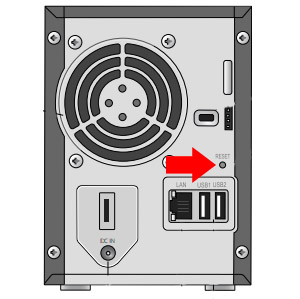
- Zoek de knop Reset:
- ReadyNAS X6 of 600: Het gaatje bevindt zich aan de achterkant in de linkerbenedenhoek.
- ReadyNAS Duo v1, NV of NV+ v1: Het gaatje bevindt zich naast de USB-poort aan de achterkant:
Duo v1:
NV+ v1:
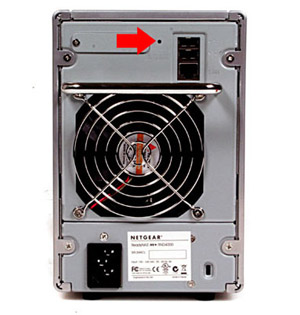
- Houd de knop voor het herstellen van de fabrieksinstellingen ingedrukt met een rechtgemaakte paperclip.
- Houd de Reset -knop ingedrukt en druk kort op de aan/uit -knop om het systeem in te schakelen.
- Als u het besturingssysteem opnieuw wilt installeren, houdt u de knop Reset ingedrukt totdat alle schijf-LED's eenmaal knipperen, na ongeveer 5 seconden, en laat u de knop vervolgens los.
Om een fabrieksreset uit te voeren, houdt u de knop Reset ingedrukt totdat alle schijf-LED's twee keer knipperen (eenmaal om 5 seconden en vervolgens 25 seconden later) en laat u de knop vervolgens los.
Ga als volgt te werk om een controle van het overslaan van het volume uit te voeren: Opstarten in de modus voor technische ondersteuning, geheugentest, TFTP-boot of USB-boot:
- Schakel het systeem uit.
- Houd deaan/uit-knop ingedrukt totdat alle schijf-LED's het juiste aantal keren knipperen en laat de knop vervolgens los. Raadpleeg de onderstaande tabel ter referentie.
Bij systemen met een LCD (NV+ v1) wordt in elk stadium ook de tekst van het opstartmenu op het LCD-scherm weergegeven.
Modus opstartmenu Te selecteren actie Volumecontrole overslaan Druk op de aan/uit -knop en houd deze 5 seconden ingedrukt. Laat los nadat alle schijf-LED's 1 keer knipperen. TFTP-boot Druk op de aan/uit -knop en houd deze 10 seconden ingedrukt. Laat los nadat alle schijf-LED's 2 keer knipperen. Modus Technische ondersteuning Druk op de aan/uit -knop en houd deze 15 seconden ingedrukt. Laat los nadat alle schijf-LED's 3 keer knipperen. Opstarten via USB Druk op de aan/uit -knop en houd deze 20 seconden ingedrukt. Laat los nadat alle schijf-LED's 4 keer knipperen. Geheugentest Druk op de aan/uit -knop en houd deze 25 seconden ingedrukt. Laat los nadat alle schijf-LED's 5 keer knipperen.
Als u bijvoorbeeld het volume wilt overslaan, houdt u de aan/uit-knop ingedrukt totdat alle schijf-LED's eenmaal knipperen, na 5 seconden. Om een TFTP-boot uit te voeren, houdt u de aan/uit-knop ingedrukt totdat alle schijf-LED's twee keer knipperen, één keer na 5 seconden en vervolgens vijf seconden later.