

Overzicht
Hoewel de meeste games, toepassingen en apparaten die toegang tot internet nodig hebben perfect werken met de standaardinstellingen van uw NETGEAR-router, kunnen sommige games extra configuratie van de router nodig hebben om correct te werken. Dit houdt gewoonlijk in dat inkomend verkeer van internet wordt toegestaan op bepaalde “TCP-poortnummers” die specifiek zijn voor elke toepassing. Dit wordt „Port Forwarding”, „Opening a Port”, „Opening a firewall pinhole” of „Creating an inbound firewall rule” genoemd. Ze betekenen allemaal hetzelfde.
In het onderstaande voorbeeld is een IP-camera verbonden met het netwerk aan de beveiligde (LAN-)zijde van de router, en Port Forwarding is zo geconfigureerd dat de camera toegankelijk is via een smartphone die op een andere locatie met internet is verbonden. Hetzelfde principe zou kunnen worden toegepast om andere apparaten, zoals een FTP-server of webserver, toegankelijk te maken vanaf internet.
Aanwijzingen:
- Wil een IP-camera instellen op de NETGEAR-router
Voorbeeldconfiguratie
Gebruikte hardware:
NETGEAR DGND4000 genie-router verbonden met DSL-internetverbinding. Deze instructies zijn van toepassing op de meeste NETGEAR-routers of -gateways met de genie-gebruikersinterface, hoewel de schermen en menu's enigszins kunnen verschillen tussen modellen en firmwareversies.
Desktopcomputer aangesloten op een van de LAN-poorten van de DGND4000.
Smartphone (HTC Butterfly) draadloos verbonden met de DGND4000, geconfigureerd om als IP-camera te fungeren.
Een andere smartphone (Samsung Galaxy S3) met Data (3G) netwerkverbinding.
Proces:
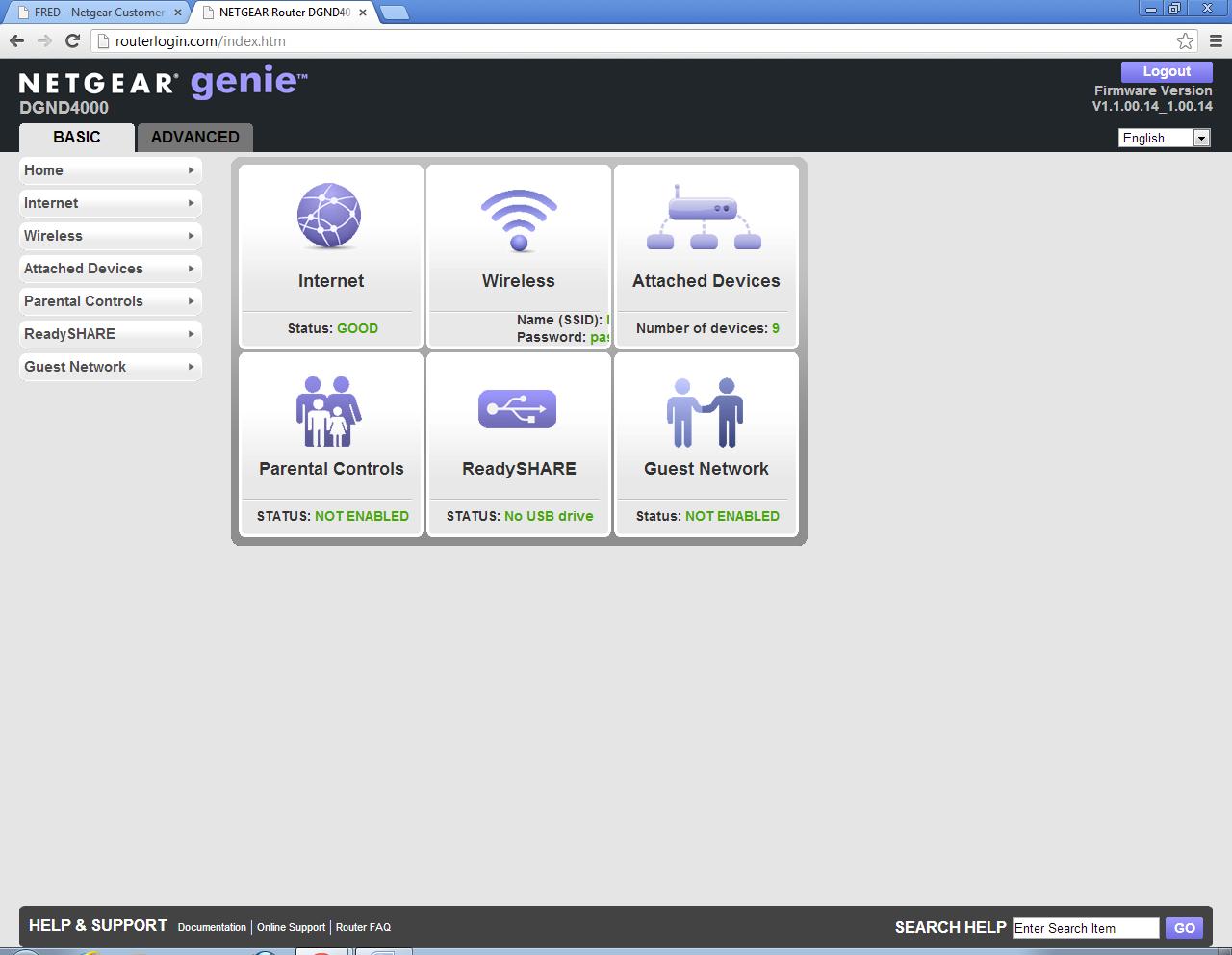
- Meld u aan bij de router. Open de NETGEAR genie-webinterface (http://routerlogin.com) via een browser op de desktopcomputer. Standaard login details zijn userid = "admin" en password = "password" :
- Zoek het IP-adres van de IP-camera (als u het al weet, gaat u verder met stap 3) :
- Klik op het TABBLAD BASIS en klik op aangesloten apparaten:
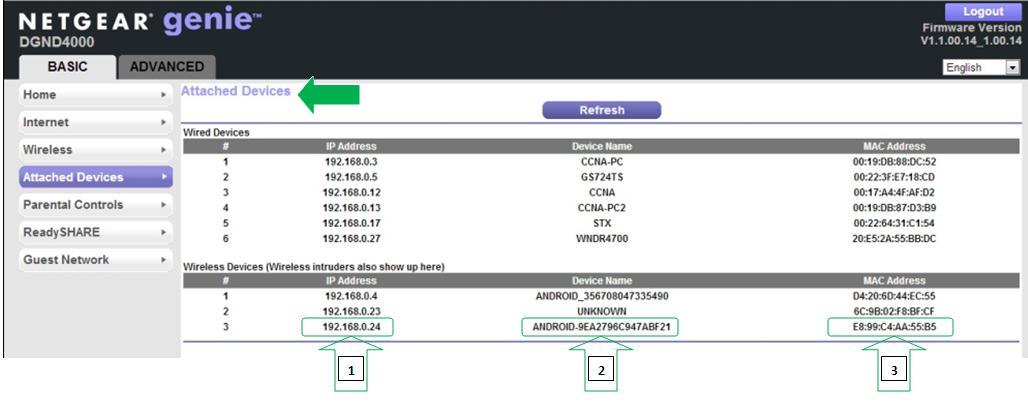
- In de lijst met aangesloten apparaten kunt u het „IP-adres” (1) van de camera identificeren aan de hand van de respectieve „Apparaatnaam” (2) of „MAC-adres” (3). Het wordt aanbevolen de identiteit van het MAC-adres te gebruiken, omdat deze niet verandert.
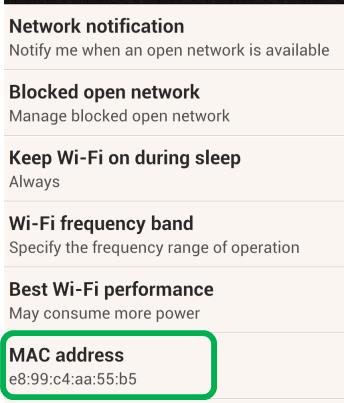
Het MAC-adres van de meeste apparaten staat op een bijgesloten label. In het geval van onze smartphone -IP-camera was deze beschikbaar in het scherm met netwerkinstellingen. In dit voorbeeld is het MAC-adres van de smartphone „E8:99:C4:AA:55:B5”:
- In de lijst met aangesloten apparaten is het IP-adres van de IP-camera 192.168.0.24. Kijk naar het MAC-adres „E8:99:C4:AA:55:B5”.
- Klik op het TABBLAD BASIS en klik op aangesloten apparaten:
- Voeg een aangepaste poort toe voor de IP-camera . Dit is niet nodig als de camera een bekende poort gebruikt, zoals poort 80 (http) of poort 443 (https). Als dat het geval is, kunt u naar stap 4 gaan.
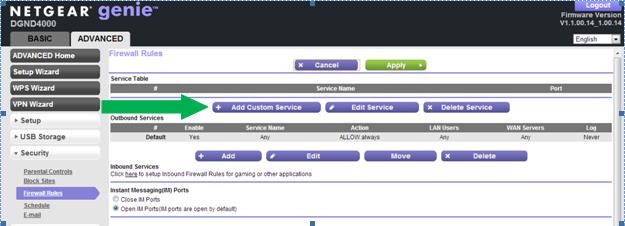
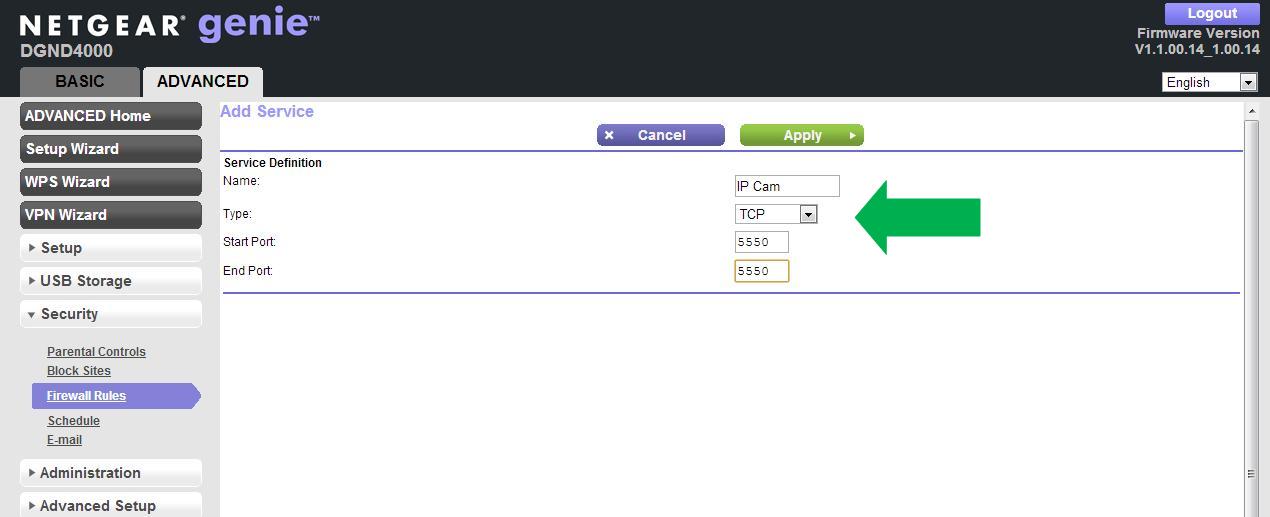
- Klik op het TABBLAD GEAVANCEERD op Beveiliging, vervolgens op Firewall-regels en vervolgens op aangepaste service toevoegen :
- Voer een naam naar keuze in voor deze poort, het protocol (TCP of UDP) en het poortnummer voor de IP-camera. U zult deze informatie moeten vinden in de documentatie van de camera, deze verschilt van product tot product en NETGEAR heeft geen manier om deze informatie te kennen. Als een reeks poorten vereist is, voert u de begin- en eindpoorten in. Als slechts één poort vereist is, voert u het nummer in de vakken Start Port en End Port in. In dit voorbeeld gebruiken we de enkele TCP-poort 5550 zoals hieronder getoond:
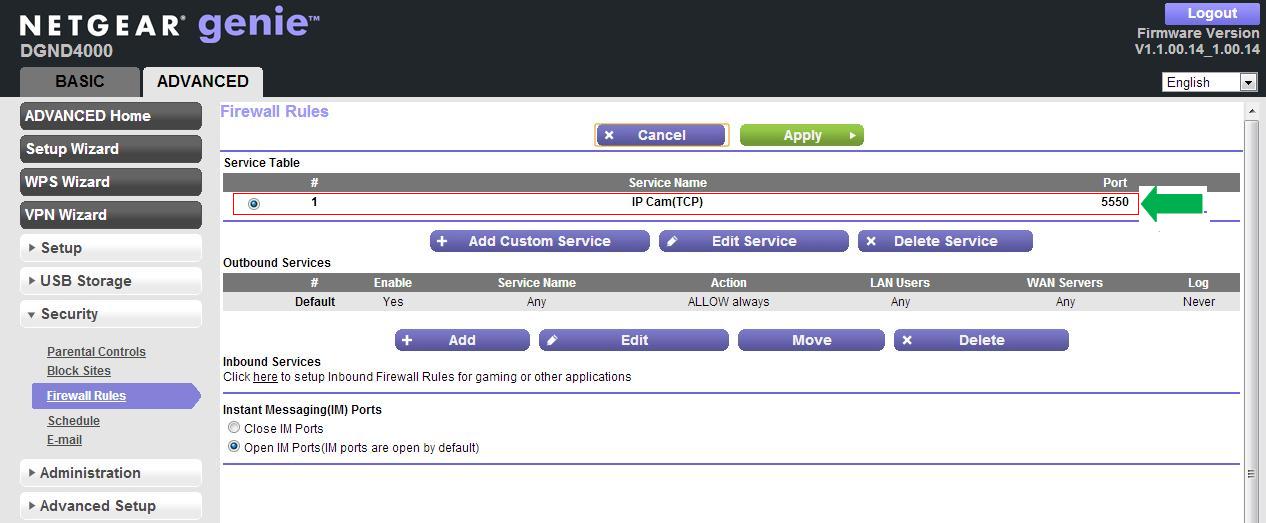
- Klik op Toepassen. De aangepaste poort verschijnt in de lijst met servicetabellen :
- Klik op het TABBLAD GEAVANCEERD op Beveiliging, vervolgens op Firewall-regels en vervolgens op aangepaste service toevoegen :
- Een regel voor het doorsturen van poorten maken:
- Klik op het werk hier onder "Inbound Services" zoals hieronder getoond:
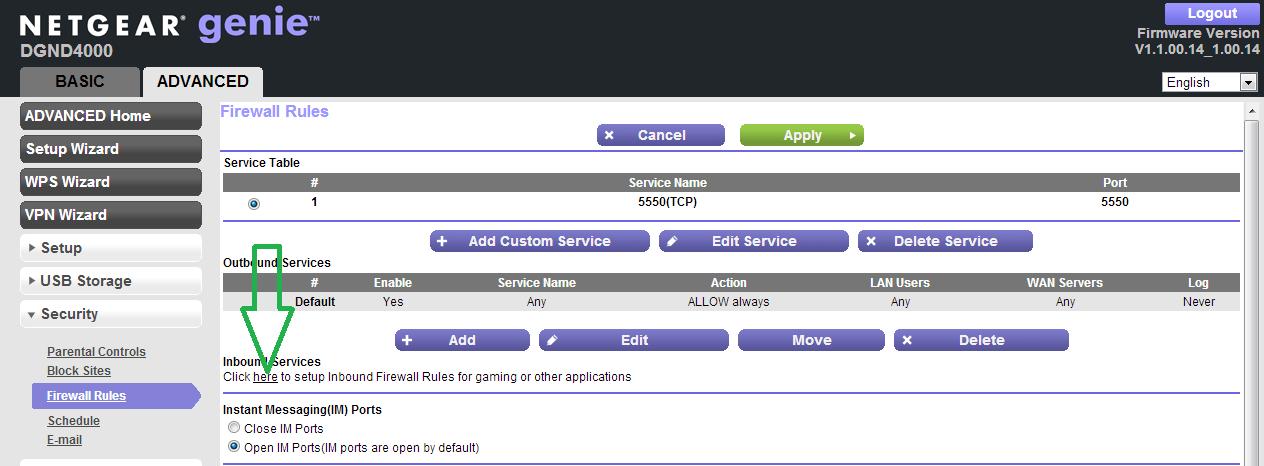
- Hiermee gaat u naar de pagina Port Forwarding/Port Triggering. Klik op Toevoegen.

- Selecteer de aangepaste service die u in stap 3 hebt gemaakt of de juiste bekende poort in de vervolgkeuzelijst. Voer het IP-adres in van de IP-camera die u in stap 1 hebt gevonden. Klik op Toepassen .
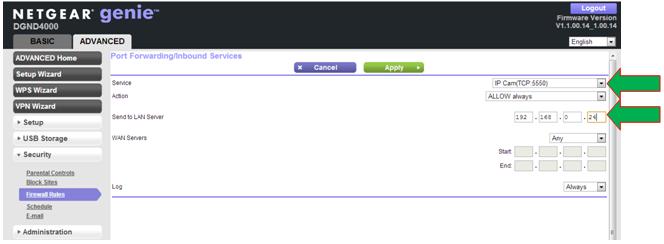
- De nieuwe regel verschijnt in de lijst Port Forwarding :
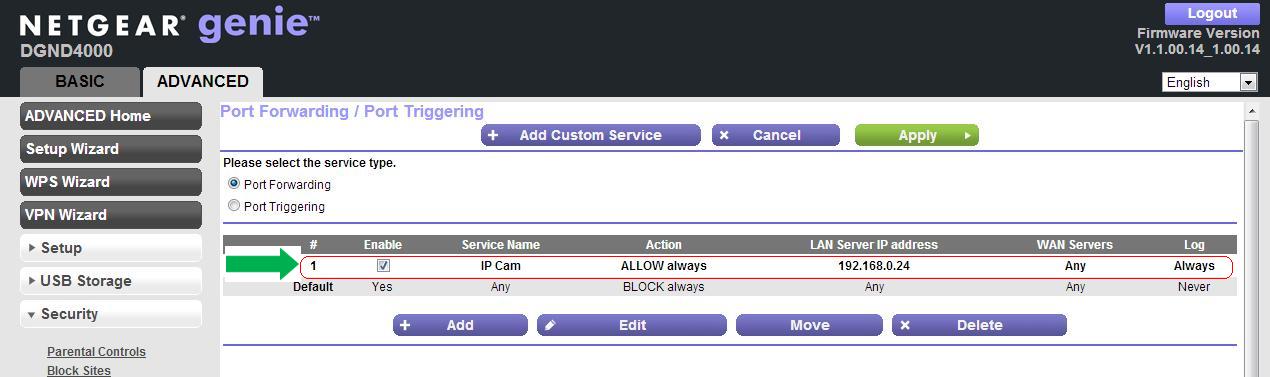
- Klik op het werk hier onder "Inbound Services" zoals hieronder getoond:
- Het laatste deel is nu om te bewijzen dat de poort open is door de IP-camera via internet te openen of te bekijken. In dit voorbeeld gebruiken we een andere smartphone, die via 3G verbinding maakt met internet, om de IP-camera te bekijken. Voor toegang tot de IP-camera openen we de browser van de smartphone en voeren we het WAN-IP-adres van de router en het poortnummer in, gescheiden door een dubbele punt:
Voorbeeld : 123.456.789.101:5550
Opmerking 1 : als u uw WAN IP-adres niet weet, gaat u naar deze website vanaf de desktop-pc aan de LAN-zijde van de router: http://www.whatismyip.com
Opmerking 2: Tenzij u een afspraak hebt met uw internetprovider om een vast (statisch) WAN IP-adres te hebben, kan dit zonder waarschuwing veranderen.
Opmerking 3 : het gebruik van online poortscanners zoals http://www.canyouseeme.org/ of http://www.whatsmyip.org/port-scanner/ om te controleren of geopende poorten NIET altijd nauwkeurig zijn, deels omdat NETGEAR-routers standaard zijn voorzien van een beveiligingsfunctie voor het scannen van poorten.
In ons voorbeeld hebben we dit gezien op de 3G smartphone :
