

- Maak VLAN 200.
- Selecteer schakelen > VLAN > basis > VLAN-configuratie.
Er wordt een scherm weergegeven dat lijkt op het volgende.
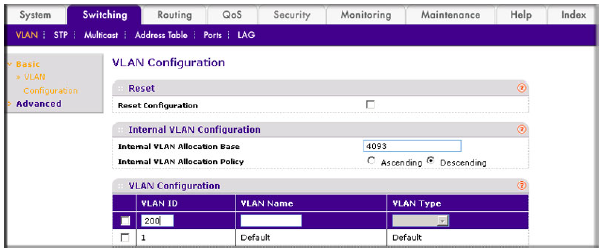
- Voer in het veld VLAN ID 200in.
- Selecteer Statischin het veld VLAN-type.
- Klik op Toevoegen.
- Selecteer schakelen > VLAN > basis > VLAN-configuratie.
- Voeg poorten toe aan VLAN 200.
- Selecteer schakelen > VLAN > Geavanceerd > VLAN-lidmaatschap.
Er wordt een scherm weergegeven dat lijkt op het volgende.
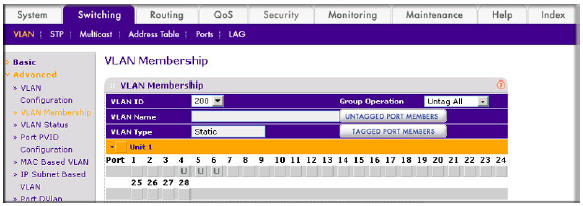
- Selecteer 200in het veld VLAN ID.
- Klik op eenheid 1. De poorten worden weergegeven.
- Klik op de grijze vakken onder poort 4, 5 en6 totdat u wordt weergegeven.
De u geeft aan dat het uitgangspakket niet is gelabeld voor de poort. - Klik op Toepassen.
- Selecteer schakelen > VLAN > Geavanceerd > VLAN-lidmaatschap.
- Geef de PVID op de poorten 1/0/4, 1/0/5 en 1/0/6 op.
- Selecteer schakelen > VLAN > Geavanceerd > PVID-configuratiepoort .
Er wordt een scherm weergegeven dat lijkt op het volgende.
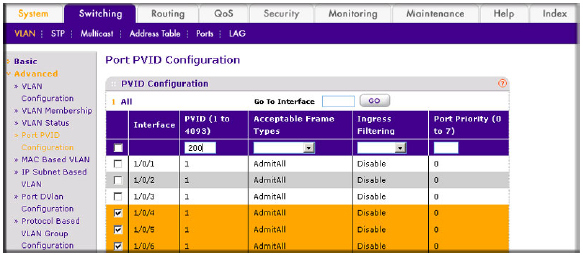
- Blader omlaag en selecteer de selectievakjes Interface 1/0/4, 1/0/5en 1/0/6 .
- Voer in het veld PVID (1 t/m 4093) 200in.
- Klik op Toepassen om de instellingen op te slaan.
- Selecteer schakelen > VLAN > Geavanceerd > PVID-configuratiepoort .
- Schakel DHCP L2-relais in op VLAN 200.
- Selecteer systeem > Services > DHCP L2 Relay > DHCP L2 Relay Configuration.
Er wordt een scherm weergegeven dat lijkt op het volgende.
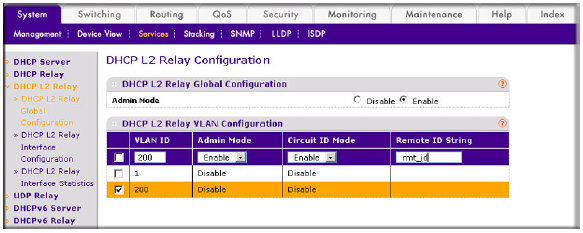
- Selecteer voor de beheermodus het keuzerondje inschakelen .
- Blader omlaag en schakel het selectievakje VLAN ID 200 in.
- Voer de volgende informatie in:
- Selecteer in het veld Admin Mode de optie Enable(inschakelen).
- Selecteer in het veld circuit ID Mode de optie Enable.
- Typ rmt_idin het veld Remote ID String .
- Selecteer in het veld Admin Mode de optie Enable(inschakelen).
- Klik op Toepassen om de instellingen op te slaan.
- Selecteer systeem > Services > DHCP L2 Relay > DHCP L2 Relay Configuration.
- Schakel DHCP L2 Relay in op interfaces 1/0/4,1/0/5 en 1/0/6.
- Selecteer systeem > Services > DHCP L2 Relay > DHCP L2 Relay Interface Configuration.
Er wordt een scherm weergegeven dat lijkt op het volgende.

- Blader omlaag en selecteer de selectievakjes 1/0/4, 1/0/5en 1/0/6 .
- Selecteer in het veld Admin Mode de optie Enable(inschakelen).
- Klik op Toepassen om de instellingen op te slaan.
- Selecteer systeem > Services > DHCP L2 Relay > DHCP L2 Relay Interface Configuration.
- Schakel DHCP L2 Relay Trust in op interface 1/0/6.
- Selecteer systeem > Services > DHCP L2 Relay > DHCP L2 Relay Interface Configuration.
Er wordt een scherm weergegeven dat lijkt op het volgende.

- Scroll onder DHCP L2 Relay Configuration naar beneden en schakel het selectievakje Interface 1/0/6 in.
- Selecteer inschakelenin het veld 82 optie vertrouwensmodus.
- Klik op Toepassen om de instellingen op te slaan.
- Selecteer systeem > Services > DHCP L2 Relay > DHCP L2 Relay Interface Configuration.
Zie de volgende ondersteuningsartikelen voor meer informatie:
- Wat is een DHCP L2-relais en hoe werkt het met mijn manged switch?
- Hoe schakel ik een DHCP L2-relais in met CLI-opdrachten op mijn Managed Switch?
Dit artikel is van toepassing op de volgende managed switches en hun respectieve firmware:
- M5300 - firmwareversie 10.0.0.x
-
- M5300-28G (GSM7228S)
- M5300-5G (GSM7252S)
- M5300-28G3 (GSM7328Sv2h2)
- M5300-52G3 (GSM7352Sv2h2)
- M5300-28G_POE+ (GSM7228PSV1H2)
- M5300-52G-POE+ (GSM7252PSV1H2)
- M5300-28GF3 (GSM7328FSv2)
- M4100 - firmwareversie 10.0.1.x
-
- M4100-26G (GSM7224v2h2)
- M4100-50G (GSM7248v2h2)
- M4100-26G-POE (GSM7226PV1H1)
- M4100-50G-POE+ (GSM7248PV1H1)
- M4100-26G-POE (FSM7226PV1H1)
- M4100-50-POE (FSM7250Pv1h1)
- M4100-D12G (GSM5212v1h1)
- M4100-D10-POE (FSM5210PV1H1)
- M7100 - firmwareversie 10.0.1.x
-
- M7100-24X (XSM7224)
- XSM7224S - firmwareversie 9.0.1.x
Laatst bijgewerkt:07/07/2025
|
Artikel-ID: 21986