Dit artikel helpt u bij het handmatig configureren van de ADSL-instellingen van uw NETGEAR DSL-modemrouter.
De informatie in dit artikel is van toepassing als u een DSL-internetverbinding configureert met een NETGEAR-router die gebruikmaakt van de gebruikersinterface.


De ADSL-instellingen handmatig configureren op een NETGEAR DSL-modemrouter met NETGEAR genie:
STAP 1
Volg het gedeelte „uw modemrouter installeren” in de installatiehandleiding op de onderstaande koppeling om de fysieke verbindingen in te stellen. U kunt naar de volgende stap gaan nadat u pagina 5 hebt voltooid.
Klik om de Installatiehandleiding te openen .
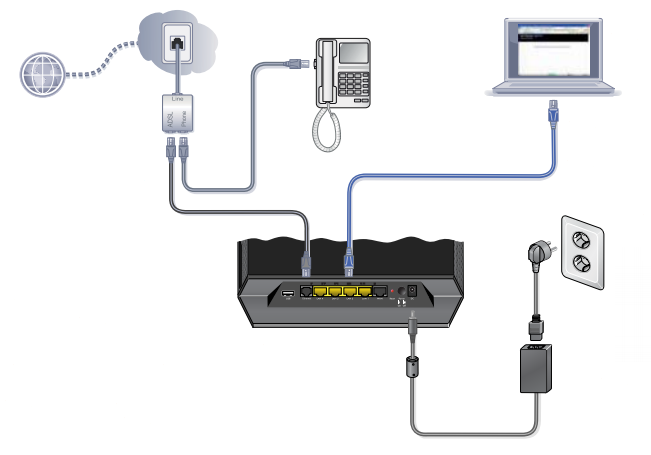
Nadat u de apparaten op elkaar hebt aangesloten, controleert u de lampjes op het voorpaneel van de router. Controleer of het lampje van de Ethernet-poort voor de aangesloten computer brandt.
STAP 2
Als dit de eerste configuratie is, opent u een webbrowser om naar de wizard NETGEAR genie te gaan. Als u niet wordt omgeleid, gebruikt u de standaard-IP om toegang te krijgen tot de router.
http://192.168.0.1 (OR) www.routerlogin.net (OR) www.routerlogin.com
Gebruikersnaam: admin
Wachtwoord: Wachtwoord
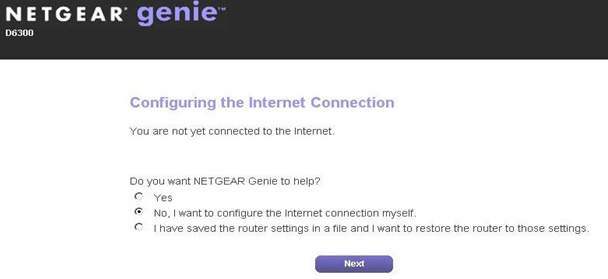
voor handmatige configuratie, selecteer Nee, ik wil zelf de internetverbinding configureren en klik op volgende.
STAP 3
Klik onder het tabblad basisop Internet.
- Selecteer Ja bij „is voor uw internetverbinding een aanmelding vereist?”
- Voor het type PPPoE DSL-service klikt u op de vervolgkeuzepijl onder de internetprovider en selecteert u PPPoE.
- Typ de gebruikersnaam en het wachtwoord die u van uw internetprovider hebt gekregen.
- Klik op Toepassen.
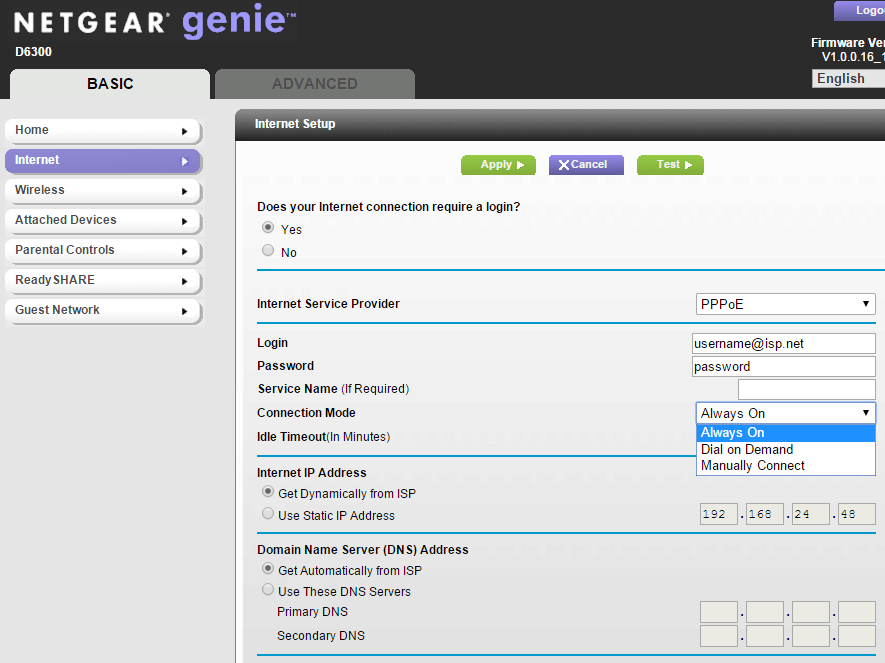
- Voor de instelling van de verbindingsmodus : Als u de optie kiezen op verzoek selecteert, wordt de verbinding automatisch gestart wanneer er uitgaand verkeer naar het internet is en wordt de verbinding automatisch beëindigd als de verbinding inactief is op basis van de waarde in de instelling Time-out bij inactief.
- Als u de optie altijd aan selecteert, wordt de verbinding automatisch gestart wanneer de computer opstart, maar de verbinding niet wordt verbroken. De router blijft proberen verbinding te maken als de verbinding om wat voor reden dan ook wordt verbroken.
- Als u Handmatig verbinding maken selecteert, dient u naar het scherm Status van de router te gaan en op Verbinding maken te klikken om verbinding met het internet te maken. De handmatige verbinding wordt niet verbroken wegens inactiviteit. U dient op Verbinding verbreken op het scherm Status van de router te klikken om de verbinding te verbreken.
STAP 4
Klik op het tabblad Geavanceerdop Configuratieen selecteer in de vervolgkeuzelijst ADSL-instellingen.
- Selecteer de Multiplexing-methode op basis van VC – BASED of LLC – op basis van het type verbinding dat u hebt .
- Standaard worden de VPI- en VCI-waarde ingesteld op respectievelijk 8 en 35. Neem contact op met uw internetprovider voor uw VPI- en VCI-waarde en voer deze in de desbetreffende vakken in.
- Klik op Toepassen.
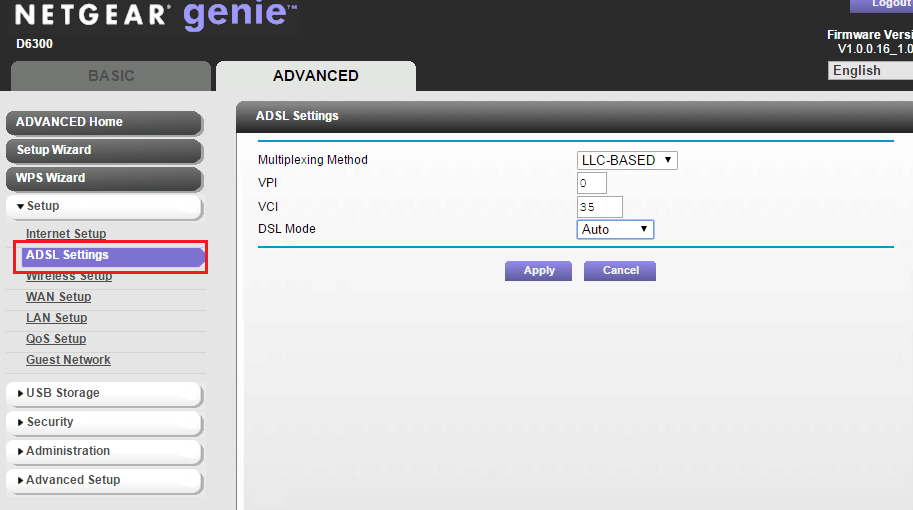
Hieronder vindt u een lijst met de VPI- en VCI-informatie van de ISP. -
Land ISP VPI VCI Multiplexing methode Australië Bigpond Australië 8 35 LLC Exetel 8 35 VC Iinet 8 35 LLC Internode Australië 8 35 VC Optus 8 35 VC Telstra 8 35 VC TPG-internet 8 35 LLC België Basisstation 8 35 LLC Canada Bel Sympatico 0 35 LLC MTS 8 35 VC Teksavvy 0 35 LLC Frankrijk GRATIS 8 36 VC Oranje 8 35 VC OVH 8 35 VC SFR 8 35 LLC Italië Telecom Italia 8 35 LLC Spanje Oranje 8 32 LLC Zweden Telia Sonera 8 35 LLC Zwitserland Zonsopgang 8 35 LLC Verenigd Koninkrijk ADSL24 0 38 VC BETHERE 0 101 LLC O2 0 101 LLC PlusNet 0 38 VC LUCHT 0 38 VC Talk Talk 0 38 VC VERENIGDE STATEN AT&T 0 35 LLC AT&T 8 35 LLC CenturyLink 0 32 LLC Frontiernet 0 35 LLC NetZero 7 20 LLC Verizon 0 35 LLC
STAP 5
Om het internet-IP-adres te controleren, kijkt u naar de internetpoort van Click ADVANCED .
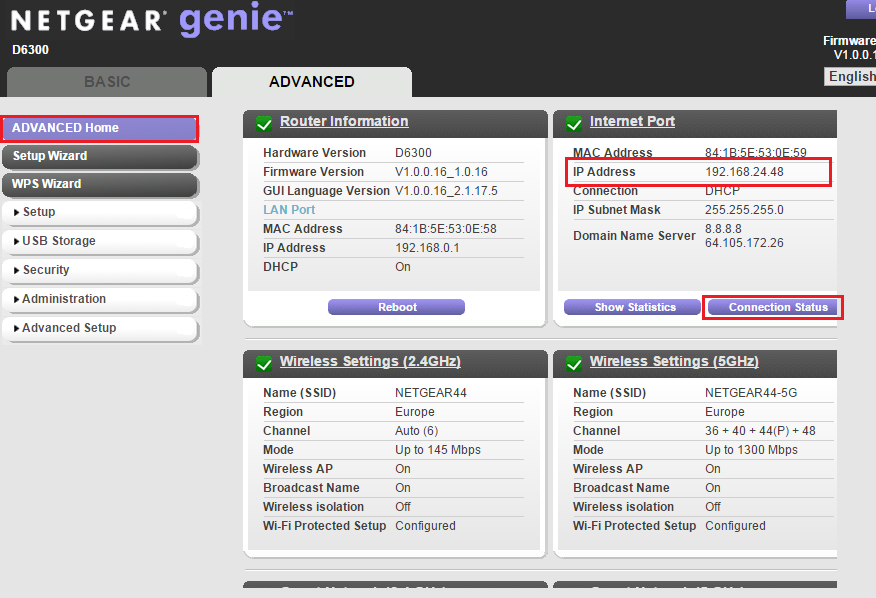
Als het IP-adres geldig is, is het verbonden met internet.
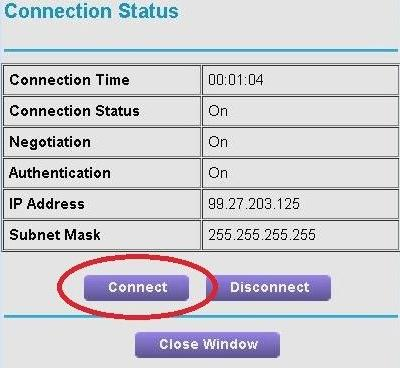
Als het IP-adres van internet 0.0.0.0weergeeft, klikt u op verbindingsstatus.
Klik vervolgens op verbinden om een geldig IP-adres te verkrijgen en het internet zou moeten werken.